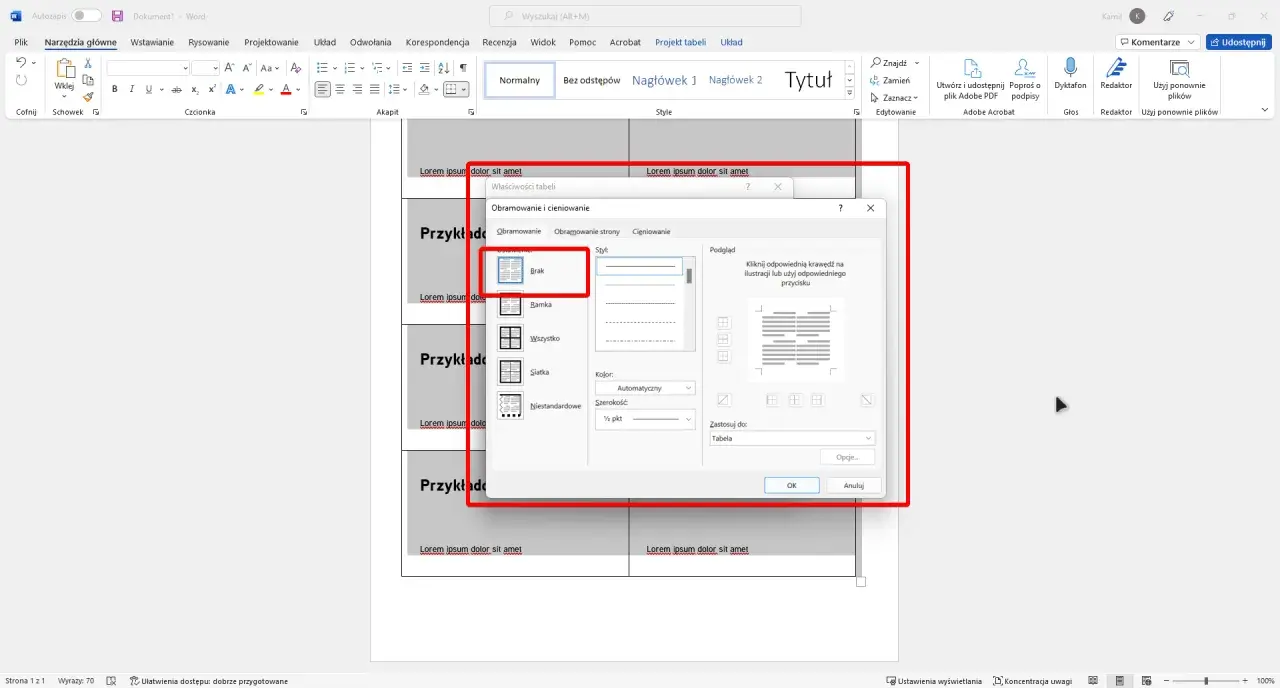
Wizytówka zrobiona w Wordzie ma sens wtedy, gdy liczy się szybkość, prosty układ i bezproblemowy wydruk. Dobry szablon wizytówki Word pozwala ogarnąć format, treść, marginesy i eksport do PDF bez sięgania po rozbudowane narzędzia graficzne. W praktyce największą różnicę robi nie sam program, tylko to, czy od razu ustawisz właściwy rozmiar, czytelny układ i bezpieczne odstępy od krawędzi.
Najważniejsze rzeczy, które warto wiedzieć przed zrobieniem wizytówki w Wordzie
- W Wordzie znajdziesz gotowe szablony przez Plik > Nowy i wyszukiwanie wizytówek lub etykiet.
- W Polsce najczęściej sprawdza się format 90 × 50 mm, a ważne elementy trzeba odsunąć od cięcia.
- Do druku lepiej eksportować projekt do PDF niż wysyłać sam plik roboczy.
- Jeśli wizytówka ma być prosta, Word wystarczy; przy bardziej złożonych układach wygodniejszy bywa Publisher.
- Na małej powierzchni najlepiej działa krótka treść, wysoki kontrast i jedno wyraźne logo.
Kiedy Word wystarcza, a kiedy lepiej wybrać inne narzędzie
Ja traktuję Word jako bardzo sensowny wybór do wizytówek, które mają być po prostu poprawne, estetyczne i gotowe szybko. Microsoft utrzymuje wbudowane szablony wizytówek w Wordzie i Publisherze, a w praktyce wystarczy wejść w Plik > Nowy i wyszukać odpowiedni układ. To dobre rozwiązanie dla freelancera, małej firmy, konsultanta albo kogoś, kto potrzebuje jednej spójnej wizytówki, a nie rozbudowanego projektu brandingowego.
Granica pojawia się wtedy, gdy chcesz dużej kontroli nad siatką, wieloma wariantami kart albo seryjnym drukiem na konkretnych arkuszach. Wtedy Word nadal może wystarczyć, ale nie zawsze jest najwygodniejszy. Jeśli zależy Ci na szybkim efekcie i prostym edytowaniu tekstu, zostaję przy Wordzie. Jeśli projekt ma więcej warstw, więcej stron lub bardziej techniczny układ, zaczynam rozglądać się za Publisherem albo innym narzędziem do składu. To prowadzi naturalnie do samego procesu tworzenia wizytówki krok po kroku.

Jak przygotować projekt wizytówki krok po kroku
Najwygodniej zacząć od gotowego szablonu, bo wtedy Word od razu podpowiada układ i oszczędza ręczne ustawianie tabel. W Wordzie dla sieci Web Microsoft prowadzi proces jeszcze prościej: wybierasz szablon, otwierasz go, podmieniasz treści, dodajesz logo i zapisujesz projekt do PDF albo drukujesz. Jeśli pracuję szybko, właśnie tak zwykle robię pierwszy wariant.
- Otwórz Word i znajdź szablon. Wejdź w Plik > Nowy i wyszukaj „wizytówki” albo „business cards”.
- Wybierz układ zbliżony do Twojej marki. Minimalistyczny projekt lepiej zniesie częste aktualizacje danych niż mocno ozdobny wzór.
- Podmień dane zastępcze. Zostaw tylko to, co naprawdę ma sens: imię i nazwisko, rola, firma i jeden główny kontakt.
- Dodaj logo i dopracuj kontrast. Logo nie powinno dominować nad treścią, bo na wizytówce najważniejsza jest czytelność.
- Sprawdź układ w skali 100%. Nie oceniaj wizytówki wyłącznie na ekranie, bo mały format potrafi oszukać proporcje.
- Eksportuj do PDF. To najbezpieczniejszy format przed wysyłką do drukarni albo przed własnym drukiem.
Jeśli zaczynasz od pustej strony, nie komplikuj sobie życia. W praktyce lepiej skorzystać z szablonu lub prostego układu niż ręcznie budować wszystko od zera, bo wtedy najłatwiej o rozjechane kolumny i zbyt ciasny tekst. Gdy projekt jest już zbudowany, kluczowe staje się dopasowanie go do realnych wymiarów druku.
Jaki format i układ sprawdzają się w Polsce
W Polsce najczęściej spotkasz wizytówki w rozmiarze 90 × 50 mm. To bezpieczny punkt wyjścia, bo większość odbiorców i drukarni kojarzy właśnie taki format. Czasem pojawia się też wariant 85 × 55 mm, bardziej zbliżony do kartowego standardu europejskiego, ale jeśli nie masz konkretnego powodu, zwykle trzymam się 90 × 50 mm i po prostu pilnuję poprawnego spadu oraz marginesów.
W Wordzie trzeba pamiętać o jednej rzeczy: program sam nie „myśli” jak drukarnia. To oznacza, że projekt możesz ustawić tak, jak chcesz, ale to Ty odpowiadasz za bezpieczne odległości od krawędzi. Przy wizytówkach drukarnie zwykle oczekują spadu 2-3 mm, a ważne elementy warto odsunąć od cięcia o 3-5 mm. Dzięki temu logo, numer telefonu czy adres e-mail nie wylądują zbyt blisko krawędzi.
| Format | Kiedy ma sens | Na co uważać |
|---|---|---|
| 90 × 50 mm | Najbezpieczniejszy wybór w Polsce, dobry dla większości firm i freelancerów | Dodaj spad i pilnuj, by tekst nie był przy samej krawędzi |
| 85 × 55 mm | Gdy drukarnia lub identyfikacja marki opiera się na bardziej europejskim rozmiarze | Nie zakładaj, że każdy gotowy szablon będzie pasował bez poprawek |
| Format niestandardowy | Gdy wizytówka ma mocniej wyróżniać markę lub wynika z konkretnego projektu | Więcej testów, większe ryzyko błędu i trudniejszy druk |
Jeśli mam wybierać między „ładnie na ekranie” a „dobrze po wydruku”, zawsze stawiam na druk. A to prowadzi do pytania, co właściwie powinno znaleźć się na samej wizytówce, żeby była użyteczna i nieprzeładowana.
Co powinno znaleźć się na wizytówce, żeby była czytelna
Na małym formacie liczy się dyscyplina. Wizytówka nie jest mini-ulotką, tylko szybkim nośnikiem kontaktu. Najlepiej działa układ, w którym odbiorca w kilka sekund łapie, kim jesteś, co robisz i jak się z Tobą skontaktować. Z mojego doświadczenia najczytelniejsze są projekty, które mają jedną dominującą informację i resztę ułożoną w prostych blokach.
- Imię i nazwisko - pierwsza rzecz, którą powinien zobaczyć odbiorca.
- Stanowisko lub rola - pomaga od razu zrozumieć kontekst kontaktu.
- Nazwa firmy - szczególnie ważna, jeśli działasz w zespole albo pod marką własną.
- Telefon i e-mail - zwykle wystarczy jeden główny numer i jeden adres.
- Strona WWW lub QR kod - dobry dodatek, jeśli kierujesz ruch na ofertę, portfolio albo formularz kontaktowy.
Nie wszystko musi się znaleźć na obu stronach. Jeśli wizytówka ma być czysta i elegancka, lepiej ograniczyć liczbę elementów niż próbować wepchnąć adres, telefon, kilka profili społecznościowych, slogan i logo w jednym rzędzie. Adres firmy ma sens głównie tam, gdzie klient faktycznie ma przyjeżdżać. W innych przypadkach wystarczy telefon, e-mail i strona. Gdy treść jest już dobrze dobrana, pozostaje ostatni ważny etap: druk i eksport.
Druk i PDF bez typowych niespodzianek
Najbezpieczniej kończyć pracę nad wizytówką w PDF. Word pozwala wygodnie zapisać gotowy plik, a w Wordzie dla sieci Web Microsoft podpowiada też proste drukowanie z poziomu przeglądarki. Ja i tak zwykle robię jedną rzecz dodatkową: otwieram PDF i sprawdzam, czy wszystko wygląda tak samo jak w edytorze. To banalne, ale często wyłapuje ostatnie problemy z przesunięciem grafiki albo zbyt małym tekstem.
- Eksportuj projekt do PDF. To najlepszy format do przekazania do drukarni.
- Wydrukuj wersję testową na zwykłej kartce. Dzięki temu sprawdzisz faktyczny rozmiar i czytelność.
- Drukuj w skali 100%. Unikaj automatycznego dopasowania do strony, bo potrafi zniekształcić projekt.
- Sprawdź cięcie i marginesy. Żaden ważny element nie powinien wychodzić zbyt blisko brzegu.
- Upewnij się, że logo jest ostre. Jeśli używasz grafiki rastrowej, trzymaj się plików dobrej jakości, najlepiej przygotowanych z myślą o druku.
Najczęstszy błąd nie dotyczy samego projektu, tylko sposobu wydruku. Ludzie przygotowują ładną wizytówkę, a potem psują ją przez skalowanie, niewłaściwy papier albo zbyt mały margines bezpieczeństwa. Jeśli chcesz oszczędzić sobie poprawek, trzymaj się PDF-a i testowego wydruku, zanim puścisz całość do większej liczby kopii. Z tym w tle łatwiej ocenić, czy Word jest dla Ciebie najlepszym narzędziem, czy tylko pierwszym z kilku sensownych wyborów.
Word, Publisher czy Canva w praktyce
To pytanie pojawia się bardzo często, bo sam Word nie zawsze jest jedyną opcją. Ja patrzę na to pragmatycznie: wybieram narzędzie nie według popularności, tylko według tego, ile kontroli naprawdę potrzebuję. Przy prostych wizytówkach Word wygrywa szybkością. Przy bardziej technicznym składzie lepiej wypada Publisher. Jeśli ktoś chce bardziej efektownego projektu wizualnego i pracuje głównie online, Canva też ma sens, ale to już poza klasycznym pakietem biurowym.
| Narzędzie | Mocna strona | Ograniczenie | Kiedy je wybrać |
|---|---|---|---|
| Word | Szybkie szablony, prosty edytor tekstu, łatwy eksport do PDF | Mniejsza precyzja przy złożonym układzie | Gdy potrzebujesz prostej, poprawnej wizytówki bez długiej nauki |
| Publisher | Lepsza kontrola nad układem i drukiem seryjnym | Mniej wygodny w codziennej edycji niż Word | Gdy projekt ma być bardziej dopracowany lub drukowany w większej liczbie |
| Canva | Dużo gotowych szablonów i mocniejszy nacisk na stronę wizualną | To nie jest klasyczne narzędzie biurowe, więc workflow bywa inny | Gdy estetyka jest ważniejsza niż praca w samym pakiecie Office |
Jeśli pytasz mnie o wybór na szybko, odpowiedź jest prosta: do większości podstawowych zastosowań Word naprawdę wystarcza. Gdy jednak zależy Ci na większej kontroli nad drukiem, zaczynam rozważać Publishera. To prowadzi do ostatniego etapu, czyli krótkiej listy kontroli przed wysyłką pliku do drukarni.
Trzy rzeczy, które sprawdzam przed oddaniem wizytówki do druku
Zanim uznam projekt za gotowy, zawsze robię trzy krótkie testy. Po pierwsze, patrzę na rozmiar po cięciu i sprawdzam, czy nic ważnego nie siedzi zbyt blisko brzegu. Po drugie, oglądam wizytówkę w rzeczywistym wymiarze, bo tekst, który wydaje się duży na monitorze, bywa zaskakująco drobny po wydruku. Po trzecie, otwieram PDF i patrzę, czy układ nie rozjechał się po eksporcie.
W praktyce najlepsza wizytówka to taka, która nie próbuje powiedzieć wszystkiego naraz. Jedno nazwisko, jedna rola, jeden główny kontakt i prosty, czytelny układ robią zwykle lepsze wrażenie niż przeładowany projekt. Jeśli potraktujesz Worda jako narzędzie do szybkiego, rozsądnego składu, a nie jako miejsce do upychania wszystkiego na siłę, dostaniesz wizytówkę, która wygląda dobrze i działa tak, jak powinna.
