Dobry spis treści w Wordzie oszczędza czas przy poprawkach, porządkuje długi dokument i od razu pokazuje, czy układ rozdziałów ma sens. Poniżej pokazuję, jak zrobić spis treści w Wordzie tak, żeby działał automatycznie, dało się go łatwo aktualizować i dopasować do raportu, pracy zaliczeniowej albo instrukcji. To praktyczny temat, bo w Wordzie największą różnicę robi nie samo wstawienie listy, ale poprawne użycie stylów nagłówków.
Najkrótsza droga do dobrze działającego spisu treści
- Najpierw nadaj nagłówkom style typu Nagłówek 1, Nagłówek 2 i Nagłówek 3, bo Word buduje spis właśnie z nich.
- Spis wstaw z karty Odwołania, a nie wpisuj go ręcznie.
- Po każdej zmianie aktualizuj spis, najlepiej całą tabelę, a nie tylko numery stron.
- Wariant niestandardowy przydaje się wtedy, gdy chcesz zmienić poziomy nagłówków, wygląd kropek lub układ numerów stron.
- Ręczny spis treści ma sens tylko w bardzo krótkich dokumentach, bo nie aktualizuje się automatycznie.
Dlaczego nagłówki są ważniejsze niż samo wstawienie spisu
Word nie tworzy spisu treści z przypadkowo pogrubionych tytułów ani z tekstu wpisanego ręcznie. Z mojego doświadczenia to właśnie ten szczegół najczęściej sprawia kłopot początkującym użytkownikom: dokument wygląda poprawnie wizualnie, ale program nie widzi w nim struktury. Jeśli tytuł ma być częścią spisu, musi mieć przypisany styl nagłówka, na przykład Nagłówek 1 dla rozdziału głównego i Nagłówek 2 dla podrozdziału.
To ma też praktyczny skutek przy większych plikach. Gdy trzymasz się stylów, Word może sam zbudować spis, a potem go odświeżać po zmianach. Jeśli rozdziały tworzysz tylko pogrubieniem i większą czcionką, spis będzie wymagał ręcznej przebudowy albo zacznie pomijać ważne fragmenty. Gdy ta baza jest ustawiona, wstawienie samego spisu zajmuje już chwilę.
Jak zrobić spis treści w Wordzie krok po kroku
Najpewniejsza metoda jest krótka, ale trzeba ją wykonać w dobrej kolejności. Najpierw przygotowujesz strukturę dokumentu, potem wstawiasz spis, a na końcu sprawdzasz, czy poziomy są zgodne z tym, co chcesz pokazać czytelnikowi.
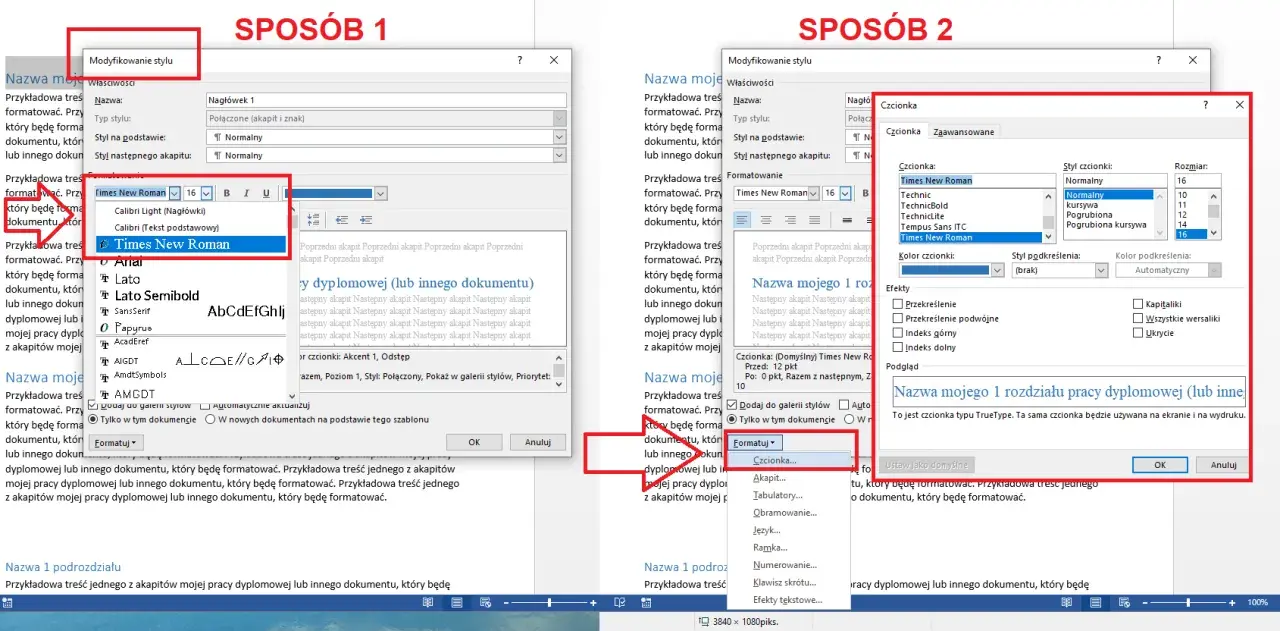
- Oznacz tytuły stylami nagłówków. Zaznacz tytuł rozdziału, przejdź do karty Narzędzia główne i wybierz Nagłówek 1. Podrozdziały oznacz jako Nagłówek 2 lub Nagłówek 3, jeśli dokument jest bardziej rozbudowany.
- Ustaw kursor w miejscu spisu. Najczęściej wstawia się go na początku dokumentu, po stronie tytułowej albo po krótkim wstępie, ale technicznie możesz umieścić go tam, gdzie ma sens dla układu pracy.
- Wstaw spis z karty Odwołania. Przejdź do Odwołania i wybierz Spis treści. W aktualnych wersjach Worda możesz skorzystać z gotowego układu automatycznego, który od razu pobiera nagłówki z dokumentu.
- Sprawdź wynik i popraw poziomy. Jeśli widzisz za dużo wpisów albo zbyt mało szczegółów, wróć do stylów nagłówków i dopasuj hierarchię. To zwykle szybsze niż ręczne poprawianie samego spisu.
W praktyce to właśnie kolejność ma znaczenie. Najpierw struktura, potem spis. Jeśli dokument ma niestandardową budowę, możesz ograniczyć się do dwóch poziomów albo rozwinąć go do trzech, ale nie warto mieszać wszystkiego na jednej liście. Po wstawieniu spisu warto od razu dopasować jego wygląd do rodzaju dokumentu.
Jak dopasować wygląd spisu do rodzaju dokumentu
Domyślny spis treści w Wordzie zwykle wystarcza, ale przy dłuższych albo bardziej formalnych plikach warto wejść w ustawienia i dopracować szczegóły. Microsoft udostępnia opcję niestandardowego spisu treści, dzięki której możesz zdecydować, ile poziomów nagłówków pokażesz, czy mają być numery stron i jak mają wyglądać prowadnice między tytułem a numerem strony.
| Element spisu | Po co go zmieniać | Kiedy ma największy sens |
|---|---|---|
| Numery stron | Ułatwiają szybkie przejście do konkretnego rozdziału | W raportach, pracach dyplomowych i instrukcjach |
| Liczba poziomów | Pokazuje tylko tyle szczegółów, ile naprawdę trzeba | Gdy dokument ma dużo podrozdziałów lub jest bardzo krótki |
| Prowadnice, czyli kropki | Porządkują układ i poprawiają czytelność | Przy klasycznych dokumentach biurowych |
| Format stylu | Pomaga dopasować spis do reszty dokumentu | W materiałach firmowych i akademickich |
Jeżeli zależy ci na pracy dyplomowej albo oficjalnym raporcie, najczęściej najlepiej wyglądają numery stron, prowadnice i 2-3 poziomy nagłówków. W lżejszych dokumentach można uprościć układ, ale wciąż warto zachować jedną konsekwencję typograficzną. Sama estetyka nie wystarczy jednak, jeśli dokument później będzie się zmieniał.
Co zrobić, gdy spis treści przestaje się zgadzać z dokumentem
To jeden z najczęstszych problemów i zarazem jeden z najłatwiejszych do naprawienia. Gdy dodasz nowe rozdziały, przeniesiesz akapit albo skrócisz wstęp, numeracja stron zwykle się rozjeżdża. W Wordzie wystarczy wtedy kliknąć prawym przyciskiem myszy spis treści i wybrać Aktualizuj pole albo wejść w kartę Odwołania i użyć przycisku aktualizacji tabeli.Program zwykle daje dwa warianty: aktualizację samych numerów stron albo całego spisu. To nie jest kosmetyczna różnica. Jeśli zmieniłeś tylko układ tekstu, same numery stron mogą wystarczyć. Jeśli jednak dopisałeś lub przemianowałeś nagłówki, wybierz całą tabelę, żeby Word odczytał także nową treść wpisów.
- Brakujący nagłówek zwykle oznacza, że tekst nie ma stylu nagłówka, mimo że wygląda podobnie.
- Zbyt wiele wpisów pojawia się wtedy, gdy ktoś oznaczył jako nagłówek zwykły akapit albo cytat.
- Niespójna numeracja bierze się często z ręcznych poprawek zamiast z hierarchii stylów.
- Ręcznie wpisany spis nie aktualizuje się automatycznie, więc przy dłuższych dokumentach szybko staje się kłopotliwy.
Najczęściej problem nie leży w samym spisie, tylko w tym, że część tytułów nie ma przypisanego stylu albo ktoś zmienił formatowanie ręcznie. Gdy struktura jest poprawna, aktualizacja staje się prostą formalnością. To prowadzi do ważnego wyboru: czy w danym dokumencie lepszy będzie spis automatyczny, czy wersja wpisywana ręcznie.
Kiedy wystarczy automat, a kiedy lepiej zostać przy prostszej wersji
W większości przypadków automatyczny spis treści wygrywa bezdyskusyjnie. Daje się go aktualizować, nie wymaga przepisania wszystkich pozycji po każdej zmianie i dobrze sprawdza się w dokumentach, które mają rosnąć lub przechodzić kilka rund korekt. Ręczna wersja ma sens tylko wtedy, gdy treść jest zamknięta i naprawdę nie będzie już ruszana.
| Sytuacja | Lepsze rozwiązanie | Dlaczego |
|---|---|---|
| Praca zaliczeniowa, raport, instrukcja | Automatyczny spis treści | Dokument będzie poprawiany, więc aktualizacja musi być szybka |
| Krótka notatka, jednokartkowy materiał | Bez spisu albo bardzo prosty układ | Pełny spis byłby tu zwyczajnie przerostem formy |
| Dokument o stałej treści, bez zmian | Wpisany ręcznie spis | Może wystarczyć, jeśli nic nie będzie aktualizowane |
| Duży plik z wieloma rozdziałami | Automatyczny spis treści | Ręczne poprawki byłyby zbyt czasochłonne i podatne na błędy |
W praktyce automatyczny spis wygrywa prawie zawsze tam, gdzie dokument rośnie, przechodzi poprawki albo ma więcej niż kilka stron. Ręczna wersja ma sens tylko wtedy, gdy treść jest zamknięta i już nie będzie się zmieniać. Jeśli dokument jest dłuższy, warto też uporządkować samą nawigację po nim.
Jak ułatwić sobie pracę przy długich dokumentach
Jeśli dokument ma kilkanaście albo kilkadziesiąt stron, sam spis treści to dopiero początek wygodnej pracy. Ja zwykle patrzę szerzej: ważne jest nie tylko to, co czytelnik widzi na pierwszej stronie, ale też to, jak szybko można poruszać się po całym pliku. Word ma do tego kilka narzędzi, które bardzo pomagają, choć wielu użytkowników korzysta z nich rzadko.
- Okienko nawigacji pozwala szybko przeskakiwać między nagłówkami i od razu sprawdzać logikę dokumentu.
- Numerowanie nagłówków porządkuje strukturę, zwłaszcza gdy rozdziały mają podpunkty typu 1.1, 1.2, 2.1.
- Jednolita hierarchia stylów zmniejsza ryzyko bałaganu, gdy dokument pisało kilka osób.
- Logika nagłówków ma znaczenie także dla czytelności i dostępności dokumentu, bo pomaga zachować prosty, przewidywalny układ treści.
Takie porządki nie są dekoracją; one sprawiają, że spis treści staje się realnym narzędziem pracy, a nie tylko ozdobą pierwszej strony. Gdy dokument ma logiczny szkielet, Word dużo lepiej radzi sobie z jego aktualizacją i czytelnością. I właśnie dlatego konsekwentna hierarchia nagłówków robi większą różnicę niż ozdobny wygląd samego spisu.
Najlepszy efekt daje prosty układ i regularne odświeżanie spisu
Jeżeli miałbym wskazać jedną zasadę, byłaby bardzo prosta: najpierw budujesz strukturę nagłówkami, potem wstawiasz spis, a na końcu aktualizujesz go po każdej większej zmianie. W Wordzie ta kolejność robi większą różnicę niż finezyjny wygląd, a dobrze ustawiony spis bez problemu służy w pracy, szablonie firmowym i rozbudowanym poradniku.
Ta sama logika działa zresztą w innych pakietach biurowych, ale w Wordzie szczególnie ważne są style nagłówków i aktualizacja pola. Jeśli chcesz mieć dokument, który nie psuje się po każdej poprawce, trzymaj się prostego układu, używaj automatycznego spisu i nie mieszaj ręcznego formatowania z prawdziwymi nagłówkami. W praktyce to właśnie konsekwencja, a nie ręczne poprawki, daje najlepszy efekt.