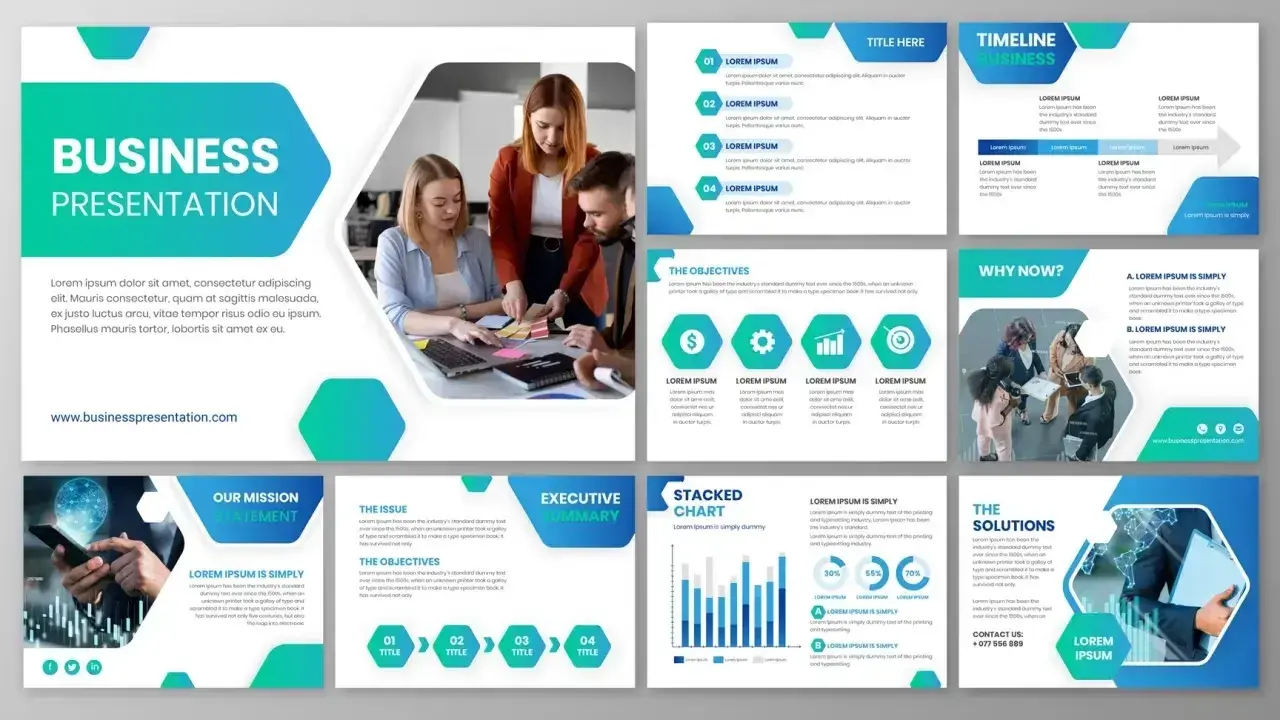
Microsoft PowerPoint, czasem potocznie zapisywany jako power point, to jedno z tych narzędzi, które wciąż decyduje o tym, czy prezentacja wygląda profesjonalnie, czy jak przypadkowy zestaw slajdów. W tym tekście pokazuję, do czego program służy w praktyce, jakie są dziś opcje korzystania z niego w pakiecie biurowym i jak wycisnąć z niego więcej niż podstawowe slajdy z punktami.
Najważniejsze fakty o PowerPoint w kilku punktach
- PowerPoint to program do tworzenia prezentacji slajdowych i jeden z filarów ekosystemu Microsoft 365.
- Wersja przeglądarkowa jest darmowa i działa bez instalacji, a pliki zapisuje w chmurze Microsoftu.
- Warianty płatne mają sens wtedy, gdy potrzebujesz pełnych funkcji desktopowych, pracy offline i wygodnej współpracy.
- Największą przewagę daje tam, gdzie liczy się porządek, wizualna czytelność i szybkie przekazanie wniosków.
- Najczęstsze problemy to przeładowanie tekstem, przypadkowe animacje i brak spójnego stylu.
Czym jest PowerPoint i gdzie pasuje w pakiecie biurowym
W praktyce PowerPoint jest narzędziem do opowiadania historii za pomocą slajdów. W pakiecie biurowym stoi obok Worda i Excela, ale pełni inną rolę: nie służy do długich tekstów ani do samej analizy danych, tylko do porządkowania informacji tak, by odbiorca w kilka sekund zrozumiał sedno. Dlatego najlepiej sprawdza się w prezentacjach sprzedażowych, szkoleniach, raportach dla zarządu, lekcjach i krótkich pitch deckach, czyli zwięzłych prezentacjach przekonujących do pomysłu lub produktu.
Najważniejsza różnica względem innych aplikacji biurowych jest prosta: Word buduje treść, Excel liczy, a PowerPoint układa komunikat w formę, którą da się pokazać publicznie. Z mojego doświadczenia wynika, że to właśnie dlatego tak wiele firm traktuje go jako obowiązkowy element pakietu biurowego. Dobrze zrobiony plik .pptx można potem wyeksportować do PDF, przekazać dalej, pokazać na spotkaniu albo wykorzystać jako bazę do nagrania wideo.
To właśnie dlatego wybór wersji i sposobu pracy ma tak duże znaczenie. Jeśli program ma być codziennym narzędziem, warto wiedzieć, która opcja naprawdę się opłaca.
Jakie masz dziś opcje korzystania z programu
Według Microsoftu wersja przeglądarkowa działa bez instalacji i pozwala tworzyć, zapisywać oraz współdzielić pliki online. To ważne, bo dla wielu osób właśnie darmowy dostęp rozwiązuje 80 procent realnych potrzeb: szybka poprawka, edycja slajdu przed spotkaniem, wysłanie prezentacji współpracownikowi albo praca na kilku urządzeniach. Jeśli jednak chcesz pełnego komfortu, dochodzi model subskrypcyjny.
Na oficjalnym cenniku Microsoftu w 2026 r. plan Personal kosztuje 9,99 USD miesięcznie lub 99,99 USD rocznie, a Family 12,99 USD miesięcznie lub 129,99 USD rocznie. W Polsce ceny mogą się różnić, ale sam podział pozostaje ten sam: darmowa wersja webowa, abonament dla jednej osoby, abonament rodzinny i warianty firmowe lub edukacyjne.
| Wariant | Co dostajesz | Kiedy ma sens | Ograniczenia |
|---|---|---|---|
| PowerPoint for the web | Darmową pracę w przeglądarce, zapis w OneDrive, podstawową edycję i współpracę online | Gdy robisz proste prezentacje, poprawki na szybko albo pracujesz z wielu urządzeń | Wymaga internetu i nie zastępuje wszystkich funkcji desktopowych |
| Microsoft 365 Personal | Pełniejsze aplikacje na komputer i urządzenia mobilne, wygodniejszą pracę offline | Gdy PowerPoint jest twoim stałym narzędziem i pracujesz samodzielnie | To subskrypcja, więc koszt wraca co miesiąc albo co rok |
| Microsoft 365 Family | Dostęp dla kilku osób w jednym planie oraz te same aplikacje i usługi dla domowników | Gdy z programu korzysta więcej niż jedna osoba | Nie każdy użytkownik potrzebuje wszystkich funkcji, więc plan bywa przewymiarowany |
| Plan firmowy lub szkolny | Integrację z kontami organizacji, współpracę zespołową i kontrolę nad szablonami | Gdy firma pilnuje spójności marki i obiegu plików | Cena i funkcje zależą od organizacji oraz licencji |
Jeśli chcesz tylko szybko otworzyć, poprawić i wysłać prezentację, darmowa wersja przeglądarkowa zwykle wystarcza. Jeśli jednak pracujesz nad regularnymi materiałami, potrzebujesz pracy offline, większej kontroli nad układem i spokojnej współpracy z plikami zewnętrznymi, abonament zaczyna mieć sens. Ale sam dostęp do programu jeszcze nie gwarantuje dobrego efektu, bo najsilniej zadziała dopiero wtedy, gdy ustawisz właściwy proces pracy.
Jak pracować szybciej i czyściej, gdy tworzysz prezentację
Gdy siadam do nowego pliku, zaczynam od treści, nie od kolorów. To najprostszy sposób, żeby nie zgubić sensu w dekoracjach. W praktyce najlepiej działa zasada jedna myśl na slajd: jeśli na ekranie chcesz opowiedzieć dwa albo trzy różne wątki, odbiorca przestaje śledzić narrację i zaczyna czytać zamiast słuchać.
Motyw i szablon to nie to samo
Motyw określa kolory, fonty i ogólny styl. Szablon dodaje także gotową strukturę slajdów i przykładową treść. Microsoft Support rozróżnia te dwa elementy nie bez powodu: motyw pomaga utrzymać estetykę, a szablon oszczędza czas, gdy budujesz prezentację cykliczną, na przykład raport miesięczny, materiał dla klienta albo szkolenie wewnętrzne.
- Jeśli prezentacja ma być powtarzalna, zacznij od szablonu.
- Jeśli chodzi głównie o spójny wygląd, wystarczy dobry motyw.
- Jeśli tworzysz własny zestaw dla firmy, zapisuj go jako szablon .potx, a nie zwykły plik .pptx.
Wzorzec slajdów pilnuje porządku
Wzorzec slajdów, czyli główny układ sterujący wyglądem całej prezentacji, to jedna z tych funkcji, które początkujący często pomijają, a później ręcznie poprawiają każdy slajd osobno. Dobrze ustawiony wzorzec daje ci kontrolę nad nagłówkami, stopkami, numeracją, logotypem i miejscami na treść. To niewidoczna robota, ale właśnie ona sprawia, że plik wygląda spójnie.
Ja zwykle ustawiam wzorzec na początku, zanim w ogóle wpiszę pierwsze zdanie. Dzięki temu nie wracam potem do poprawiania marginesów i fontów po pięć razy. Gdy prezentacja ma trafić do klienta lub zarządu, taka dyscyplina oszczędza więcej czasu niż dowolna animacja.
Przeczytaj również: Symbol § w Word, LibreOffice, Google Docs - Jak wstawić i używać?
Widok prezentera naprawdę pomaga
Widok prezentera pokazuje prowadzącemu bieżący slajd, kolejny slajd i notatki. To praktyczny tryb, jeśli nie chcesz improwizować na ślepo albo masz wystąpienie, w którym łatwo zgubić kolejność. Przy większych prezentacjach widok prezentera jest po prostu bezpiecznikiem. Zamiast nerwowo przewijać slajdy, kontrolujesz tempo i trzymaj narrację w ryzach.
Na końcu tej części warto zapamiętać jeszcze jedną rzecz: gdy slajd ma być wysłany dalej, eksport do PDF często daje pewniejszy efekt niż sam plik prezentacji. Dzięki temu łatwiej porównać PowerPoint z innymi narzędziami, zamiast wybierać je wyłącznie z przyzwyczajenia.
PowerPoint a inne programy do prezentacji w pakietach biurowych
Najczęstszy błąd polega na tym, że ludzie porównują programy wyłącznie po tym, czy da się w nich zrobić slajd. To za mało. W pracy liczy się też współpraca, zgodność plików, wygoda edycji i to, jak prezentacja zachowuje się na cudzym komputerze. Właśnie tutaj PowerPoint zazwyczaj wygrywa w środowiskach, w których dużo się udostępnia i dopracowuje przed wysyłką.
| Narzędzie | Najmocniejsza strona | Kiedy wybrać | Na co uważać |
|---|---|---|---|
| PowerPoint | Najszersze możliwości układu, dobre dopasowanie do pakietu Microsoft 365 i wysoka zgodność z plikami firmowymi | Gdy prezentacja ma iść do klienta, zarządu, szkoły albo zespołu, który pracuje w ekosystemie Microsoftu | Pełnia wygody zwykle oznacza płatny dostęp |
| Google Slides | Współpraca w przeglądarce i prostota pracy zespołowej | Gdy ważniejsze jest szybkie współedytowanie niż rozbudowane formatowanie | Przy bardziej złożonych układach bywa mniej precyzyjny niż PowerPoint |
| LibreOffice Impress | Brak opłat i sensowna praca offline | Gdy szukasz darmowej alternatywy do prostych i średnio złożonych prezentacji | Kompatybilność z niektórymi szablonami i efektami bywa mniej przewidywalna |
Z mojego doświadczenia PowerPoint ma największy sens tam, gdzie plik ma przeżyć poza jednym komputerem i zostać otwarty przez ludzi, którzy oczekują dokładnie tego samego układu. Jeśli z kolei priorytetem jest darmowa współpraca w przeglądarce, Google Slides często wystarczy. A gdy liczy się brak kosztu i praca offline, LibreOffice Impress nadal pozostaje sensowną opcją. Mimo to same narzędzia nie rozwiązują problemu źle ułożonej treści.
Najczęstsze błędy, które psują prezentację
PowerPoint nie naprawia słabej treści. To ważne, bo wiele osób liczy, że dobry motyw albo efekt przejścia zbuduje profesjonalny odbiór sam z siebie. Nie zbuduje. Jeśli slajd jest przeładowany, chaotyczny albo nieczytelny, program tylko pokaże ten problem jeszcze wyraźniej.
- Za dużo tekstu - gdy na slajdzie jest więcej niż 6-7 krótkich punktów, odbiorca zaczyna czytać zamiast słuchać.
- Zbyt mały kontrast - jasnoszary tekst na białym tle wygląda lekko tylko na ekranie autora, a nie na projektorze.
- Przypadkowe animacje - ruch nie dodaje profesjonalizmu, jeśli nie pomaga zrozumieć kolejności informacji.
- Mieszanie stylów - trzy fonty, cztery kolory i różne ikony na każdej stronie robią wrażenie bałaganu.
- Wykres bez wniosku - sam wykres nic nie znaczy, jeśli nie pokazujesz, co z niego wynika.
- Brak testu na innym urządzeniu - nietypowa czcionka albo źle osadzona grafika potrafią rozjechać układ w ostatniej chwili.
Kiedy lepiej wybrać coś innego niż prezentację
Nie każda treść potrzebuje slajdów. I to jest dobra wiadomość, bo czasem najwłaściwszym ruchem jest rezygnacja z PowerPointa. Jeśli materiał ma być długi, tekstowy i czytany w skupieniu, lepiej sprawdza się Word lub Dokumenty Google. Jeśli chodzi o liczby, obliczenia i analitykę, naturalnym miejscem jest Excel. Jeśli celem są notatki zespołowe albo rozwijanie wiedzy w czasie, lepiej działają narzędzia do pracy ciągłej niż pokaz slajdów.
W praktyce rozróżniam to tak: PowerPoint jest świetny, gdy chcesz pokazać wniosek, a nie opisać cały proces od początku do końca. Dokument tekstowy nadaje się do wyjaśnienia szczegółów, arkusz do liczb, a prezentacja do wyeksponowania tego, co ma zostać zapamiętane. Taki podział pozwala szybciej zdecydować, czy w ogóle zaczynać od slajdów, czy może lepiej zbudować materiał wokół innego narzędzia z pakietu biurowego.
Jeśli jednak zostajesz przy prezentacji, kilka prostych nawyków potrafi wyraźnie podnieść jakość końcowego efektu.
Ostatnia kontrola przed wysłaniem slajdów
Przed oddaniem pliku robię krótki przegląd techniczny i treściowy. To nie jest wielka ceremonia, raczej zestaw drobnych decyzji, które ratują odbiór całości.
- Sprawdzam, czy pierwsze dwa lub trzy slajdy od razu pokazują temat i cel prezentacji.
- Otwieram plik na innym urządzeniu albo w innej wersji programu, żeby wyłapać przesunięcia układu.
- Eksportuję wersję PDF, jeśli zależy mi na tym, żeby formatowanie nie zmieniło się po wysłaniu.
- Usuwam wszystko, co nie wspiera głównej tezy, nawet jeśli wygląda efektownie.
- Przeglądam notatki prowadzącego, jeśli prezentacja ma być wygłaszana na żywo.
Dobrze przygotowany PowerPoint nie wygrywa liczbą animacji, tylko czytelnością i spójnością. Jeśli zaczniesz od treści, a dopiero potem dołożysz układ, szablon i trochę dyscypliny w formie, program pracuje za ciebie zamiast przeciw tobie.
