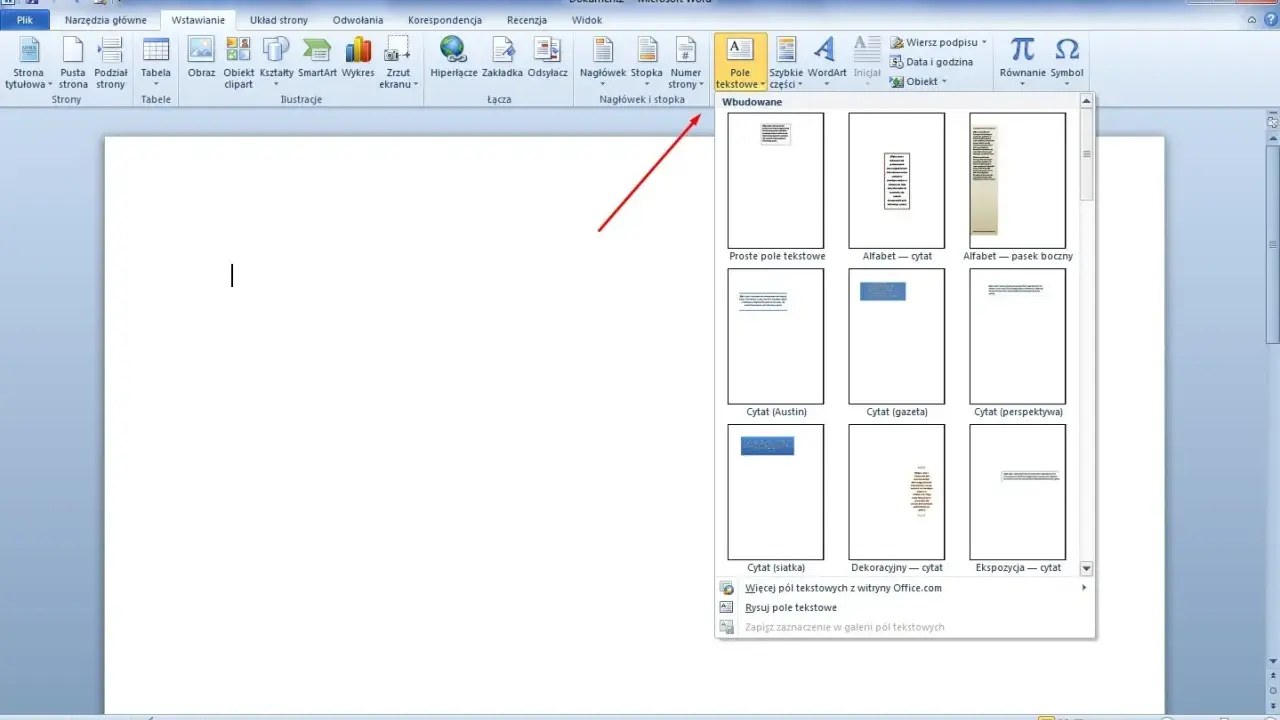
Obrócony napis w Wordzie przydaje się częściej, niż się wydaje: przy nagłówkach tabel, podpisach, etykietach, układach ofert czy prostych projektach do druku. Najprościej rzecz ujmując, poniżej pokazuję, jak obrócić tekst w Wordzie krok po kroku, kiedy wybrać obrót o 90 stopni, a kiedy lepiej ustawić dokładny kąt albo tekst pionowy. Dorzucam też praktyczne poprawki, jeśli napis zaczyna się ucinać, znikać albo wyglądać niechlujnie.
Najważniejsze kroki, żeby obrócić napis bez walki z układem strony
- W Wordzie najlepiej obraca się pole tekstowe, kształt albo WordArt, a nie zwykły akapit w treści dokumentu.
- Do prostych układów wystarczy obrót o 90 stopni, ale przy bardziej precyzyjnych projektach lepiej ustawić dokładny kąt.
- Jeśli napis ma być czytelny i estetyczny, często trzeba usunąć obrys pola tekstowego i dopasować jego rozmiar do treści.
- Tekst odwrócony lustrzanie to osobny efekt, a nie zwykły obrót, więc łatwo go pomylić z poprawnym ustawieniem.
- Najwięcej problemów wynika nie z samego obrotu, tylko z tego, że zaznaczony jest tekst, a nie ramka obiektu.
Dlaczego zwykłego akapitu nie obraca się tak samo jak pola tekstowego
To pierwszy szczegół, który oszczędza sporo czasu. W Wordzie standardowy tekst w treści dokumentu nie zachowuje się jak obiekt graficzny, więc nie obraca się go tak po prostu jednym kliknięciem. Żeby uzyskać obrót, trzeba najpierw przenieść napis do pola tekstowego, kształtu albo WordArtu.
Ja najczęściej zaczynam właśnie od pola tekstowego, bo daje najwięcej kontroli: mogę zmienić kąt, pozycję, wielkość, obrys i marginesy. W dokumentach roboczych to zwykle najszybsza metoda, a dokumentacja Microsoftu prowadzi dokładnie tym tropem.
- Pole tekstowe sprawdza się przy podpisach, etykietach i prostych opisach.
- WordArt jest lepszy do tytułów i bardziej dekoracyjnych elementów.
- Kształt z tekstem przydaje się wtedy, gdy napis ma być częścią większej kompozycji.
- Zwykły akapit zostawiam wtedy, gdy nie potrzebuję prawdziwego obrotu, tylko klasycznego układu strony.
Gdy już rozumiesz tę różnicę, łatwo przejść do samego ustawienia kąta i dobrać metodę do konkretnego układu.

Jak obrócić tekst w Wordzie bez psucia układu strony
Najprostsza ścieżka wygląda tak: wstawiasz pole tekstowe, wpisujesz treść i obracasz cały obiekt, a nie sam napis. Na Windows i Mac mechanika jest podobna, choć nazwy kart mogą się nieco różnić w zależności od wersji Worda.
- Wejdź w Wstaw i dodaj pole tekstowe.
- Wpisz treść w środku pola.
- Zaznacz ramkę obiektu, a nie sam tekst.
- Przeciągnij uchwyt obrotu albo użyj opcji Obróć na karcie formatowania.
- Jeśli chcesz obrót co 15 stopni, przytrzymaj Shift podczas przeciągania uchwytu.
To właśnie ten wariant polecam, kiedy dokument ma wyglądać czysto i przewidywalnie. Przy prostych nagłówkach wystarczy 90 stopni, ale jeśli przygotowujesz materiał do druku albo firmowy szablon, dokładny kąt daje lepszy efekt niż obrót „na oko”.
| Kąt lub efekt | Kiedy go użyć | Co daje w praktyce |
|---|---|---|
| 90° w prawo | Wąskie kolumny, boczne etykiety, nagłówki tabel | Tekst układa się bokiem i oszczędza miejsce |
| 90° w lewo | Układy, w których napis ma iść w przeciwną stronę | Ten sam efekt, ale z inną orientacją czytania |
| Dowolny kąt | Plakaty, makiety, niestandardowe kompozycje | Pełna kontrola nad ustawieniem napisu |
| 180° | Specjalny efekt lub odwrócenie tekstu | To już nie zwykły obrót, tylko efekt zbliżony do odbicia |
Jeśli potrzebujesz tylko szybkiego efektu, 90 stopni zwykle wystarcza. Gdy jednak napis ma wejść w konkretny układ, dokładny kąt i ręczne dopasowanie pola tekstowego robią dużą różnicę.
Jak zrobić pionowy napis w tabeli, nagłówku lub etykiecie
Jeżeli celem nie jest zwykły obrót, tylko napis czytany z góry na dół, lepiej myśleć o kierunku tekstu niż o samym przekręceniu obiektu. W Wordzie takie ustawienie robi się w polu tekstowym lub kształcie, a nie w zwykłym akapicie dokumentu.
To rozwiązanie przydaje się szczególnie przy bocznych etykietach, podpisach, krótkich nagłówkach i wąskich miejscach, gdzie poziomy tekst po prostu się nie mieści. W takich układach wolę pole tekstowe niż ręczne „upychanie” treści w treści dokumentu, bo łatwiej kontrolować marginesy i wyrównanie.
- Przy krótkich podpisach pionowy układ wygląda czytelniej niż mocno zwężony poziomy napis.
- W wąskich miejscach lepiej działa tekst obracany o 90 stopni niż próba zmniejszania czcionki do granic czytelności.
- Jeśli pole tekstowe ma być niewidoczne, usuń wypełnienie i obrys.
- Gdy napis się ucina, dopasuj rozmiar pola albo włącz dopasowanie kształtu do tekstu.
Tak przygotowany element wygląda znacznie lepiej w tabelach, ofertach i materiałach wewnętrznych, bo nie rozbija całego układu strony. Następny krok to sprawdzenie, co najczęściej psuje efekt po obrocie.
Najczęstsze problemy po obrocie tekstu i szybkie poprawki
W praktyce kłopot rzadko polega na samym obrocie. Najczęściej problemem jest zaznaczenie niewłaściwego elementu, zbyt małe pole tekstowe albo niechciany obrys, który od razu zdradza, że napis został „doklejony” na szybko.
| Problem | Najczęstsza przyczyna | Szybka poprawka |
|---|---|---|
| Nie widać opcji obrotu | Zaznaczony jest tekst, a nie ramka obiektu | Chwyć samą krawędź pola tekstowego i spróbuj ponownie |
| Tekst się ucina | Pole jest za małe albo źle dopasowane | Powiększ obiekt lub włącz dopasowanie kształtu do tekstu |
| Napis ma niechciany prostokąt wokół siebie | Obiekt ma obrys lub wypełnienie | Ustaw No fill i No outline |
| Obrót jest zbyt trudny do ustawienia | Przeciągasz bez kontroli kąta | Przytrzymaj Shift, żeby obracać skokami po 15 stopni |
| Tekst wygląda lustrzanie | Użyto odbicia zamiast zwykłego obrotu | Wróć do opcji obracania, a nie do efektu 3-D Rotation |
Jeśli dokument ma być wysłany dalej lub zapisany do PDF, ja zawsze robię dodatkowy podgląd. Obrotowy tekst potrafi wyglądać dobrze na ekranie, a po eksporcie ujawnić źle dobrany rozmiar pola albo zbyt ciasne marginesy.
Co sprawdzam przed zapisaniem, żeby obrócony napis wyglądał profesjonalnie
Na końcu wybieram metodę pod konkretny cel, bo nie każdy obrót ma sens w każdym dokumencie. Do zwykłych podpisów biorę pole tekstowe, do bardziej ozdobnych nagłówków WordArt, a do czysto praktycznych oznaczeń zostaję przy możliwie prostym układzie.
| Metoda | Najlepsze zastosowanie | Plus | Minus |
|---|---|---|---|
| Pole tekstowe | Podpisy, etykiety, napisy boczne | Najwięcej kontroli nad kątem i pozycją | Trzeba dopilnować obrysu i rozmiaru |
| WordArt | Tytuły, plakaty, bardziej dekoracyjne elementy | Szybki efekt wizualny | Mniej neutralny wygląd |
| Zwykły tekst | Klasyczne akapity i treść dokumentu | Najprostszy do czytania | Nie daje wygodnej rotacji |
Przed zamknięciem pliku sprawdzam jeszcze trzy rzeczy: czy napis nie zasłania ważnych elementów, czy po zmianie czcionki nadal mieści się w ramce i czy po eksporcie do PDF układ pozostaje taki sam. To właśnie te detale najczęściej odróżniają szybki trik od naprawdę porządnego dokumentu.
