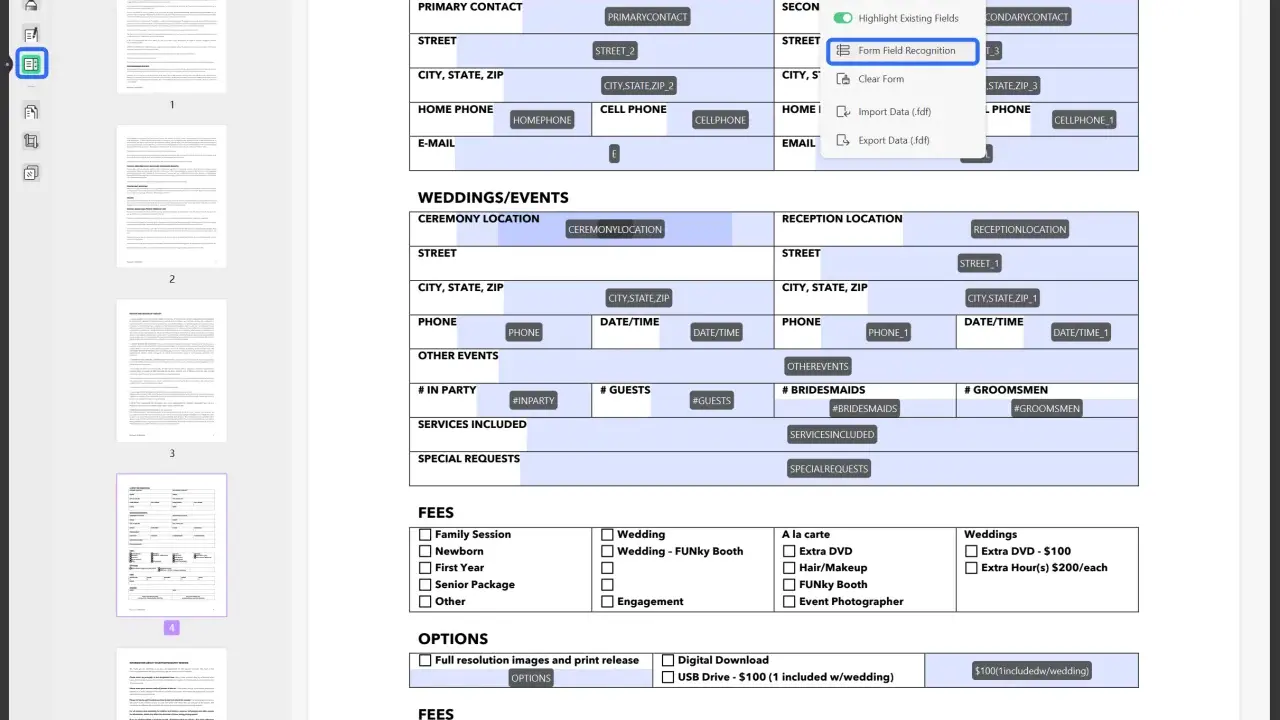
W Wordzie da się przygotować sensowny formularz z pytaniami, jeśli dokument ma być drukowany, wypełniany ręcznie albo odsyłany jako plik po wewnętrznym obiegu. W praktyce nie chodzi o „magiczny szablon”, tylko o dobrze zbudowany układ z polami tekstowymi, listami wyboru i checkboxami, który prowadzi odbiorcę krok po kroku. Pokażę, jak zrobić to porządnie, kiedy Word wystarcza, a kiedy lepiej od razu przejść na Microsoft Forms.
Najważniejsze wnioski przed rozpoczęciem pracy
- Word nadaje się do formularzy do wypełnienia, ale nie jest najlepszy do masowego zbierania i analizy odpowiedzi.
- Najwygodniej pracuje się na karcie Deweloper i kontrolkach treści, a nie na ręcznie wstawianych liniach i spacjach.
- Do prostych pytań najlepiej sprawdzają się pola tekstowe, listy rozwijane, pola wyboru i selektor daty.
- Jeśli chcesz chronić układ dokumentu, użyj opcji Ogranicz edycję.
- Gdy potrzebujesz automatycznego zbierania wyników, analiz i wygodnej pracy mobilnej, Microsoft Forms będzie po prostu praktyczniejszy.
Kiedy formularz w Wordzie ma sens
Ja zwykle wybieram Word wtedy, gdy dokument ma żyć w biurowym obiegu, a nie w kampanii online. To dobry wybór dla ankiet wewnętrznych, kart zgłoszeń, prostych formularzy akceptacji, list kontrolnych i sytuacji, w których odbiorca ma wydrukować plik, uzupełnić go albo odesłać jako załącznik.
W Wordzie można zbudować wygodny formularz, dodać instrukcje i zablokować elementy, których nie chcesz przypadkiem rozjechać. Trzeba jednak pamiętać o jednym: to nadal dokument, a nie platforma ankietowa. Nie dostajesz gotowego panelu wyników, wykresów ani automatycznego zliczania odpowiedzi. Dlatego patrzę na Word jako na narzędzie do tworzenia formularza, nie jako na pełny system do badań.
Jeśli zależy ci na szybkim wysłaniu pytania do wielu osób i zebraniu odpowiedzi w jednym miejscu, za chwilę pokażę różnicę między Wordem a Microsoft Forms. To właśnie ten wybór najczęściej przesądza o tym, czy całość będzie wygodna, czy męcząca.

Jak zbudować formularz ankietowy krok po kroku
- Włącz kartę Deweloper. W Windows zrobisz to przez Plik > Opcje > Dostosuj Wstążkę i zaznaczenie karty Deweloper.
- Wpisz pytania jako zwykły tekst, a miejsca na odpowiedzi dodaj jako kontrolki treści: pole tekstowe, listę rozwijaną, checkbox albo selektor daty.
- Wejdź w Właściwości kontrolki i ustaw etykiety, elementy listy, format daty albo inne parametry odpowiedzi.
- Dodaj krótkie instrukcje pomocnicze w trybie projektowania, żeby użytkownik od razu wiedział, co ma zrobić.
- Zabezpiecz dokument przez Ogranicz edycję i przetestuj formularz na kopii, nie na jedynej wersji roboczej.
Ja lubię też zapisać taki plik jako szablon, bo wtedy kolejne wersje przygotowuje się szybciej i bez ryzyka, że przypadkowo popsuję układ. To właśnie ten etap odróżnia estetyczny dokument od formularza, który naprawdę da się wypełnić bez frustracji.
Gdy już masz zarys, następny krok to dobór właściwych kontrolek. I tu właśnie najłatwiej popełnić błąd, bo nie każde pytanie powinno wyglądać tak samo.
Jak dobrać kontrolki do rodzaju pytania
Najwięcej błędów widzę nie w samym układzie, tylko w źle dobranych kontrolkach. Gdy pytanie wymaga jednego wyboru, nie ma sensu wstawiać pola tekstowego. Gdy potrzebujesz krótkiego komentarza, lista rozwijana tylko utrudni odpowiedź. Ja trzymam prostą zasadę: kontrolka ma prowadzić użytkownika, a nie zmuszać go do zgadywania, co autor miał na myśli.
| Rodzaj pytania | Najlepsza kontrolka | Praktyczne zastosowanie |
|---|---|---|
| Krótka odpowiedź tekstowa | Plain Text Content Control | Imię, dział, numer sprawy, krótki identyfikator |
| Dłuższa odpowiedź lub komentarz | Rich Text Content Control | Opis problemu, uwagi, uzasadnienie decyzji |
| Jedna odpowiedź z kilku opcji | Drop-Down List Content Control | Status, wybór działu, wybór kraju, typ zgłoszenia |
| Lista z możliwością wpisania własnej wartości | Combo Box Content Control | Oddział, miasto, stanowisko, jeśli nie chcesz zamykać użytkownika w sztywnej liście |
| Tak / nie, akceptacja, zgoda | Check Box Content Control | Potwierdzenie regulaminu, zgoda na kontakt, oznaczenie wykonania zadania |
| Data | Date Picker Content Control | Termin realizacji, dzień zdarzenia, data urodzenia |
Jeśli odpowiedź ma być tylko z gotowej listy, wybieram listę rozwijaną. Jeśli użytkownik może dopisać własny wariant, lepszy będzie combo box. W praktyce ta różnica robi sporą robotę, bo ogranicza chaos w odpowiedziach i późniejsze ręczne poprawki.
Starsze kontrolki i ActiveX zostawiam tylko wtedy, gdy muszę utrzymać zgodność z dawnym szablonem. Do nowych dokumentów wolę prostsze, czytelniejsze rozwiązania oparte na kontrolkach treści.
Word czy Microsoft Forms
Jeżeli formularz ma służyć do zbierania odpowiedzi od większej grupy, Word przestaje być wygodny bardzo szybko. Microsoft Forms jest lepszy, gdy potrzebujesz zbierania wyników w jednym miejscu, szybkiego podglądu odpowiedzi i większej liczby typów pytań. Word wygrywa wtedy, gdy ważniejszy jest wygląd dokumentu, druk albo obieg plików.
| Kryterium | Word | Microsoft Forms |
|---|---|---|
| Zbieranie odpowiedzi | Ręczne, przez odesłane pliki albo wydruki | Automatyczne, w jednym miejscu |
| Analiza wyników | Trzeba robić ją samodzielnie | Masz podgląd odpowiedzi i gotowe zestawienia |
| Rodzaje pytań | Kontrolki treści, lista, checkbox, data | Choice, Text, Rating, Date, Ranking, Likert, File upload, NPS, Section |
| Praca na telefonie | Zależy od dokumentu i sposobu wypełniania | Formularz można podglądać także na urządzeniu mobilnym |
| Przeniesienie istniejącego formularza | Możesz zacząć od pliku Word | Da się zaimportować formularz Word lub PDF z lokalnego dysku; limit rozmiaru pliku importu to 10 MB |
Ja stawiam sprawę prosto: jeśli w grę wchodzi kilka osób i analiza odpowiedzi, Forms wygrywa bez dyskusji. Jeśli potrzebujesz formalnego dokumentu do archiwum, podpisu albo wydruku, Word nadal ma przewagę. Dobrze jest też pamiętać, że formularz przygotowany w Wordzie można później przenieść do Forms, jeśli projekt zaczyna rosnąć.
Skoro narzędzie już wybraliśmy, zostaje jeszcze druga połowa pracy, czyli dopracowanie dokumentu tak, żeby nie psuł się przy pierwszym kontakcie z użytkownikiem.
Najczęstsze błędy, które psują formularz
Najgorsze formularze nie są brzydkie. Są po prostu męczące. Wiem to, bo zwykle psują je te same błędy, które na pierwszy rzut oka wyglądają niewinnie.
- Zamiast prawdziwych kontrolek są zwykłe spacje, podkreślenia i ręcznie wstawiane linie.
- Dokument nie jest zablokowany, więc użytkownik może przesunąć układ albo usunąć fragment pytania.
- Jest za dużo pól otwartych, przez co szybka ankieta zamienia się w mini-esej.
- Te same informacje są zbierane różnymi sposobami, więc odpowiedzi trudno później porównać.
- Nikt nie testuje formularza przed wysłaniem, więc pierwszy błąd wychodzi dopiero u odbiorcy.
- Brakuje krótkich instrukcji, a użytkownik nie wie, czy ma wpisać tekst, zaznaczyć checkbox czy wybrać wartość z listy.
- Kolejność przechodzenia po polach jest nielogiczna, więc klawisz Tab prowadzi w przypadkowe miejsca.
Ja zwracam też uwagę na czytelność na ekranie i na wydruku. Jeśli formularz ma być wypełniany na laptopie albo po wydrukowaniu, zbyt ciasny układ szybko zaczyna przeszkadzać. Lepiej dać mniej pól, ale zostawić je w czytelnej, logicznej kolejności.
To prowadzi do ostatniej rzeczy, która w praktyce robi największą różnicę: prostego układu, który da się wypełnić bez zastanawiania się, gdzie kliknąć i co wpisać.
Układ, do którego sam wracam przy szybkiej ankiecie w Wordzie
Gdy przygotowuję szybki formularz do biura, trzymam się prostego schematu: krótki tytuł, jedno zdanie instrukcji, blok danych identyfikacyjnych, kilka pytań zamkniętych i jedno pole na komentarz. Taki układ działa, bo nie zmusza odbiorcy do interpretowania projektu, tylko od razu prowadzi go przez kolejne odpowiedzi.
- Na górze umieść jasną instrukcję, czy dokument trzeba wydrukować, zapisać i odesłać, czy tylko wypełnić na ekranie.
- W pytaniach zamkniętych trzymaj się list i checkboxów, bo skracają czas wypełniania.
- Pole otwarte zostaw tylko tam, gdzie naprawdę potrzebujesz komentarza lub uzasadnienia.
- Jeśli formularz ma wracać w obiegu wielokrotnie, zapisz go jako szablon i trzymaj jedną wersję wzorcową.
- Gdy odpowiedzi mają trafiać do wielu osób albo być analizowane zbiorczo, nie przeciągaj Worda na siłę i przejdź do Forms.
W praktyce najlepsza ankieta w Wordzie nie jest najbardziej rozbudowana, tylko ta, którą da się wypełnić bez zastanawiania się, gdzie kliknąć i co wpisać. Jeśli zadbasz o kontrolki, ochronę układu i sensowną kolejność pytań, Word spokojnie wystarczy do wielu biurowych zastosowań.
