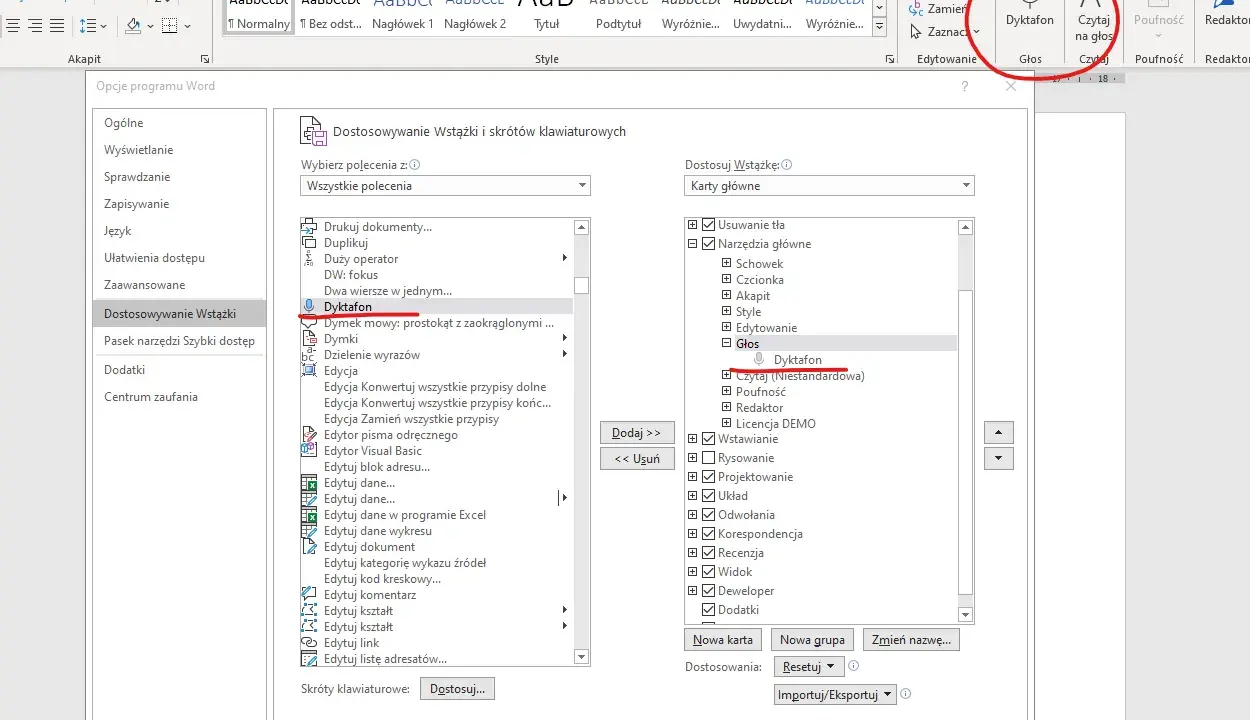
Ten poradnik pokazuje, jak włączyć mikrofon w wordzie, co właściwie kryje się pod przyciskiem Dyktowanie i jakie ustawienia najczęściej blokują działanie funkcji. Skupiam się na tym, co działa w praktyce: od uruchomienia dyktowania, przez uprawnienia systemowe, aż po sytuacje, w których Word rozpoznaje głos, ale nie wpisuje nic do dokumentu. Jeśli korzystasz z pakietu biurowego na co dzień, ta wiedza oszczędza sporo czasu.
Najkrócej: mikrofon w Wordzie działa przez dyktowanie i kilka prostych uprawnień
- W Wordzie szukaj opcji Dyktowanie na karcie Strona główna.
- Funkcja zwykle wymaga aktywnej subskrypcji Microsoft 365 oraz połączenia z internetem.
- Jeśli przycisk nie działa, sprawdź najpierw uprawnienia mikrofonu w Windows albo w przeglądarce.
- Wielu problemów nie powoduje sam Word, tylko zły mikrofon, wyciszenie lub za niski poziom wejścia.
- W Wordzie dla sieci Web mikrofon można też wybrać w ustawieniach dyktowania.
- Najlepsze efekty daje zestaw słuchawkowy albo zewnętrzny mikrofon, szczególnie w hałaśliwym otoczeniu.
Co w Wordzie naprawdę oznacza włączenie mikrofonu
W praktyce nie chodzi o osobne „włączenie mikrofonu” w samym edytorze, tylko o uruchomienie funkcji dyktowania, czyli zamiany mowy na tekst. Ja zwykle zaczynam od rozróżnienia dwóch rzeczy, bo to właśnie tu najczęściej pojawia się zamieszanie: Word może mieć własne dyktowanie, a Windows ma jeszcze systemowe wpisywanie głosowe, które działa szerzej niż tylko w dokumencie.
| Opcja | Gdzie ją uruchamiasz | Kiedy ma sens | Najważniejsze ograniczenie |
|---|---|---|---|
| Dyktowanie w Wordzie | Karta Strona główna > Dyktowanie | Gdy piszesz dokument, notatkę albo konspekt | Często wymaga Microsoft 365 i internetu |
| Word w przeglądarce | Word online, również przez Dyktowanie | Gdy pracujesz w chmurze i chcesz szybko wklepywać treść głosem | Przeglądarka musi dostać dostęp do mikrofonu |
| Wpisywanie głosowe Windows | System Windows, skrót Windows + H | Gdy chcesz dyktować do różnych pól tekstowych, nie tylko do Worda | To funkcja systemowa, a nie ustawienie w samym Wordzie |
To rozróżnienie jest ważne, bo jeśli ktoś pyta, jak włączyć mikrofon w Wordzie, bardzo często w rzeczywistości potrzebuje po prostu poprawnie uruchomić dyktowanie albo nadać uprawnienia systemowe. Z takiego porządku łatwiej potem przejść do konkretów.
Jak uruchomić dyktowanie w Wordzie krok po kroku
Najprostsza ścieżka jest zawsze ta sama: otwierasz dokument, przechodzisz do karty Strona główna i wybierasz Dyktowanie. Jeśli korzystasz z konta Microsoft 365, Word zwykle po chwili zaczyna nasłuchiwać, a na ekranie pojawia się aktywny przycisk mikrofonu.
- Otwórz nowy albo istniejący dokument w Wordzie.
- Wejdź na kartę Strona główna i kliknij Dyktowanie.
- Jeśli pojawi się prośba o logowanie, użyj konta Microsoft 365.
- Poczekaj, aż Word przełączy mikrofon w tryb nasłuchiwania.
- Zacznij mówić wyraźnie i w normalnym tempie.
- Jeśli chcesz zrobić przerwę, zatrzymaj dyktowanie przyciskiem mikrofonu.
W Wordzie dla sieci Web działa to podobnie, ale dochodzi jeszcze jedna rzecz: przeglądarka musi dostać zgodę na używanie mikrofonu. W ustawieniach dyktowania można też zmienić używane urządzenie audio, co bywa bardzo pomocne, gdy laptop ma kilka wejść albo korzystasz z zestawu słuchawkowego. Jeśli po tych krokach funkcja nadal milczy, problem zwykle leży już poza samym dokumentem.
Uprawnienia mikrofonu w Windows i w przeglądarce
Jeżeli Word nie reaguje, ja najpierw sprawdzam nie sam program, tylko dostęp do mikrofonu na poziomie systemu. W Windows 10 i nowszych najczęściej wystarczy wejść w Ustawienia, potem Prywatność i zabezpieczenia, a następnie Mikrofon i włączyć dostęp dla aplikacji. Bez tego nawet poprawnie ustawiony Word nie usłyszy niczego.
- W Windows sprawdź, czy dostęp do mikrofonu jest włączony dla aplikacji desktopowych.
- W System > Dźwięk > Wejście wybierz właściwy mikrofon i zrób test poziomu.
- Jeśli używasz mikrofonu zewnętrznego, upewnij się, że jest dobrze podłączony i nie ma przerwanego kabla.
- W przeglądarce odśwież dokument i zaakceptuj prośbę o dostęp do mikrofonu.
- Na czas testu zamknij komunikatory i aplikacje, które mogą przejmować mikrofon w tle.
Na Macu logika jest podobna, choć ścieżka ustawień wygląda inaczej: trzeba sprawdzić, czy Word ma dostęp do mikrofonu w ustawieniach prywatności systemu i czy wejście audio wskazuje właściwe urządzenie. Gdy te uprawnienia są poprawne, przechodzę do kolejnego problemu, czyli sytuacji, w której przycisk Dyktowanie w ogóle się nie pojawia.
Dlaczego przycisk Dyktowanie bywa niewidoczny albo wyszarzony
To jeden z najczęstszych powodów frustracji: wszystko wygląda normalnie, a mikrofon w Wordzie nadal nie startuje. Najczęściej winna nie jest awaria, tylko brak odpowiedniej wersji pakietu, zbyt stary system albo dokument otwarty w trybie tylko do odczytu. W Wordzie webowym przycisk potrafi też zgasnąć, jeśli przeglądarka nie ma dostępu do mikrofonu.
| Objaw | Najbardziej prawdopodobna przyczyna | Co zrobić od razu |
|---|---|---|
| Nie ma przycisku Dyktowanie | Brak subskrypcji Microsoft 365 albo stara instalacja Office | Zaloguj się na aktywne konto i sprawdź wersję pakietu |
| Przycisk jest wyszarzony | Dokument ma tryb tylko do odczytu albo Word online nie dostał uprawnień | Przełącz dokument w tryb edycji i odśwież stronę |
| Komunikat o braku dostępu do mikrofonu | Blokada w systemie lub przeglądarce | Daj zgodę na użycie mikrofonu i zamknij inne aplikacje audio |
| Word „słyszy”, ale nic nie wpisuje | Wyciszony mikrofon, zbyt niski poziom wejścia albo za duży hałas | Podgłośnij wejście, podejdź bliżej i sprawdź mikrofon na słuchawkach |
W praktyce najbardziej ograniczają nie błędy programu, tylko wersja pakietu i uprawnienia. Jeśli ktoś pracuje na starszym Office 2016 lub 2019 bez Microsoft 365, funkcja może być po prostu niedostępna, więc szkoda czasu na szukanie „ukrytego” przełącznika. Kiedy ten filtr mam już z głowy, zostaje poprawa jakości rozpoznawania mowy.
Jak poprawić rozpoznawanie mowy, gdy Word źle cię słyszy
Tu najczęściej wygrywa prosta korekta środowiska, a nie żadne „magiczne” ustawienie. Z mojego doświadczenia najlepiej działa zestaw słuchawkowy albo porządny mikrofon zewnętrzny, bo laptopowe mikrofony łatwo zbierają szum wentylatora, stukot klawiatury i echo z pokoju. To drobiazgi, ale dla dyktowania robią ogromną różnicę.
- Mów wyraźnie, bez przyspieszania na końcu zdania.
- Pracuj w możliwie cichym miejscu, najlepiej bez głośnych rozmów w tle.
- Sprawdź poziom wejścia mikrofonu i nie ustawiaj go zbyt nisko.
- Jeśli laptop ma słaby mikrofon, przetestuj słuchawki z mikrofonem.
- W Wordzie ustaw język mówiony zgodny z tym, w którym naprawdę dyktujesz.
- Jeśli korzystasz z Worda w przeglądarce, sprawdź też, czy automatyczna interpunkcja jest włączona tam, gdzie jest dostępna.
Warto pamiętać o jeszcze jednej rzeczy: dyktowanie działa najlepiej, gdy traktujesz je jako sposób na szybki szkic, a nie gotowy tekst bez poprawek. Krótsze frazy, jasne pauzy i poprawna interpunkcja głosowa od razu zmniejszają liczbę korekt po fakcie.
Jak wykorzystać dyktowanie, żeby nie walczyć z edycją na końcu
Kiedy mikrofon już działa, nie próbuję pisać wszystkiego „na czysto” jednym ciągiem. Najpraktyczniej wychodzi to przy notatkach, pierwszej wersji artykułu, konspekcie albo przy zbieraniu myśli, które później i tak porządkuję klawiaturą. Dzięki temu dyktowanie przyspiesza pracę, ale nie wymusza walki z błędami rozpoznawania tam, gdzie klawiatura jest po prostu szybsza.
- Używaj głosu do pierwszego szkicu, a formatowanie zostaw na później.
- Jeśli tekst ma być formalny, po dyktowaniu od razu zrób szybki przegląd interpunkcji i nazw własnych.
- Przy dłuższych materiałach zapisuj sobie własne, stałe komendy, na przykład do nowej linii albo akapitu.
- Nie licz na to, że mikrofon poprawi styl za ciebie. On przyspiesza zapis, ale nie zastępuje redakcji.
- W hałaśliwym otoczeniu lepiej użyć krótkich bloków dyktowania niż jednej długiej sesji.
Jeśli zależy ci na wygodzie, najważniejsze jest jedno: poprawne uprawnienia, aktywna funkcja Dyktowanie i sensowny mikrofon. Gdy te trzy elementy są ustawione dobrze, Word zwykle działa przewidywalnie i pozwala pisać głosem bez zbędnej walki z technicznymi drobiazgami.
