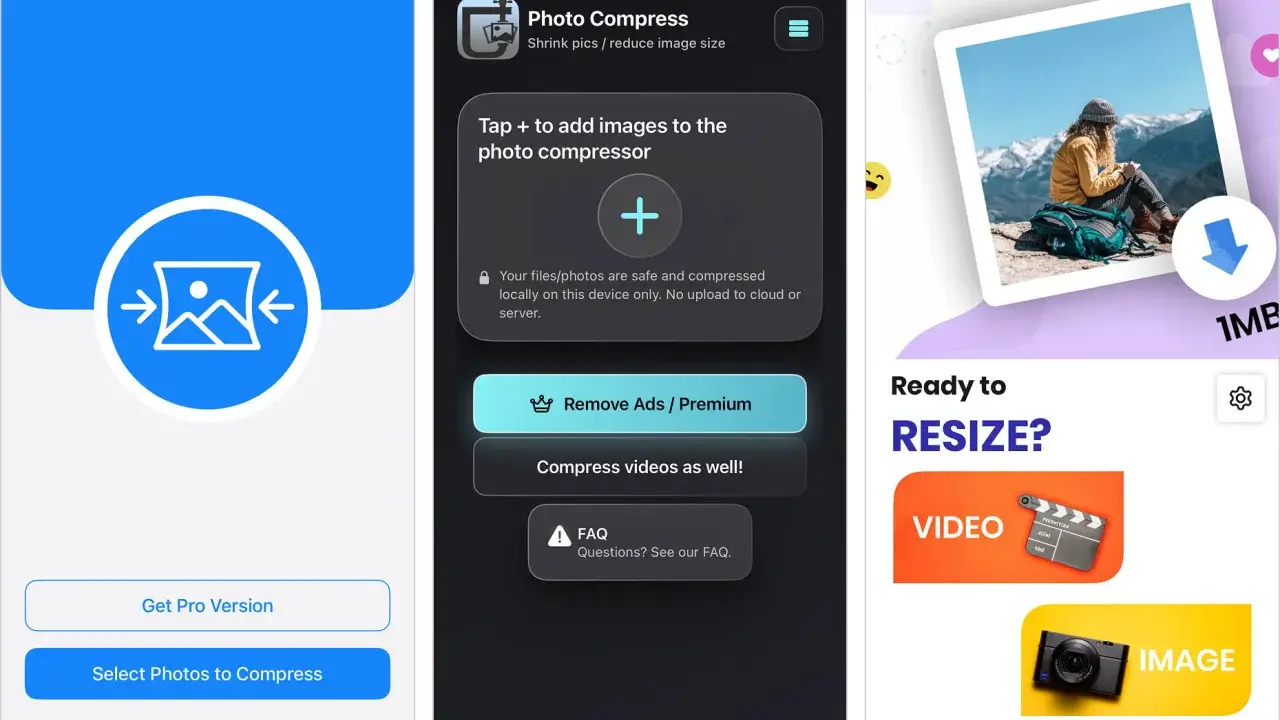
Najkrócej, chodzi o trzy różne efekty
- Kadrowanie zmienia widoczny fragment zdjęcia i proporcje kadru, ale nie zawsze mocno zmniejsza plik.
- Kompresja obniża wagę obrazu, co pomaga przy wysyłce przez komunikatory, e-mail i formularze.
- Zmiana wymiarów w pikselach ma sens, gdy przygotowujesz grafikę do strony, bloga albo materiału promocyjnego.
- Aplikacja Zdjęcia wystarczy do prostych korekt kompozycji i popularnych proporcji.
- Podgląd na iPhonie jest wygodny, gdy chcesz wyeksportować obraz i kontrolować poziom kompresji.
- Skróty opłacają się wtedy, gdy regularnie obrabiasz zdjęcia w tym samym schemacie.
Najpierw ustal, co dokładnie chcesz zmienić
W praktyce największy błąd polega na tym, że jedna osoba chce zmniejszyć plik, a druga tylko przyciąć kadr. Efekt wizualny może być podobny na ekranie, ale technicznie to zupełnie różne operacje. Ja zawsze zaczynam od pytania: czy zdjęcie ma wyglądać inaczej, czy po prostu ma ważyć mniej?
| Cel | Najlepsza metoda | Co zyskujesz | Ograniczenie |
|---|---|---|---|
| Lepszy kadr do relacji lub posta | Przycięcie w aplikacji Zdjęcia | Lepszą kompozycję i właściwe proporcje | Plik nie musi stać się dużo mniejszy |
| Mniejszy załącznik do wysyłki | Eksport i kompresja | Niższą wagę pliku | Możliwa strata jakości przy zbyt mocnym ściskaniu |
| Dokładne wymiary do strony lub reklamy | Zmiana rozmiaru w pikselach | Kontrolę nad finalnym formatem | Wymaga narzędzia, które pozwala ustawić konkretny rozmiar |
Jeśli ten podział masz już w głowie, cała reszta staje się prostsza. Teraz przechodzę do najczęściej używanego scenariusza, czyli zwykłego przycinania zdjęcia bez kombinowania z dodatkowymi aplikacjami.
Jak przyciąć zdjęcie w aplikacji Zdjęcia
To jest najszybsza odpowiedź na pytanie, jak zmienić rozmiar zdjęcia na iPhonie, jeśli chodzi o sam kadr. Aplikacja Zdjęcia pozwala przyciąć obraz, obrócić go, odwrócić i ustawić popularne proporcje. Według Apple właśnie tutaj najłatwiej dopasujesz zdjęcie do konkretnego formatu bez wychodzenia poza system.
- Otwórz aplikację Zdjęcia i wybierz fotografię.
- Stuknij Edytuj, a potem ikonę kadrowania.
- Przeciągnij rogi ramki, aby zachować tylko potrzebny fragment obrazu.
- Jeśli chcesz zmienić proporcje, wybierz gotowy format, na przykład 1:1, 9:16 albo 5:7.
- Zatwierdź zmianę przyciskiem Gotowe.
Ta metoda ma sens, gdy zdjęcie ma trafić do relacji, posta na Instagramie, miniatury albo dokumentu, w którym liczy się układ obrazu. Nie zmniejsza jednak samej wagi pliku w takim stopniu, jak kompresja, więc jeśli celem jest wysłanie lżejszego załącznika, warto pójść krok dalej. I tu pojawia się druga ważna ścieżka.
Jak zmniejszyć wagę zdjęcia bez zgadywania
Jeżeli priorytetem jest mniejszy plik, a nie samo przycięcie kadru, lepiej skorzystać z eksportu i kompresji. Na nowszych iPhone'ach można to zrobić w aplikacji Podgląd, która pozwala zapisać obraz w kilku formatach i dobrać poziom kompresji suwakiem. To rozwiązanie jest praktyczne, bo daje większą kontrolę niż przypadkowe wysyłanie zdjęcia „jak leci”.
W skrócie wygląda to tak:
- Otwórz zdjęcie w aplikacji Podgląd.
- Stuknij ikonę menu obok nazwy pliku i wybierz Eksportuj.
- Wybierz format, na przykład HEIC, JPEG, PNG, TIFF albo PDF.
- Jeśli pojawi się suwak, ustaw niższy rozmiar pliku.
Apple zwraca tu uwagę na ważną rzecz: format eksportu i poziom kompresji mają bezpośredni wpływ na finalny rozmiar pliku. W praktyce do zwykłych zdjęć najczęściej wybieram JPEG albo HEIC, bo zwykle dają dobry kompromis między jakością a wagą. PNG traktuję raczej jako opcję dla grafiki, a nie typowej fotografii.
Jeśli chcesz wysłać zdjęcie do klienta, wrzucić je do CMS-a albo dołączyć do wiadomości e-mail, ta metoda jest zwykle lepsza niż samo przycinanie. Gdy jednak potrzebujesz konkretnej szerokości i wysokości, a nie tylko mniejszego pliku, trzeba sięgnąć po bardziej precyzyjne narzędzie.
Gdy potrzebujesz konkretnych wymiarów, lepiej użyć skrótu albo edytora
W projektowaniu i publikacji internetowej rozmiar zdjęcia często oznacza coś bardzo konkretnego: 1200 px szerokości, kadr 16:9, plik gotowy do bannera albo grafiki wyróżniającej. W takiej sytuacji samo kadrowanie bywa za mało precyzyjne. Najlepiej sprawdzają się dwa podejścia: prosty skrót automatyzujący pracę albo aplikacja graficzna, która pozwala ustawić wymiary w pikselach.
Kiedy wybrać skrót
Skróty mają sens wtedy, gdy regularnie powtarzasz ten sam proces. Na przykład wybierasz kilka zdjęć, zmniejszasz je do ustalonej szerokości i zapisujesz gotowe kopie do wysyłki. To rozwiązanie szczególnie wygodne, jeśli przygotowujesz:
- miniatury do wpisów blogowych,
- grafiki do newslettera,
- zdjęcia produktowe do sklepu,
- pliki do szybkiego przesłania przez komunikator.
Przeczytaj również: Aplikacja z filtrami do zdjęć - Jak wybrać i używać?
Kiedy lepszy będzie edytor graficzny
Jeśli zależy ci na dokładnych pikselach, lepsza będzie aplikacja do obróbki zdjęć lub grafiki. Tam łatwiej kontrolujesz proporcje, jakość i eksport końcowy. To ważne zwłaszcza wtedy, gdy zdjęcie ma trafić na stronę internetową i nie możesz sobie pozwolić na „prawie dobry” rozmiar. W projektach webowych nawet niewielka różnica w wymiarach potrafi rozwalić układ albo obniżyć ostrość miniatury.
Ja traktuję to tak: jeśli robię szybki obrazek do telefonu, wystarcza mi systemowe narzędzie. Jeśli przygotowuję materiał do publikacji, wolę od razu ustawić finalny rozmiar, bo późniejsze poprawki zabierają więcej czasu niż trzeba. Ta zasada prowadzi do kolejnego problemu, który użytkownicy często odkrywają dopiero po fakcie.
Najczęstsze błędy przy zmianie rozmiaru i jak ich uniknąć
Najwięcej problemów nie wynika z samego telefonu, tylko z błędnego założenia, że jedno kliknięcie załatwi wszystko. W praktyce najczęściej psuje się trzy rzeczy: proporcje, jakość i kolejność działań. Jeśli unikniesz tych pułapek, wynik będzie dużo lepszy.
- Mylenie kadrowania z kompresją - przycięcie kadru nie zawsze rozwiązuje problem z wagą pliku.
- Zbyt mocne ściskanie zdjęcia - obraz może zacząć wyglądać miękko, a szczegóły znikną szybciej, niż się wydaje.
- Zły format wyjściowy - do zwykłych fotografii nie warto upierać się przy PNG, jeśli finalnie liczy się lekki plik.
- Zmiana rozmiaru przed ostatnim kadrowaniem - najpierw ustal kadr, dopiero potem zmniejszaj plik.
- Brak kopii oryginału - przy pracy w zewnętrznych aplikacjach warto zachować wersję źródłową.
Warto też pamiętać, że przy korzystaniu z iCloud Photos edycje są synchronizowane na urządzeniach, więc nie musisz bać się każdej korekty wykonanej w Zdjęciach. Jeśli jednak eksportujesz plik do osobnej aplikacji albo wysyłasz go dalej, dobrze jest od razu sprawdzić, czy finalna wersja ma właściwe proporcje i czytelność. To właśnie ten etap oddziela poprawkę techniczną od niedopracowanej grafiki.
Najpraktyczniej zacząć od celu, a nie od narzędzia
Jeżeli mam doradzić jedną prostą zasadę, to brzmi ona tak: najpierw określ efekt, potem wybierz metodę. Do zmiany kadru użyj aplikacji Zdjęcia. Do zmniejszenia wagi pliku skorzystaj z eksportu i kompresji. Do precyzyjnych wymiarów wybierz skrót albo edytor z kontrolą pikseli.
- Do relacji i prostych publikacji wystarczy przycięcie.
- Do wiadomości i maili lepsza będzie kompresja.
- Do bloga, sklepu i materiałów marketingowych najważniejsze są konkretne wymiary oraz dobra jakość po eksporcie.
Jeśli zrobisz to w tej kolejności, oszczędzisz sobie poprawiania tego samego zdjęcia trzy razy. A to w praktyce jest największa różnica między chaotyczną edycją a sensowną, szybką obróbką na iPhonie.
