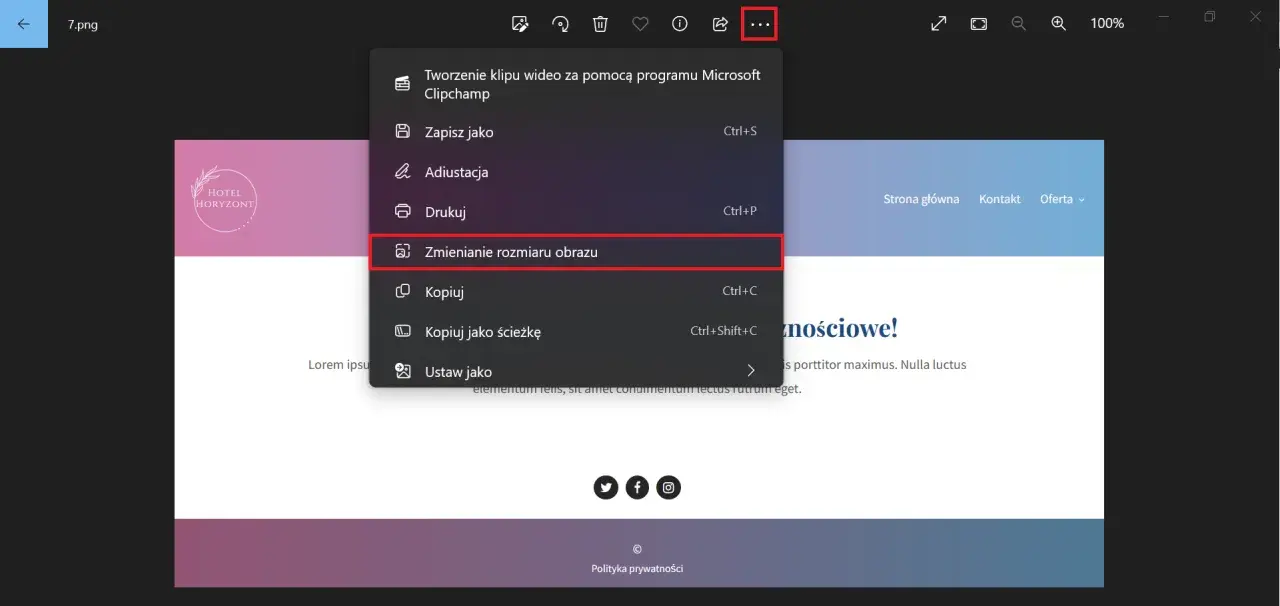
Zmiana rozmiaru grafiki wydaje się prostą czynnością, ale w praktyce łatwo pomylić wymiary w pikselach, rozdzielczość i zwykłą kompresję. W tym artykule pokazuję, jak dobrać wielkość obrazu do internetu, druku i dokumentów, jak zachować proporcje oraz kiedy samo skalowanie nie wystarczy. Z perspektywy pracy z plikami najważniejsze jest nie to, żeby obraz był „mniejszy”, ale żeby nadal wyglądał dobrze tam, gdzie ma trafić.
Najpierw dopasuj wymiary do celu, a dopiero potem wybierz narzędzie
- Cel obrazu decyduje o wszystkim - inne ustawienia sprawdzą się w sieci, inne w druku, a jeszcze inne w formularzu lub prezentacji.
- Nie myl pikseli z kompresją - zmiana rozmiaru i zmniejszenie wagi pliku to dwa powiązane, ale różne procesy.
- Zmniejszanie jest bezpieczniejsze niż powiększanie - przy dużym upscale szybciej widać rozmycie i artefakty.
- Proporcje trzeba blokować - inaczej łatwo rozciągnąć zdjęcie albo spłaszczyć grafikę.
- Format pliku ma znaczenie - JPG, PNG, WebP i SVG nie zachowują się tak samo po przeskalowaniu.
- Jeśli źródło jest słabe, samo skalowanie nie uratuje efektu - czasem lepszy jest nowy eksport, wersja wektorowa albo upscaling AI.
Co naprawdę zmienia się podczas skalowania obrazu
W obrazie rastrowym wszystko sprowadza się do pikseli. Jeśli zmniejszasz plik, program usuwa część informacji i układa obraz na nowo w mniejszej siatce. Jeśli go powiększasz, musi dopowiedzieć brakujące piksele, więc pojawia się ryzyko miękkich krawędzi, rozmycia albo szumu. To dlatego małe zdjęcie potrafi wyglądać dobrze po zmniejszeniu, a po powiększeniu traci charakter szybciej, niż się spodziewamy.
W praktyce rozróżniam trzy rzeczy: wymiary w pikselach, rozdzielczość i rozmiar pliku. Wymiary mówią, ile obraz ma pikseli na szerokość i wysokość. Rozdzielczość to sposób zapisu gęstości, ważny głównie przy druku. Rozmiar pliku zależy dodatkowo od formatu i kompresji, więc dwa obrazy o tych samych wymiarach mogą ważyć zupełnie inaczej.
Piksele to nie wszystko
Na ekranie komputerowym liczy się przede wszystkim liczba pikseli. Sam zapis „300 DPI” nie sprawi, że fotografia nagle stanie się ostrzejsza, jeśli nie zmienisz realnej liczby pikseli. To częsty błąd: ktoś podbija metadane zamiast faktycznie przygotować obraz w odpowiednim rozmiarze.
Powiększanie i zmniejszanie mają różne skutki
Zmniejszanie zwykle działa na korzyść jakości, bo obraz po prostu upraszcza się do potrzebnego formatu. Powiększanie bywa użyteczne, ale tylko do pewnego stopnia. Gdy źródło jest za małe, nawet dobry algorytm interpolacji nie stworzy szczegółów, których po prostu nie było. To prowadzi prosto do pytania, jaki rozmiar w ogóle warto ustawić w konkretnym zastosowaniu.
Jak dobrać wymiary do internetu, druku i dokumentów
Dobór rozmiaru najlepiej zacząć od miejsca publikacji. Inne wymagania ma obraz w artykule blogowym, inne miniatura w galerii, a jeszcze inne plik przeznaczony do wydruku. Zamiast zgadywać, wolę ustalić punkt startowy i dopiero potem dopracować detal.
| Cel | Dobry punkt startowy | Na co patrzeć | Czego unikać |
|---|---|---|---|
| Strona internetowa lub blog | Około 1200-1600 px szerokości dla większych grafik | Czy obraz pozostaje czytelny i nie obciąża strony | Zbyt dużych plików, które spowalniają ładowanie |
| Miniatura, podgląd, kafelek | Około 300-600 px | Czy kluczowy element nadal jest widoczny po zmniejszeniu | Drobnego tekstu, który znika przy małym rozmiarze |
| Wysyłka mailowa lub formularz | Tak mały, jak pozwala na to czytelność, zwykle 1200 px lub mniej | Limit załącznika i komfort odbiorcy | Wgrywania pełnych, surowych zdjęć z aparatu bez potrzeby |
| Druk | Docelowy wymiar fizyczny i około 300 PPI | Rzeczywisty format po wydruku | Patrzenia wyłącznie na piksele bez przeliczenia na centymetry |
| Logo, ikona, znak | Najlepiej SVG albo inny format wektorowy | Czy grafika ma się skalować bez utraty ostrości | Rasteryzowania wektora bez potrzeby |
Jeśli mam ująć to w jednym zdaniu, to dla sieci zwykle szukam najmniejszego rozmiaru, który nadal wygląda profesjonalnie. Do druku myślę odwrotnie: najpierw sprawdzam docelowy format i gęstość, a dopiero potem decyduję, czy plik nadaje się do użycia. Taka kolejność oszczędza mnóstwo poprawek, zwłaszcza gdy pracujesz z wieloma materiałami naraz.

Jak zmienić rozmiar obrazu krok po kroku bez psucia proporcji
W większości programów zasada jest podobna, nawet jeśli interfejs wygląda inaczej. Najpierw ustalasz docelowy wymiar, potem blokujesz proporcje, a na końcu zapisujesz nową kopię zamiast nadpisywać oryginał. To prosty schemat, ale właśnie on najczęściej decyduje o jakości końcowego pliku.
- Otwórz obraz i sprawdź jego obecne wymiary w pikselach.
- Ustal, czy potrzebujesz podać szerokość, wysokość, czy oba parametry naraz.
- Włącz zachowanie proporcji, czyli blokadę łańcuszka lub opcję automatycznego przeliczania drugiego wymiaru.
- Zdecyduj, czy obraz ma być tylko przeskalowany, czy również ponownie próbkowany. Przy realnej zmianie rozmiaru to drugie ustawienie zwykle ma znaczenie.
- Sprawdź podgląd, zwłaszcza jeśli obraz zawiera tekst, cienkie linie albo twarz w centralnym punkcie kadru.
- Zapisz nowy plik w odpowiednim formacie, najlepiej jako kopię, żeby zachować wersję źródłową.
W praktyce dobrze działa też prosta zasada: jeśli obraz ma trafić do internetu, nie trzymaj go większego niż trzeba, ale też nie tnij bez powodu do granicy czytelności. Im mniej zbędnych danych, tym szybciej ładuje się strona i tym łatwiej później zarządzać całym zestawem grafik. To z kolei prowadzi do pytania, w jakim narzędziu zrobić to najwygodniej.
Jakie narzędzie wybrać do szybkiej pracy
Nie każde narzędzie jest dobre do tego samego zadania. Do jednego pliku wystarczy prosty edytor online, ale przy większej liczbie zdjęć wygodniejszy bywa program desktopowy albo narzędzie wsadowe. Ja patrzę na to głównie przez pryzmat czasu, kontroli i tego, czy muszę zachować powtarzalne ustawienia.
| Narzędzie | Najlepsze zastosowanie | Plusy | Ograniczenia |
|---|---|---|---|
| Edytor online | Jeden lub kilka plików, szybka korekta | Brak instalacji, prosty interfejs, szybki efekt | Mniej precyzyjnych opcji, czasem limity rozmiaru i wygody eksportu |
| Program desktopowy | Regularna praca, większa kontrola nad jakością | Lepsza kontrola nad interpolacją, formatem i eksportem | Wymaga instalacji i chwili, żeby poznać ustawienia |
| Aplikacja mobilna | Szybka publikacja z telefonu | Zawsze pod ręką, wygodna przy prostych zadaniach | Mniejsza precyzja, trudniej ocenić detal na małym ekranie |
| Narzędzie wsadowe | Wiele zdjęć naraz | Oszczędza czas, utrzymuje spójne ustawienia | Wymaga pilnowania proporcji i jakości przy całej paczce plików |
| Format wektorowy | Logotypy, ikony, prosta grafika | Skaluje się bez utraty ostrości | Nie zastąpi zdjęcia ani ilustracji rastrowej |
Jeśli pracujesz na blogu, w social mediach albo w firmowych materiałach, najczęściej liczy się nie tylko sam efekt, ale też powtarzalność. Dlatego przy jednej grafice wybieram prosty edytor online, a przy całej paczce plików od razu wolę narzędzie, które pozwala zautomatyzować proces. Sam wybór programu nie rozwiąże jednak wszystkiego, bo jakość nadal zależy od sposobu skalowania.
Jak utrzymać jakość po zmianie rozmiaru
Największą różnicę robi rozsądne podejście do źródła. Jeśli obraz ma być mniejszy, zwykle nie ma problemu. Jeśli ma być większy, trzeba pogodzić się z tym, że algorytm może tylko oszacować brakujące piksele, a nie odzyskać ich z powietrza.
Nie powiększaj bez potrzeby
To najprostsza, ale też najbardziej ignorowana zasada. Małe zdjęcie z telefonu z 2016 roku nie stanie się nagle świetnym plikiem do druku A4 tylko dlatego, że program pozwala podbić rozmiar. Da się je poprawić, ale oczekiwania muszą być realistyczne.
Dobierz sposób przeskalowania do typu grafiki
Przy zdjęciach najlepiej sprawdza się skalowanie, które zachowuje naturalne przejścia tonalne. Przy ikonach, prostych ilustracjach i pixel arcie ważniejsze są ostre krawędzie niż miękkie przejścia, więc potrzebne są inne ustawienia. Ten detal bywa pomijany, a potem ktoś dziwi się, że zdjęcie wygląda dobrze, ale logo już nie.
Przeczytaj również: Jak zmienić rozmiar zdjęcia na iPhonie? Szybki poradnik
Nie mieszaj zmiany rozmiaru z kompresją
Zmniejszenie wymiarów obrazu nie zawsze wystarcza, jeśli plik jest nadal ciężki. Wtedy w grę wchodzi jeszcze eksport do odpowiedniego formatu i dobranie poziomu kompresji. Dla fotografii zazwyczaj dobrze sprawdza się JPG albo WebP, dla grafiki z przezroczystością PNG, a dla logotypów i ikon najlepszy bywa SVG.
Warto też pamiętać o ostrzeniu po zmniejszeniu. Często minimalne wyostrzenie na końcu poprawia czytelność drobnych detali, zwłaszcza w materiałach do sieci. Zbyt mocne wyostrzenie zrobi jednak dokładnie odwrotny efekt, więc tu trzeba trzymać rękę na pulsie. To prowadzi do błędów, które widzę najczęściej.
Najczęstsze błędy, które psują efekt bardziej niż sam rozmiar
- Rozciąganie obrazu bez zachowania proporcji - twarz, logo albo produkt zaczynają wyglądać nienaturalnie.
- Zmiana samego DPI bez przeliczenia pikseli - plik nie zyskuje realnej szczegółowości.
- Zbyt agresywna kompresja po skalowaniu - obraz staje się blokowy, a detale znikają szybciej, niż trzeba.
- Nadpisywanie oryginału - po chwili nie ma już czego poprawić, jeśli nowa wersja okaże się za mała lub zbyt mocno zredukowana.
- Przycinanie i skalowanie w złej kolejności - najpierw trzeba ustalić kadr, a dopiero potem rozmiar końcowy.
- Używanie niewłaściwego formatu - np. zapisywanie przezroczystej grafiki jako JPG albo zbyt ciężkiego zdjęcia jako PNG.
W praktyce największy problem rzadko wynika z samego przeliczenia wymiarów. Częściej psuje go pośpiech: brak kopii zapasowej, złe ustawienia eksportu albo nieuwaga przy proporcjach. Kiedy te rzeczy są pod kontrolą, sama operacja staje się naprawdę prosta. Ale co zrobić, gdy plik jest już za mały i zwykłe skalowanie nie daje sensownego efektu?
Gdy plik jest już za mały, nie ograniczaj się do zwykłego skalowania
Tu wchodzą rozwiązania, które naprawdę oszczędzają czas, ale trzeba z nich korzystać rozsądnie. W 2026 roku narzędzia AI do powiększania obrazów są już na tyle dobre, że potrafią uratować część materiałów do internetu, prostych prezentacji albo odświeżonych grafik. Nie traktowałbym ich jednak jak magicznej naprawy wszystkiego - przy zbyt słabym źródle nadal zobaczysz ograniczenia.
Jeśli pracujesz z logo, ikoną albo prostą grafiką, często lepszym rozwiązaniem jest odtworzenie pliku w formie wektorowej niż sztuczne powiększanie rastrowego obrazu. Jeśli natomiast masz zdjęcie o zbyt małej rozdzielczości, a potrzebujesz go tylko do lekkiego powiększenia w sieci, upscaling AI może dać zadowalający efekt. W takich sytuacjach patrzę przede wszystkim na to, czy nowy plik ma wyglądać naturalnie, czy tylko „mieścić się” w wymaganym miejscu.
Najrozsądniejsza reguła jest prosta: jeśli masz dostęp do źródła, popraw źródło; jeśli nie, skaluj z głową i sprawdzaj efekt na docelowym tle. To najbezpieczniejszy sposób, żeby nie tracić czasu na poprawki i nie psuć materiału, który miał po prostu wyglądać dobrze. Jeśli zastosujesz ten schemat, zmiana rozmiaru przestaje być problemem, a staje się zwykłym etapem przygotowania grafiki do publikacji.
