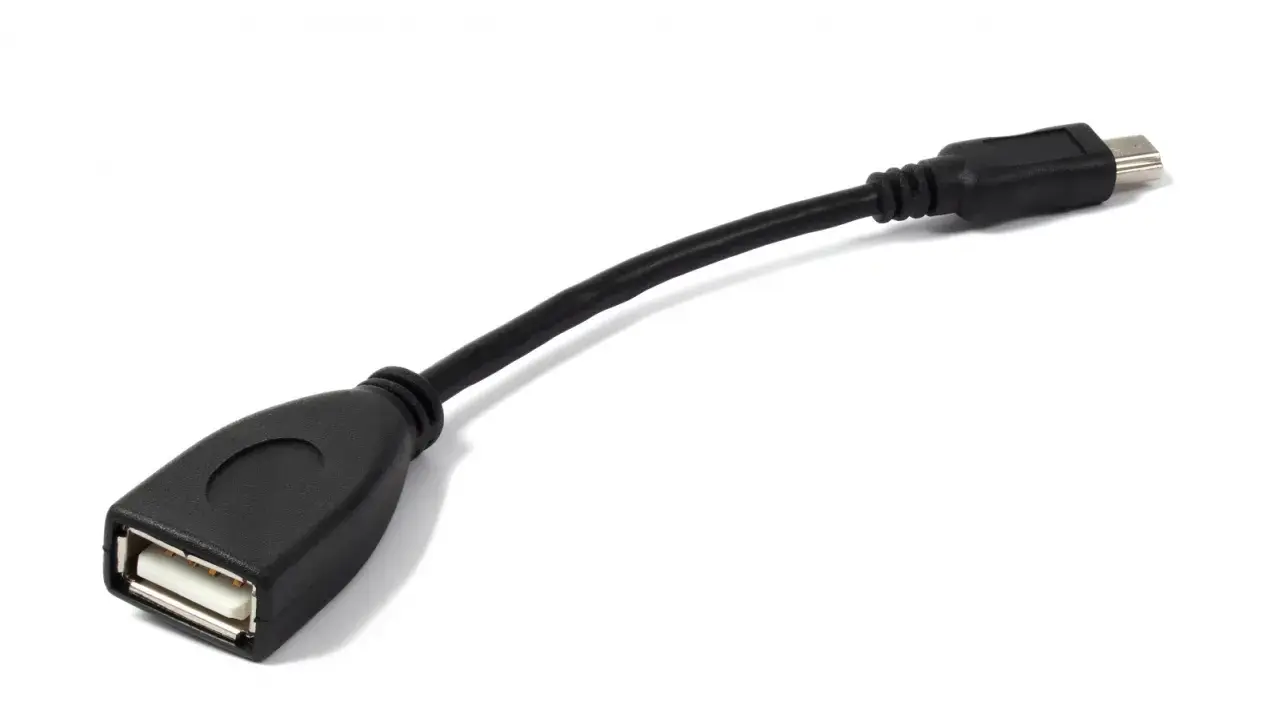
Drukowanie z telefonu po kablu USB brzmi jak najprostsza droga, ale w praktyce problem sprowadza się do tego, jak drukować z telefonu przez USB bez walki z kablami, które wyglądają dobrze, a nic nie przesyłają. Najczęściej liczy się nie sam telefon, lecz to, czy obsługuje tryb host/OTG, czy drukarka przyjmuje takie połączenie i czy aplikacja pozwala przekazać plik do druku. Poniżej rozkładam ten proces na proste kroki, pokazuję typowe pułapki i podpowiadam, kiedy USB ma sens, a kiedy lepiej od razu wybrać inną metodę.
Najważniejsze rzeczy do sprawdzenia przed podłączeniem
- USB działa najlepiej na Androidzie, ale tylko wtedy, gdy telefon obsługuje host/OTG i drukarka potrafi odebrać takie połączenie.
- Sam kabel nie wystarczy - potrzebujesz właściwego adaptera i często także wsparcia w aplikacji producenta drukarki.
- iPhone zwykle nie drukuje bezpośrednio po USB; w praktyce lepiej działa AirPrint lub drukowanie przez sieć.
- Najpewniejszy format to PDF, bo najmniej psuje układ strony i najrzadziej powoduje problemy z wydrukiem.
- Jeśli drukarka nie pojawia się na liście, winny jest najczęściej kabel, adapter, brak OTG albo brak obsługi po stronie drukarki.
Kiedy drukowanie przez USB ma sens, a kiedy tylko spowalnia
USB ma największy sens wtedy, gdy chcesz wydrukować coś szybko, bez konfiguracji sieci i bez szukania routera czy konta w aplikacji producenta. To dobry wariant do domu, na wyjazdach i w sytuacji, gdy drukarka stoi obok ciebie, ale nie jest podłączona do Wi-Fi. Z drugiej strony, jeśli drukujesz regularnie, z kilku urządzeń albo z telefonu i tabletu na zmianę, kabel zaczyna przeszkadzać bardziej, niż pomaga.
| Sytuacja | Czy USB ma sens | Dlaczego |
|---|---|---|
| Jednorazowy wydruk z telefonu w domu | Tak | Nie trzeba konfigurować sieci, a cały proces można zamknąć w kilku krokach. |
| Starsza drukarka bez Wi-Fi | Czasem | Da się to ograć tylko wtedy, gdy telefon i drukarka wspierają OTG lub odpowiednią aplikację. |
| Częsty druk z kilku urządzeń | Raczej nie | Sieć domowa albo Wi-Fi Direct będą wygodniejsze i mniej podatne na problemy z kablami. |
| iPhone lub iPad | Zwykle nie | Apple stawia głównie na AirPrint i druk przez sieć, nie na bezpośredni USB. |
Najkrócej mówiąc: USB jest wygodne jako szybki plan awaryjny, ale nie zawsze jako codzienny workflow. Zanim podepniesz cokolwiek, trzeba jeszcze upewnić się, że sprzęt faktycznie ma szansę się dogadać.
Co musi się zgadzać po stronie telefonu i drukarki
W Androidzie temat jest prostszy niż w iPhonie, ale nadal nie jest automatyczny. Dokumentacja Androida pokazuje, że tryb host USB istnieje od Androida 3.1, a systemowy framework drukowania od Androida 4.4, jednak samo to nie oznacza, że każdy telefon obsłuży każdą drukarkę. W praktyce liczy się trzy rzeczy: port i tryb pracy telefonu, wsparcie drukarki oraz to, czy aplikacja, z której drukujesz, pozwala przekazać zadanie do systemu.
| Element | Co sprawdzić | Typowe ograniczenie |
|---|---|---|
| Telefon z Androidem | Obsługa OTG lub USB host mode, odpowiedni port USB-C albo microUSB | Nie każdy model ma włączoną obsługę hosta w praktyce, nawet jeśli złącze wygląda dobrze. |
| iPhone lub iPad | Wsparcie AirPrint albo aplikacja producenta drukarki | Bezpośredni druk po USB jest w normalnym użyciu bardzo ograniczony. |
| Drukarka | Czy przyjmuje wydruki z telefonu, a nie tylko z komputera | Wiele modeli USB oczekuje „hosta” w postaci PC, a telefon nie zawsze potrafi go zastąpić. |
| Właściwy kabel | Adapter OTG lub kabel zgodny z portem telefonu i drukarki | Kabel do ładowania bez linii danych często ładuje telefon, ale nie przenosi wydruku. |
Warto też wiedzieć, co oznacza OTG. To skrót od On-The-Go, czyli trybu, w którym telefon może działać jak host USB i sterować podłączonym urządzeniem. Bez tego zwykłe połączenie przewodem często kończy się tylko ładowaniem albo komunikatem o braku obsługi.
Jeśli ten etap już się zgadza, można przejść do samego podłączenia. Tu liczy się kolejność i właściwe ustawienia, a nie tylko samo wpięcie wtyczki.

Jak podłączyć telefon do drukarki krok po kroku
- Sprawdź port telefonu i kabel. Jeśli masz USB-C, najczęściej potrzebujesz adaptera OTG albo przewodu zgodnego z drukarką. W wielu drukarkach nadal spotkasz klasyczne gniazdo USB-B, więc telefon nie łączy się z nimi „gołym” kablem USB-C.
- Włącz drukarkę przed podłączeniem. To drobiazg, ale bardzo często ma znaczenie. Urządzenie musi być gotowe do negocjacji połączenia, inaczej telefon nie zobaczy go poprawnie.
- Podłącz telefon przez OTG. Na Androidzie system może wyświetlić prośbę o zgodę na dostęp do urządzenia USB. Warto ją zaakceptować od razu, bo bez tego drukarka może się nie pojawić.
- Otwórz dokument, zdjęcie albo PDF. Najpewniejszy jest PDF, bo zachowuje układ strony. Ja zazwyczaj zaczynam właśnie od PDF, bo to minimalizuje rozjazdy czcionek i marginesów.
- Wybierz opcję drukowania w aplikacji. W części programów znajdziesz ją w menu udostępniania, w innych pod trzema kropkami albo w ikonach akcji. Nie każda aplikacja wspiera druk, więc czasem trzeba zapisać plik w innym formacie.
- Wskaż drukarkę lub wtyczkę producenta. Jeśli systemowa lista jest pusta, zainstaluj aplikację albo usługę drukowania od producenta, o ile dana marka ją oferuje.
- Ustaw parametry wydruku. Sprawdź liczbę kopii, orientację, rozmiar papieru i skalowanie. Najwięcej pomyłek robi się właśnie tutaj, nie na etapie kabla.
- Wydrukuj stronę testową albo pojedynczą stronę. Dzięki temu od razu widzisz, czy połączenie działa, zanim puścisz dłuższy dokument.
Jeżeli połączenie nie wystartuje od razu, nie zakładaj odruchowo, że drukarka jest zepsuta. Najczęściej to kwestia zgodności kabla, brakującego OTG albo aplikacji, która nie przekazuje zadania do systemu drukowania.
Najczęstsze problemy i ich przyczyny
Przy USB błędy są zwykle banalne, ale potrafią skutecznie zatrzymać cały proces. Dobrze działa tu zasada eliminacji: najpierw sprawdzam kabel, potem telefon, potem drukarkę, a dopiero na końcu aplikację.
- Telefon tylko się ładuje. Zwykle masz kabel bez transmisji danych albo adapter, który nie działa w trybie OTG.
- Drukarka nie pojawia się na liście. Najczęściej oznacza to brak wsparcia hosta po stronie telefonu albo brak zgodności drukarki z takim scenariuszem.
- W aplikacji nie ma przycisku drukowania. Nie wszystkie programy wspierają druk. Wtedy najlepiej zapisać plik jako PDF i spróbować ponownie z innej aplikacji.
- Wydruk jest obcięty albo źle sformatowany. Problemem bywa skalowanie, zły format papieru albo orientacja pionowa/zachodząca na marginesy treść.
- Połączenie działa tylko chwilę. Czasem winna jest zbyt krótka przejściówka, luźne gniazdo albo ograniczenie zasilania w danym modelu telefonu.
- System pokazuje drukarkę, ale nic nie drukuje. Wtedy warto sprawdzić, czy producent nie wymaga własnej aplikacji lub usługi drukowania.
W praktyce jeden szczegół psuje większość prób: kabel do ładowania udający kabel danych. To drobiazg, ale jeśli nie przenosi danych, całe drukowanie kończy się na poziomie zasilania. Z takiego miejsca już naturalnie przechodzę do tego, jak różnią się poszczególne ekosystemy.
Android, iPhone i aplikacje producentów nie zachowują się tak samo
Tu najłatwiej o błędne założenia. Android daje większą szansę na bezpośredni druk po USB, ale nadal wymaga zgodności sprzętowej i często pomocy aplikacji producenta. Apple z kolei mocno stawia na AirPrint, a druk przez USB w typowym scenariuszu nie jest standardową drogą dla iPhone'a. Według Apple, jeśli drukarka ma działać komfortowo z iPhonem, najlepiej oprzeć się o AirPrint lub rozwiązanie sieciowe.
| Platforma | Co zwykle działa najlepiej | Na co uważać |
|---|---|---|
| Android | OTG, systemowe drukowanie lub aplikacja producenta | Nie każdy telefon ma pełną obsługę hosta, a nie każda drukarka akceptuje taki tryb. |
| iPhone / iPad | AirPrint, Wi-Fi Direct, aplikacja producenta | Bezpośredni USB jest w praktyce rzadki i zwykle nie jest pierwszym wyborem. |
| Drukarki firmowe | Usługi sieciowe, aplikacje producenta, czasem osobny plug-in | Często mają więcej opcji, ale też więcej zasad i dodatkowych kroków konfiguracyjnych. |
To właśnie dlatego producenci tak często promują własne aplikacje. HP ma rozwiązania dla Androida z USB OTG w wybranych modelach, a Epson mocno rozwija drukowanie przez własne aplikacje i dodatki do Androida. Innymi słowy: czasem drukarka „umie” współpracować z telefonem, ale tylko w konkretnym scenariuszu, który producent przewidział.
Jeśli USB nie daje efektu, nie oznacza to jeszcze porażki. Po prostu warto przejść na metodę, która lepiej pasuje do sprzętu, zamiast walczyć z połączeniem, które od początku było na granicy kompatybilności.
Kiedy lepiej wybrać Wi-Fi Direct albo aplikację producenta
Jeśli drukujesz częściej niż raz na jakiś czas, sieć prawie zawsze wygrywa wygodą. Kabel jest prosty, ale wymaga każdorazowego podłączenia, a to przy codziennym użyciu szybko staje się bardziej uciążliwe niż pomocne. Ja traktuję USB jako dobre wyjście awaryjne, a Wi-Fi Direct albo aplikację producenta jako lepszy wariant na dłuższą metę.
| Metoda | Plusy | Minusy | Kiedy wybrać |
|---|---|---|---|
| USB przez OTG | Nie potrzebujesz sieci, działa lokalnie, jest szybkie do jednorazowego użycia | Wymaga zgodnych urządzeń i właściwego kabla | Gdy drukujesz sporadycznie i chcesz obejść brak Wi-Fi |
| Wi-Fi Direct | Nie wymaga routera, jest wygodne po pierwszej konfiguracji | Trzeba przejść przez ustawienia drukarki i telefonu | Gdy drukujesz z telefonu często, ale nie chcesz przewodów |
| Aplikacja producenta | Najwięcej funkcji, często także skanowanie i obsługa chmury | Zależność od jednej marki i jej oprogramowania | Gdy masz jedną drukarkę i chcesz stabilnego, przewidywalnego działania |
W praktyce najlepsza metoda to ta, która po prostu działa z twoim konkretnym modelem. Jeśli masz drukarkę z Wi-Fi, zwykle szybciej ustawisz sieć raz i zapomnisz o kablach. Jeśli nie masz takiej opcji, USB nadal może być sensowne, ale tylko pod warunkiem, że sprzęt nie stawia oporu.
Co warto przygotować, żeby kolejny wydruk zajął minutę
Największa oszczędność czasu zaczyna się nie przy samym drukowaniu, tylko przy przygotowaniu kilku drobiazgów wcześniej. Trzymam pod ręką właściwy adapter, wiem, jaką aplikację obsługuje dana drukarka, i mam w pamięci, że dokumenty techniczne czy urzędowe najlepiej wysyłać do druku jako PDF. To prosty zestaw, ale właśnie on najczęściej decyduje o tym, czy wszystko idzie od ręki, czy kończy się nerwowym szukaniem przejściówki.
- Oznacz właściwy kabel. Jeśli masz kilka przewodów, łatwo pomylić zwykły kabel do ładowania z kablem do transmisji danych.
- Zapisuj ważne pliki jako PDF. Taki plik najrzadziej rozjeżdża się przy wydruku z telefonu.
- Sprawdź raz kompatybilność drukarki. Jeśli producent oferuje własną aplikację albo plug-in, zapamiętaj jej nazwę od razu.
- Przetestuj wydruk na jednej stronie. To szybciej wyłapuje problem niż wysyłanie wielostronicowego dokumentu.
- Jeśli drukujesz regularnie, ustaw Wi-Fi Direct. Jednorazowy wysiłek zwykle zwraca się po kilku użyciach.
Jeżeli miałbym zostawić jedną praktyczną zasadę, to tę: USB ma sens jako szybki plan awaryjny, ale najlepiej działa wtedy, gdy wcześniej sprawdzisz dokładnie ten sam telefon, tę samą drukarkę i tę samą aplikację. W drukowaniu z telefonu najwięcej problemów nie bierze się z samego pliku, tylko z kompatybilności sprzętu i zbyt optymistycznych założeń. Gdy te trzy elementy są ogarnięte, cały proces staje się po prostu krótki i przewidywalny.
