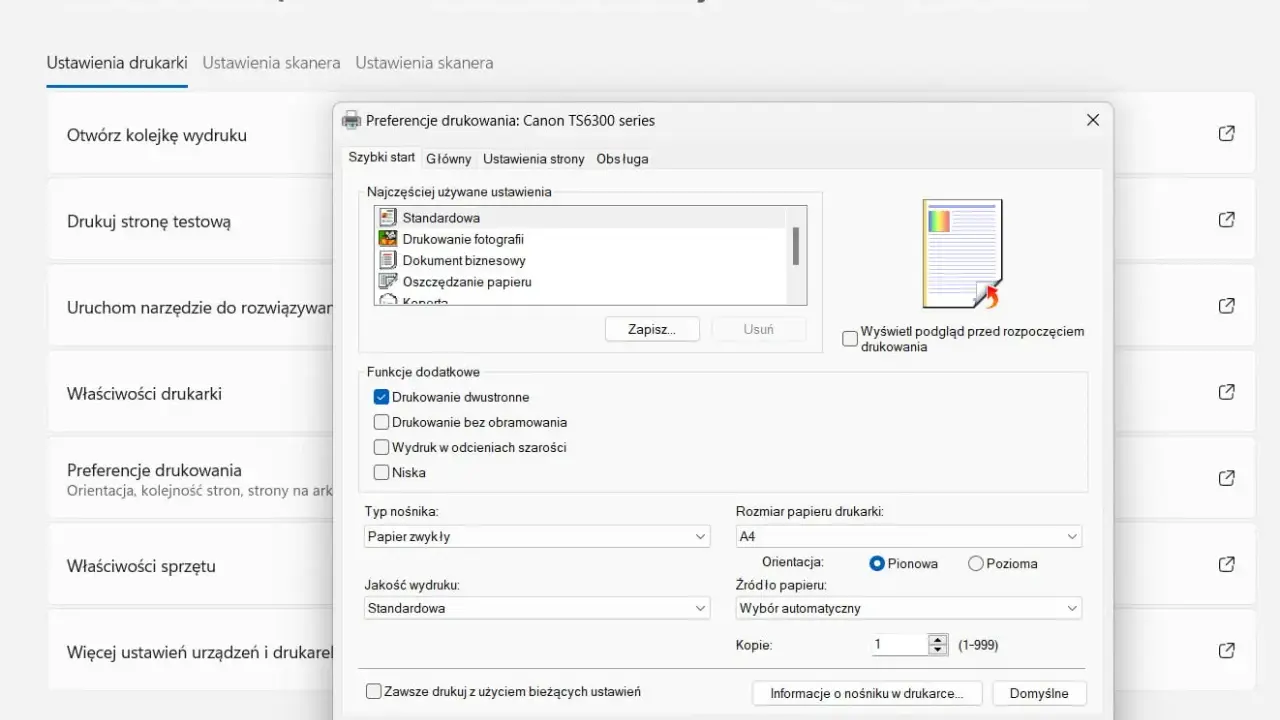
Najważniejsze jest to, czy zadanie nadal siedzi w komputerze, czy już ruszyło do samej drukarki. Poniżej pokazuję, jak anulować drukowanie w Windowsie, na Macu i z telefonu, a także co zrobić, gdy kolejka utknie i zwykłe kliknięcie nie wystarcza. To jeden z tych problemów, w których liczą się sekundy, bo po rozpoczęciu pobierania papieru nie zawsze da się zatrzymać wszystko od razu.
Najkrótsza droga to zatrzymanie zadania w kolejce albo na panelu drukarki
- Najszybciej działa anulowanie z miejsca, z którego wysłano dokument, albo z kolejki wydruku.
- Jeśli drukarka już pobrała papier, fizyczny przycisk Stop lub Cancel zwykle ma większy sens niż samo klikanie w systemie.
- W Windows otwieram kolejkę drukarki, a na Macu korzystam z Print Center.
- Na iPhonie zadanie anuluje się z Print Center w przełączniku aplikacji.
- Gdy kolejka się zablokuje, trzeba ruszyć bufor wydruku, czyli usługę pośredniczącą między programem a drukarką.

Najpierw zatrzymaj zadanie tam, gdzie jeszcze je widać
Ja zawsze zaczynam od dwóch miejsc: panelu urządzenia i okna kolejki w systemie. Jeśli dokument dopiero został wysłany, anulowanie z komputera lub telefonu zwykle wystarcza. Jeśli drukarka już zaczęła pobierać papier, szukam na obudowie przycisku Stop, Cancel albo ikony krzyżyka, bo to często najszybszy sposób zatrzymania pracy bez grzebania w ustawieniach.
| Miejsce anulowania | Kiedy użyć | Co robię |
|---|---|---|
| Panel drukarki | Gdy papier już idzie przez mechanizm | Wciskam Stop lub Cancel i czekam, aż urządzenie zwolni podajnik |
| Kolejka w Windows lub macOS | Gdy zadanie jeszcze czeka albo wisi | Usuwam pojedynczy plik albo czyszczę całą listę |
| Print Center na iPhonie | Gdy drukuję z telefonu Apple | Otwieram kolejkę i wybieram anulowanie |
| Podgląd wydruku na Androidzie | Gdy aplikacja pokazuje aktywne zadanie | Szukam opcji anulowania w oknie druku albo w powiadomieniu |
Najważniejsza zasada jest prosta: im wcześniej anulujesz, tym większa szansa, że nic nie trafi na papier. Gdy zadanie jest już po stronie drukarki, system operacyjny może tylko odwołać kolejne strony, ale pierwsza i tak potrafi się wydrukować. Z takiej kolejności przechodzę do konkretnych kroków na Windowsie.
Jak zatrzymać wydruk w Windows 11 i Windows 10
Według Microsoftu najprostsza ścieżka prowadzi przez ustawienia drukarek i otwarcie kolejki. To działa zarówno wtedy, gdy chcesz zatrzymać pojedynczy plik, jak i wtedy, gdy w kolejce zawiesiło się kilka dokumentów.
Szybkie anulowanie
- Otwórz Ustawienia.
- Wejdź w Bluetooth i urządzenia lub Urządzenia, a potem w Drukarki i skanery.
- Wybierz swoją drukarkę i kliknij Otwórz kolejkę.
- Na liście zadań kliknij prawym przyciskiem dokument i wybierz Anuluj albo użyj opcji Anuluj wszystko, jeśli chcesz wyczyścić całą kolejkę.
Jeśli drukujesz z programu biurowego, czasem jeszcze szybsze jest anulowanie z samej aplikacji, ale nie liczę na to w ciemno. Gdy kolejka już się zablokowała, przechodzę do bardziej technicznej metody.
Gdy kolejka nie reaguje
Bufor wydruku, czyli systemowa usługa pośrednicząca między aplikacją a drukarką, potrafi utknąć na uszkodzonym zadaniu. Wtedy pomaga zatrzymanie usługi Print Spooler, usunięcie zalegających plików z kolejki i ponowne uruchomienie usługi. To nie jest pierwszy ruch, bo usuwa całą zaległą kolejkę, ale przy zaciętych zadaniach bywa skuteczniejsze niż wielokrotne klikanie „anuluj”.
W praktyce to właśnie Windows najczęściej wymaga takiego porządku w systemie, zwłaszcza gdy drukarka jest współdzielona przez sieć albo kilka programów wysłało zadania naraz. Z Maciem jest podobnie w logice, ale interfejs wygląda inaczej.
Na Macu najpewniej zadziała Print Center
Na macOS nie szukam kolejki po przypadkowych oknach aplikacji. Apple prowadzi to prościej: otwieram Print Center, czyli miejsce do zarządzania zadaniami drukowania. Tam widzę aktywne kolejki, mogę wstrzymać, wznowić albo usunąć dokument.
Przeczytaj również: Poduszka wchłaniająca tusz Epson - W-11/E-11? Co robić?
Jak to zrobić krok po kroku
- Otwórz Print Center z folderu Narzędzia.
- Wybierz właściwą drukarkę.
- Zaznacz zadanie i użyj opcji Delete, Cancel albo odpowiednika dostępnego w danej wersji systemu.
Jeśli kolejka nie chce się odświeżyć, sięgam po mocniejszy krok: Reset Printing System w ustawieniach drukarek. To usuwa wszystkie drukarki z listy, więc potem trzeba je dodać ponownie, ale przy uporczywych błędach czyści problem u źródła. Tę metodę traktuję jako ostatni sensowny ruch, nie jako codzienną praktykę.
W Macu dobrze widać jedną rzecz: jeśli zadanie zaległo w kolejce, problem nie zawsze leży w samym pliku, tylko w konfiguracji drukarki albo połączeniu. I właśnie to widać jeszcze wyraźniej przy drukowaniu z telefonu.
Telefon też może wstrzymywać kolejkę
Drukowanie z telefonu jest wygodne, ale przy anulowaniu bywa mniej intuicyjne niż na komputerze. Na iPhonie sprawa jest prosta: otwieram App Switcher, przechodzę do Print Center i wybieram Cancel Printing. Tam widać też liczbę dokumentów w kolejce, więc od razu wiadomo, czy zadanie jeszcze czeka, czy już ruszyło dalej.
Na Androidzie układ zależy od producenta telefonu i używanej aplikacji. Ja szukam wtedy opcji anulowania w samym oknie podglądu wydruku albo w pasku powiadomień, jeśli system pokazuje aktywne zadanie. Gdy niczego takiego nie ma, wracam do aplikacji, z której wysłałem dokument, bo to ona często trzyma ostatni punkt kontroli nad zadaniem.
To ważne z praktycznego powodu: jeśli telefon wysłał plik do drukarki przez Wi-Fi, anulowanie na urządzeniu mobilnym może zadziałać tylko do momentu, gdy zadanie nie weszło jeszcze do pamięci drukarki. Gdy to się już stało, zostaje mi klasyczne czyszczenie kolejki albo restart urządzenia.
Skoro wiesz już, gdzie zatrzymać wydruk na różnych urządzeniach, pora na sytuację mniej przyjemną: zadanie, które nie znika mimo anulowania.
Co robić, gdy zadanie nie chce zniknąć z kolejki
Najczęstszy błąd to wielokrotne klikanie „anuluj” bez sprawdzenia, gdzie naprawdę zatrzymał się proces. Jeśli dokument nadal widnieje w kolejce, robię to po kolei:
- anuluję wszystkie widoczne zadania, nie tylko jedno;
- czekam chwilę, bo niektóre kolejki odświeżają się z opóźnieniem;
- wyłączam i włączam drukarkę;
- jeśli to drukarka sieciowa, sprawdzam Wi-Fi, kabel albo adres IP;
- w razie potrzeby restartuję komputer lub telefon.
W sieci biurowej problem bywa bardziej złożony, bo zadanie może wisieć na komputerze współdzielącym drukarkę, a nie na moim laptopie. Wtedy sam restart własnego urządzenia nic nie da. Dobrze też pamiętać, że przy mocno zaciętej kolejce czasem trzeba wyczyścić ją ręcznie z poziomu systemu, a nie tylko z okna programu.
Jeśli po takich krokach wszystko wraca do normy, warto od razu przejść do kilku prostych zasad, które ograniczają ryzyko kolejnego zacięcia.
Kilka nawyków, które oszczędzają papier, toner i nerwy
Najlepiej działa tu zwykła dyscyplina przed wysłaniem dokumentu. Zanim nacisnę drukuj, sprawdzam podgląd, liczbę stron i właściwą drukarkę. To banalne, ale właśnie na takim błędzie najczęściej traci się czas i papier.
- Drukuj testowo jedną stronę, jeśli dokument jest długi albo ma nietypowe formatowanie.
- Utrzymuj aktualny sterownik drukarki, bo stare wersje częściej zostawiają zadania w kolejce.
- Przy niestabilnym Wi-Fi trzymaj drukarkę bliżej routera albo używaj kabla, jeśli to możliwe.
- Jeśli często drukujesz z telefonu, sprawdź, czy aplikacja producenta drukarki nie daje prostszego dostępu do kolejki.
- W biurze warto ustawić drukowanie poufne lub PIN, bo wtedy niechciany wydruk nie trafia od razu na tacę.
W praktyce najlepiej traktować anulowanie wydruku jako plan awaryjny, a nie normalny etap pracy. Im mniej przypadkowych zadań trafia do kolejki, tym rzadziej trzeba walczyć z buforem, restartami i zablokowanym urządzeniem. Jeśli drukarka jest ustawiona i system działa stabilnie, cała operacja sprowadza się do jednego kliknięcia, a nie do serii naprawczych ruchów.
