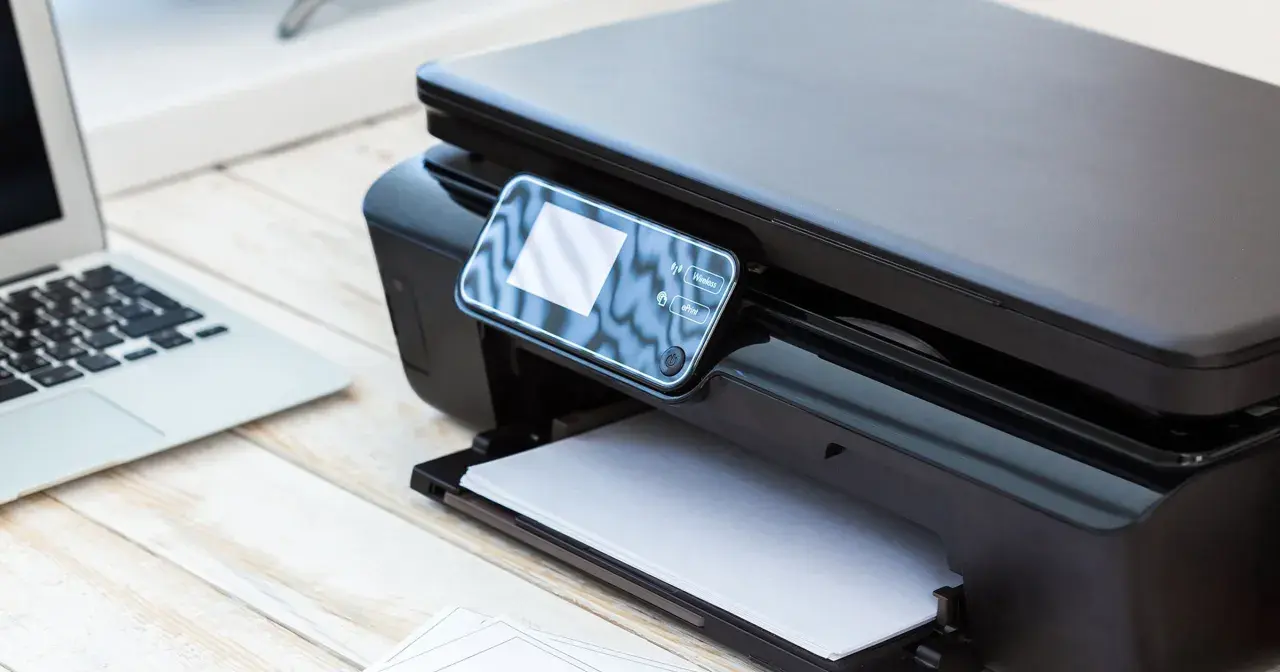
Najprościej mówiąc, ten tekst pokazuje, jak z drukarki przewodowej zrobić bezprzewodową bez ryzykowania przypadkowego zakupu złego adaptera. W praktyce zamiana starej drukarki USB w urządzenie „bezprzewodowe” polega na dodaniu jej sieciowego pośrednika: routera z funkcją print servera, osobnego print servera albo komputera, który udostępnia drukarkę innym urządzeniom. W praktyce nie chodzi o magię, tylko o dobranie rozwiązania do portów, sterowników i sposobu pracy domowej sieci. W tym artykule pokazuję, które metody działają naprawdę, ile mniej więcej kosztują i gdzie najczęściej pojawiają się problemy.
Najkrótsza droga do drukowania bez kabla
- Jeśli drukarka ma Wi-Fi Direct lub port Ethernet, zacznij od tych opcji, bo są najprostsze.
- Jeśli ma tylko USB, najtańsze będzie udostępnienie przez komputer, ale PC musi być włączony.
- Router z portem USB i funkcją print servera pozwala drukować bez dodatkowego komputera, o ile model jest zgodny.
- Osobny print server kosztuje zwykle więcej, ale bywa stabilniejszy niż rozwiązania „na skróty”.
- Przy drukarkach wielofunkcyjnych sprawdź też skanowanie, bo nie każda metoda obsługuje wszystko.
Najpierw ustal, co twoja drukarka potrafi już teraz
Zanim zaczniesz cokolwiek kupować, obejrzyj tył i bok urządzenia. Jeśli drukarka ma port Ethernet, da się ją podłączyć do routera kablem sieciowym i od razu zrobić z niej drukarkę sieciową. To nadal nie jest Wi-Fi, ale dla większości domów rozwiązuje problem kabli do komputera. Jeśli na obudowie jest opcja Wi-Fi Direct, sprawa jest jeszcze prostsza, bo drukarka może komunikować się bez routera.
Ja zaczynam właśnie od tego kroku, bo w wielu przypadkach użytkownik szuka obejścia, choć sprzęt już ma ukrytą funkcję sieciową albo wystarczy zmienić sposób podłączenia. Dopiero gdy drukarka ma wyłącznie USB, sens ma mówienie o prawdziwej przeróbce.
Na tym etapie warto też sprawdzić, czy urządzenie jest nadal wspierane przez producenta. Starsze modele często działają, ale potrafią wymagać starszych sterowników lub ręcznej konfiguracji. To ważne później, bo sam sposób podłączenia to jedno, a poprawny driver to drugie.
Trzy metody, które naprawdę mają sens
W praktyce spotykam trzy rozwiązania, które da się obronić technicznie i ekonomicznie. Reszta to zwykle półśrodki, które działają tylko do pierwszego restartu albo po jednej aktualizacji systemu.
Udostępnienie drukarki przez komputer
To najtańsza opcja, bo kosztuje 0 zł. Drukarka zostaje podłączona kablem USB do jednego komputera, a ten komputer udostępnia ją pozostałym urządzeniom w sieci. Jak podaje Microsoft, w Windows trzeba włączyć wykrywanie sieci oraz udostępnianie plików i drukarek w profilu prywatnym, inaczej inne urządzenia mogą jej nie zobaczyć.
Ten wariant ma jednak jeden twardy warunek: komputer-host musi być włączony, gdy chcesz drukować. To dobra opcja do domu, biura jednoosobowego albo dla kogoś, kto drukuje okazjonalnie. Jeśli laptop bywa wyłączony, efekt jest pozorny, bo drukarka „bezprzewodowa” przestaje działać razem z nim.
Router z portem USB i funkcją print servera
To mój ulubiony scenariusz, jeśli router już ma odpowiedni port USB i obsługuje udostępnianie drukarki. Wtedy podpinasz drukarkę do routera, instalujesz potrzebne narzędzie lub sterownik na komputerach i drukujesz przez sieć Wi-Fi. TP-Link zwraca uwagę, że taka funkcja działa tylko na wspieranych modelach, więc kompatybilność warto sprawdzić przed zakupem.
Zaletą jest brak dodatkowego komputera pośredniczącego. Wadą bywa to, że nie każdy router obsłuży każdy model drukarki, a czasem trzeba doinstalować osobny program producenta i trzymać go w tle. To nadal wygodne rozwiązanie, ale nie traktowałbym go jako uniwersalnego.
Dedykowany print server USB
Jeśli router nie ma USB albo ma, ale nie wspiera drukarki, zostaje osobny print server. To niewielkie urządzenie, które stoi między drukarką a siecią i udostępnia ją wszystkim komputerom oraz czasem także telefonom. Koszt prostych modeli zaczyna się zwykle mniej więcej od 80-120 zł, a solidniejsze rozwiązania potrafią kosztować 200-400 zł.
Ta opcja jest najbardziej „czysta” technicznie, bo nie wymaga stale włączonego komputera. Płacisz jednak za wygodę i za kompatybilność, bo nie każdy print server dogada się z każdym MFP. Przy urządzeniach wielofunkcyjnych trzeba też sprawdzić, czy zadziała samo drukowanie, czy również skanowanie.
Funkcja Wi-Fi Direct, jeśli model ją już ma
To nie jest klasyczna przeróbka, ale warto o tym pamiętać. Jeżeli drukarka ma Wi-Fi Direct, możesz połączyć ją z laptopem, tabletem albo telefonem bez routera. W praktyce daje to szybkie drukowanie z urządzeń mobilnych i bywa wygodniejsze niż cała zabawa z adapterami.
Problem w tym, że starsze drukarki zwykle tego nie mają. Dlatego traktuję Wi-Fi Direct jako bonus, nie jako plan bazowy.
Jak dobrać metodę do swojego sprzętu i budżetu
Jeśli mam doradzić bez owijania w bawełnę, patrzę na trzy rzeczy: wiek drukarki, rolę routera i to, czy komputer-host może pracować cały czas. Na tej podstawie wybór zwykle robi się sam.
| Metoda | Koszt orientacyjny | Plusy | Minusy | Kiedy wybrać |
|---|---|---|---|---|
| Udostępnienie przez komputer | 0 zł | Najtańsze, szybkie do wdrożenia | Komputer musi być stale włączony | Do domu i sporadycznego drukowania |
| Router z USB i print serverem | 0 zł, jeśli funkcja już jest; inaczej często 150-400 zł za wymianę routera | Wygodne, bez dodatkowego komputera | Zależność od zgodności modelu | Gdy router już to obsługuje |
| Dedykowany print server | 80-400 zł | Stabilniejsze, niezależne od PC | Więcej konfiguracji | Gdy chcesz trwałe rozwiązanie |
| Nowa drukarka z Wi-Fi | Od ok. 300 zł wzwyż | Najprostsza obsługa na co dzień | To już nie jest przeróbka | Gdy stary sprzęt jest problematyczny |
W praktyce najlepiej działa zasada „najpierw wykorzystaj to, co już masz”. Jeśli router wspiera drukowanie z USB, nie ma sensu kupować kolejnego pudełka. Jeśli nie wspiera, dedykowany print server zwykle ma więcej sensu niż kombinowanie z przypadkowymi przejściówkami.
Jak to ustawić krok po kroku bez zbędnych skrótów
Nie ma jednego uniwersalnego kreatora, ale sam proces da się ułożyć logicznie. Najpierw wybierz ścieżkę, a potem przejdź przez konfigurację w tej kolejności.
Jeśli używasz komputera jako pośrednika
- Podłącz drukarkę przez USB i zainstaluj właściwy sterownik.
- W ustawieniach sieci ustaw profil jako prywatny.
- Włącz wykrywanie sieci oraz udostępnianie plików i drukarek.
- Właściwościach drukarki włącz jej udostępnianie i nadaj prostą nazwę sieciową.
- Na drugim komputerze dodaj drukarkę jako urządzenie sieciowe i wydrukuj stronę testową.
Ten wariant działa najlepiej wtedy, gdy wszystkie komputery są w jednej, zaufanej sieci. Na publicznym Wi-Fi lepiej tego nie używać.
Przeczytaj również: AirPrint - Drukowanie z iPhone'a i iPada bez nerwów?
Jeśli drukarkę podpinasz do routera albo print servera
- Sprawdź w dokumentacji routera lub print servera, czy twój model drukarki jest obsługiwany.
- Podłącz drukarkę do portu USB urządzenia sieciowego i włącz ją.
- Zainstaluj na komputerze wymagany program producenta albo dodaj drukarkę jako urządzenie sieciowe.
- Jeśli sprzęt wymaga firmware’u, zaktualizuj go przed dalszą konfiguracją.
- Wydrukuj stronę testową z jednego i drugiego komputera, a potem sprawdź także z telefonu.
Jeśli masz drukarkę wielofunkcyjną, od razu sprawdź także skanowanie. Często samo drukowanie działa bez problemu, a skaner wymaga osobnego wsparcia albo nie działa wcale przez dany typ połączenia.
Najczęstsze błędy, które psują cały efekt
Najwięcej problemów nie bierze się z samej drukarki, tylko z drobiazgów konfiguracyjnych. To właśnie one sprawiają, że ktoś poświęca godzinę na instalację, a na końcu widzi komunikat „drukarka offline”.- Zły profil sieci - jeśli komputer jest ustawiony jako publiczny, udostępnianie bywa blokowane.
- Brak zgodności modelu - router z USB nie oznacza automatycznie, że obsłuży każdą drukarkę.
- Wyłączony host - przy udostępnianiu przez PC wszystko przestaje działać, gdy komputer śpi lub jest wyłączony.
- Stare sterowniki - niektóre modele wymagają starszej wersji oprogramowania niż ta, którą Windows sam pobiera.
- Założenie, że skaner zadziała tak samo jak drukarka - przy MFP to częsty błąd.
- Ignorowanie firmware’u - aktualizacja routera potrafi rozwiązać problem z kompatybilnością, ale bywa pomijana.
Ja zwracam uwagę szczególnie na dwie rzeczy: kompatybilność i tryb uśpienia. Jeśli one są źle ustawione, cała reszta konfiguracji niewiele pomoże.
Kiedy lepiej nie robić przeróbki na siłę
Jeżeli drukarka ma już swoje lata, często bardziej opłaca się kupić nowszy model z Wi-Fi niż inwestować w adaptery i dodatkowe pudełka. Dotyczy to zwłaszcza sprzętu, do którego trudno znaleźć sterowniki, oraz urządzeń wielofunkcyjnych, przy których zależy ci na skanowaniu z kilku komputerów.
Ja traktuję prostą zasadę jako granicę opłacalności: jeśli koszt obejścia zaczyna zbliżać się do 30-40% ceny nowej drukarki sieciowej, zwykle przegrywa z zakupem. Jeśli jednak masz sprawny, dobry jakościowo model i po prostu chcesz odłączyć go od biurka, wtedy router z print serverem albo dedykowany print server nadal ma sens.
Najpraktyczniej wygląda to tak: najpierw sprawdź, czy drukarka nie ma już Ethernetu albo Wi-Fi Direct, potem wybierz między udostępnieniem przez komputer, routerem z USB i osobnym print serverem. Właśnie tak najrozsądniej podchodzi się do tematu, kiedy celem jest wygoda, a nie sama techniczna sztuczka.
