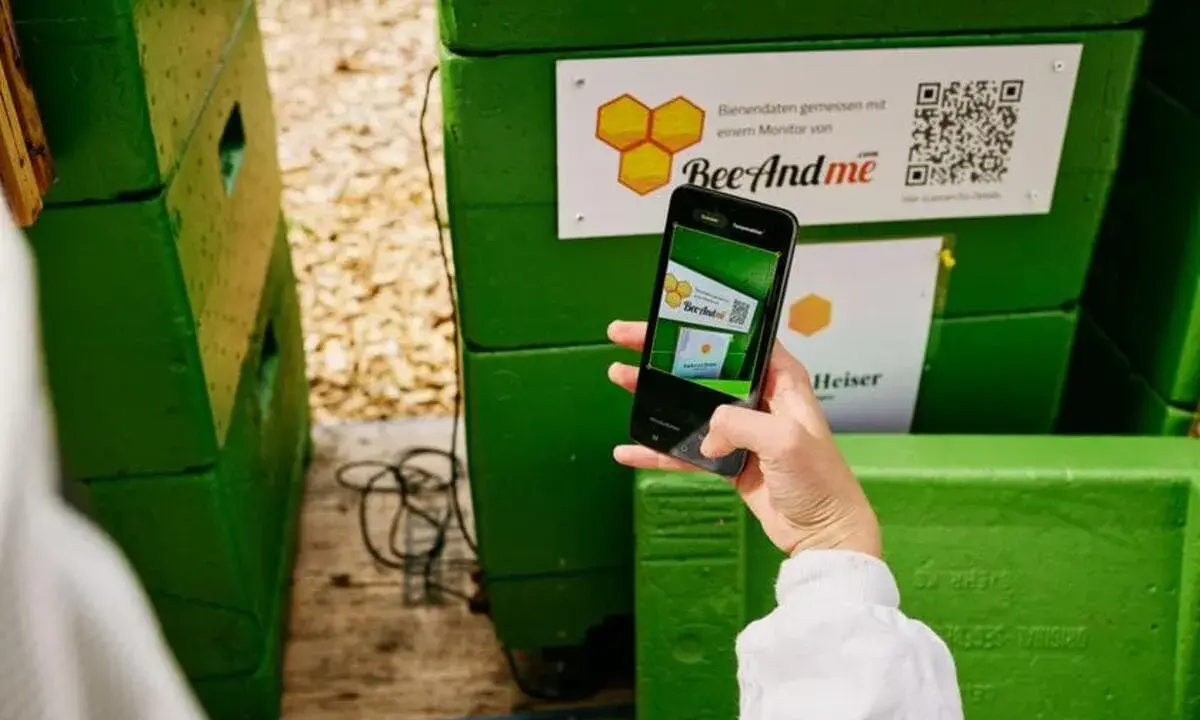
Odczytanie kodu QR ze zdjęcia jest prostsze, niż się wydaje, ale sposób zależy od tego, czy masz plik na iPhonie, Androidzie czy komputerze. W praktyce najczęściej wystarczy otworzyć obraz w odpowiedniej galerii albo w narzędziu z rozpoznawaniem obrazu i kliknąć wykryty link. Poniżej pokazuję, jak zeskanować kod QR ze zdjęcia, co zrobić, gdy system go nie widzi, i jak nie wpaść w kłopotliwy link.
Najkrótsza droga do odczytania kodu QR z obrazu
- Na telefonie najczęściej działają Zdjęcia, Galeria, Obiektyw Google albo skrót do skanera QR.
- Na komputerze najlepiej sprawdzają się skanery online lub narzędzia, które pozwalają wgrać plik JPG albo PNG.
- Jeśli kod jest rozmazany, powiększ obraz, wróć do oryginału i sprawdź, czy nie został mocno skompresowany.
- Jeśli kod nie otwiera linku, problem zwykle leży w jakości obrazu, a nie w samym kodzie.
- Gdy skanujesz cudzy QR, najpierw sprawdź docelowy adres, zanim go otworzysz.
Jak działa odczyt kodu QR z obrazu
Kod QR to nie zwykła grafika, tylko zapis danych w układzie czarnych i białych pól. Aplikacja skanująca musi więc rozpoznać cały wzór, wyłuskać z niego treść i dopiero potem pokazać link, tekst albo akcję. To oznacza jedno: im lepszy obraz, tym większa szansa na szybki odczyt.
W praktyce liczą się trzy rzeczy: ostrość, kontrast i wolna przestrzeń wokół kodu. Jeśli plik został mocno skompresowany, przycięty albo zapisany z ekranu kilka razy po kolei, algorytm często ma już za mało informacji. Dlatego ja zawsze zaczynam od oryginalnego pliku, a nie od kopii przesłanej przez komunikator. To dobry punkt wyjścia, bo od razu zawęża drogę do urządzenia, na którym ten plik otwierasz.
Jeśli obraz jest poprawny technicznie, zwykle wystarczy jedno dotknięcie lub wgranie pliku do skanera. Gdy jednak kod jest częścią większej grafiki, wracasz do problemu jakości, a nie samego „czytania” QR, i właśnie to rozbieram w następnych sekcjach.

Na telefonie zrobisz to najszybciej
Najwygodniej jest zacząć od aplikacji, w której już masz zapisane zdjęcie. Ja zwykle sprawdzam najpierw galerię producenta albo aplikację zdjęć, bo tam często jest wbudowany skrót do rozpoznawania obrazu. Gdy go nie ma, warto przejść do narzędzia, które potrafi analizować plik bezpośrednio z pamięci telefonu.
| Urządzenie | Najlepsza metoda | Kiedy działa najlepiej | Co bywa problemem |
|---|---|---|---|
| iPhone | Zdjęcia, Live Text, Chrome z wyborem obrazu | Zdjęcie w galerii albo zrzut ekranu | Nie każdy obraz od razu pokaże akcję QR |
| Android | Obiektyw Google, Galeria, aplikacja producenta | Pliki zapisane lokalnie, screenshoty | Skrót bywa ukryty w menu |
| Samsung Galaxy | Galeria, Bixby Vision, szybki skaner QR | Zdjęcia i zrzuty ekranu | Trzeba wiedzieć, gdzie jest przycisk |
To zestawienie nie jest teorią dla teorii. Chodzi o to, żebyś od razu wybrał właściwą ścieżkę, zamiast testować pięć losowych aplikacji. Poniżej rozbijam to już na konkretne systemy, bo właśnie tam pojawiają się drobne różnice, które robią największą różnicę.
Na iPhonie najczęściej wystarczy Zdjęcia albo Chrome
Na iPhonie zwykle zaczynam od aplikacji Zdjęcia, bo to najszybsza droga do obrazu, który już masz w galerii. Na nowszych urządzeniach kod często bywa rozpoznawany bez dodatkowych kombinacji, a jeśli system widzi akcję, możesz od razu przejść do linku albo podglądu. Gdy nic się nie dzieje, nie tracę czasu na przypadkowe tapnięcia, tylko przechodzę do narzędzia, które pozwala wybrać obraz z pamięci telefonu.
- Otwórz zdjęcie w aplikacji Zdjęcia lub w podglądzie pliku.
- Sprawdź, czy pojawia się akcja związana z linkiem, kodem albo rozpoznaniem obrazu.
- Jeśli nic nie wyskakuje, uruchom Chrome, wybierz Obiektyw i wskaż zdjęcie z galerii.
- Przy zrzutach ekranu z komunikatora najlepiej użyć oryginalnego pliku, a nie mocno skompresowanej kopii.
Ta metoda jest szczególnie przydatna wtedy, gdy QR siedzi w screenie z maila, pliku z projektu albo w grafice pobranej z czatu. W takich przypadkach sama kamera nic nie da, bo nie patrzysz na fizyczny kod, tylko na obraz zapisany w pamięci telefonu. Na Androidzie ścieżka jest podobna, ale producenci częściej chowają skaner w galerii albo panelu szybkich ustawień.
Na Androidzie najczęściej działa Obiektyw Google albo galeria producenta
W świecie Androida najwygodniej jest myśleć nie o „jednym” skanerze, ale o kilku miejscach, w których producent mógł go ukryć. Ja zwykle sprawdzam najpierw Obiektyw Google, bo dobrze radzi sobie ze zdjęciami zapisanymi lokalnie. Jeśli telefon ma własną galerię z dodatkowymi narzędziami, to właśnie tam często znajduje się skrót do odczytu kodu QR z obrazu.
- Otwórz zdjęcie w Google Photos albo w aplikacji Galeria.
- Poszukaj ikony Obiektywu, Lens, Bixby Vision albo opcji skanowania QR.
- Jeśli masz Samsunga, sprawdź również panel szybkich ustawień i skrót Scan QR code.
- Gdy obraz pochodzi z czatu, zapisz go najpierw do pamięci telefonu i otwórz ponownie z galerii.
W praktyce Samsung często daje najwygodniejszą ścieżkę dla zrzutów ekranu, bo kod można odczytać bez instalowania dodatkowej aplikacji. W innych modelach bywa różnie: czasem wszystko działa od razu, a czasem trzeba wejść głębiej w menu, żeby znaleźć właściwą funkcję. Jeśli obraz masz na komputerze, nie próbuj przenosić go na telefon tylko po to, by go odczytać. W wielu sytuacjach szybciej będzie zrobić to bezpośrednio na laptopie.
Na komputerze najlepiej wgrać obraz do skanera online
Na komputerze nie zakładałbym, że systemowa aplikacja kamery odczyta plik JPG albo PNG z dysku. Takie narzędzia zwykle służą do skanowania kodu widzianego na żywo, a nie do analizy gotowego obrazu. Dlatego przy zdjęciach zapisanych na dysku najpraktyczniejsza jest przeglądarka albo zaufany skaner online, który przyjmuje plik z komputera.
| Sytuacja | Co robię | Dlaczego |
|---|---|---|
| Pojedynczy JPG lub PNG | Wgrywam plik do zaufanego skanera online | Najszybciej czyta obraz bez dodatkowych kroków |
| Zrzut ekranu z maila lub czatu | Najpierw zapisuję plik lokalnie | Łatwiej ocenić jakość i uniknąć błędów podglądu |
| PDF z QR | Eksportuję stronę do obrazu albo używam narzędzia przyjmującego PDF | Unikam problemu z renderowaniem i zbyt małą czytelnością |
Tu szczególnie ważna jest ostrożność przy prywatnych materiałach. Jeśli kod prowadzi do dokumentu firmowego, płatności albo panelu logowania, nie wrzucam pliku do pierwszego lepszego serwisu tylko dlatego, że jest darmowy. Najpierw patrzę, czy narzędzie naprawdę potrzebuje uploadu, czy da się zrobić wszystko lokalnie w przeglądarce. To drobna różnica, ale przy wrażliwych danych robi ogromne znaczenie.
Gdy kod się nie odczytuje, problem zwykle leży w obrazie
W większości przypadków nie chodzi o to, że kod „jest zepsuty”. Po prostu zdjęcie nie daje aplikacji wystarczająco dobrego materiału do analizy. Najczęstsze przyczyny są banalne: rozmycie, przycięcie, zbyt mały rozmiar, kompresja przez komunikator albo odblask na gładkiej powierzchni.
- Otwórz oryginalny plik, a nie wersję przesłaną kilka razy dalej.
- Powiększ obraz i sprawdź, czy kod nie został ucięty na brzegu.
- Jeśli to zdjęcie z aparatu, zrób je ponownie na wprost, bez perspektywy.
- Unikaj cieni, refleksów i zbyt ciemnego tła.
- Jeśli kod jest częścią większej grafiki, spróbuj wyciąć sam kod z niewielkim marginesem wokół.
Ja w takich sytuacjach zaczynam od prostych rzeczy: inny plik, lepsze światło, większe powiększenie. Dopiero potem sięgam po inne narzędzie. To oszczędza czas, bo bardzo często kod da się odczytać po jednym poprawnym eksporcie albo po ponownym zapisaniu obrazu w lepszej jakości. Gdy jednak kod otwiera nieznany adres, ważniejsze od jakości staje się bezpieczeństwo, i właśnie temu warto poświęcić chwilę.
Zanim klikniesz link, sprawdź dokąd prowadzi QR
Kod QR działa jak skrót do adresu, pliku albo akcji w aplikacji. To wygodne, ale oznacza też, że nie każdy kod warto otwierać bez refleksji. Ja zawsze patrzę na to, co pojawia się po rozpoznaniu kodu, zanim przejdę dalej. Jeśli narzędzie pokazuje domenę, sprawdzam ją tak samo uważnie, jak zwykły link w wiadomości.
- Sprawdź domenę główną, a nie tylko długi fragment po ukośniku.
- Uważaj na kody prowadzące do logowania, płatności i pobierania plików.
- Jeśli coś wygląda nietypowo, otwórz oficjalną stronę ręcznie zamiast ufać skrótowi.
- Nie otwieraj kodów z przypadkowych naklejek, podejrzanych wiadomości i nieznanych plików, jeśli nie wiesz, skąd pochodzą.
To nie jest przesadna ostrożność, tylko zdrowy nawyk. QR nie zmienia ryzyka, on je tylko ukrywa pod postacią małego obrazka. Prawdziwy adres i tak istnieje, więc warto go sprawdzić, zanim klikniesz. A jeśli tworzysz własne materiały, możesz dużo zrobić już na etapie projektu, żeby skanowanie było banalnie proste.
Jeśli tworzysz materiały z QR, zadbaj o czytelność już w projekcie
W grafice QR nie powinien być traktowany jak ozdoba, tylko jak interaktywny element projektu. To znaczy, że musi być czytelny w małym rozmiarze, dobrze odseparowany od tła i przetestowany w finalnym eksporcie. Z mojego doświadczenia wynika, że właśnie tu powstaje najwięcej problemów: projekt wygląda ładnie, ale na ekranie telefonu już się nie skanuje.
| Element projektu | Co robię | Po co |
|---|---|---|
| Kontrast | Stawiam na wyraźny kod na spokojnym tle | Ułatwiam rozpoznanie wzoru |
| Margines | Zostawiam wolną przestrzeń wokół kodu | Unikam ucinania i błędów odczytu |
| Eksport | Używam PNG lub SVG zamiast zrzutu ekranu z ekranu | Zmniejszam ryzyko kompresji i rozmycia |
| Test | Sprawdzam finalny plik na telefonie przed publikacją | Widzę od razu, czy kod działa w realnych warunkach |
Jeżeli QR ma trafić na plakat, slajd, ulotkę albo do postu w social mediach, testuję go dokładnie w tej samej formie, w jakiej zobaczy go odbiorca. Inaczej mówiąc: nie zakładam, że „na pewno zadziała”, tylko sprawdzam to na prawdziwym urządzeniu. W praktyce właśnie taka prosta kontrola oszczędza najwięcej czasu, bo pozwala wyłapać błąd zanim kod stanie się nieczytelnym elementem gotowej grafiki.
Jeśli mam zostawić jedną rzecz do zapamiętania, to jest nią prosty schemat: otwórz oryginalny plik, użyj narzędzia, które rozpoznaje obrazy, a jeśli kod się nie czyta, popraw jakość zamiast zgadywać. Przy projektowaniu materiałów z QR najwięcej daje kontrast, odpowiedni margines i test na realnym telefonie. To właśnie te trzy rzeczy decydują, czy kod stanie się użytecznym skrótem, czy tylko ładnym kwadratem w projekcie.
