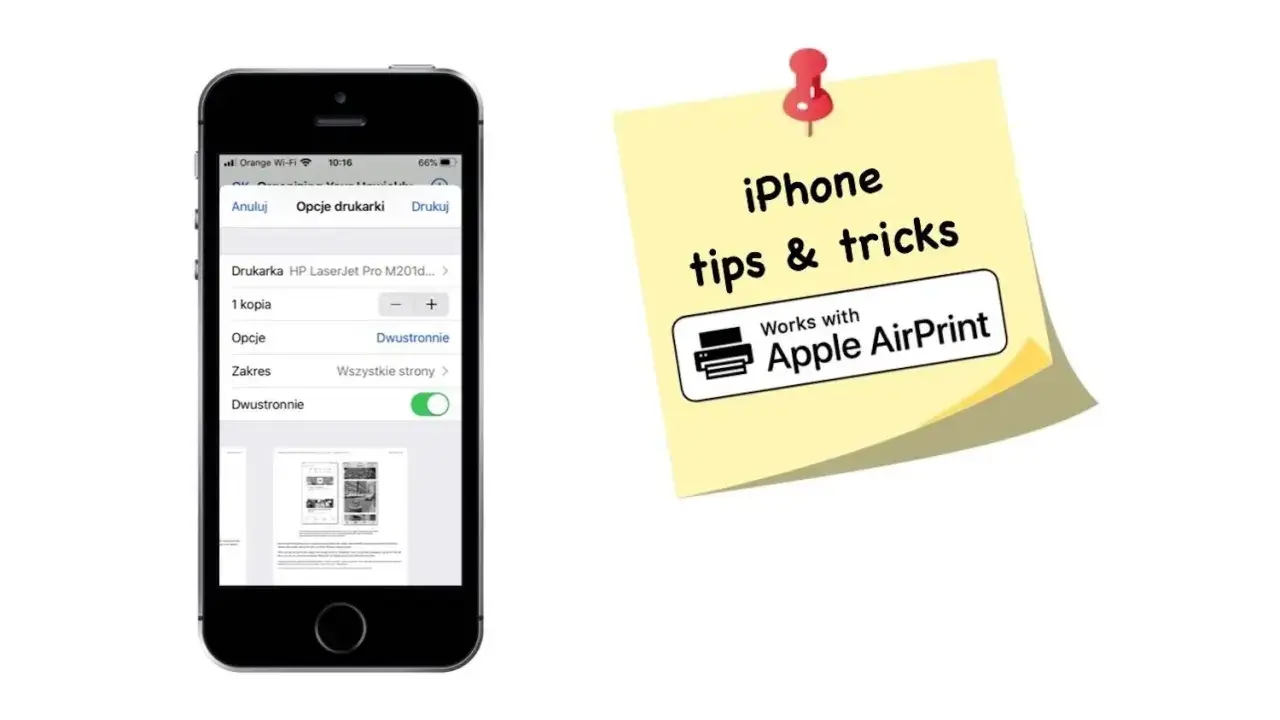
Co warto wiedzieć przed wyborem drukarki z AirPrint
- AirPrint działa bez dodatkowych sterowników, więc drukowanie z urządzeń Apple jest zwykle szybkie i proste.
- Drukarka musi być w tej samej sieci co iPhone, iPad lub Mac, inaczej system jej nie zobaczy.
- Nie każda drukarka Wi-Fi obsługuje AirPrint, dlatego warto sprawdzać dokładny model, a nie sam napis „bezprzewodowa”.
- Do domu wystarczy prostszy model, ale do biura lepiej wybrać sprzęt z dupleksem, ADF i rozsądnym kosztem eksploatacji.
- Najwięcej problemów wynika z sieci, a nie z samej technologii AirPrint.
Czym jest AirPrint i co zmienia w codziennym drukowaniu
AirPrint to technologia Apple, która pozwala drukować z iPhone'a, iPada, Maca i Apple Vision Pro bez pobierania dodatkowych sterowników. W praktyce oznacza to mniej instalacji, mniej konfiguracji i mniej sytuacji, w których trzeba szukać „właściwego” programu producenta tylko po to, żeby wydrukować jeden dokument.
Największa zaleta nie polega na samej nazwie, tylko na tym, że drukowanie staje się zwykłą funkcją systemu. Otwierasz plik, wybierasz drukarkę i wysyłasz zadanie. To wygodne zwłaszcza wtedy, gdy z jednego urządzenia korzysta kilka osób albo gdy chcesz szybko wydrukować coś z telefonu bez podłączania kabli i bez grzebania w ustawieniach.
Warto też pamiętać, że AirPrint działa przez sieć, a nie przez Bluetooth. To ważne rozróżnienie, bo wiele osób zakłada, że każda „bezprzewodowa” drukarka zadziała tak samo. Nie zadziała. Dla użytkownika liczy się przede wszystkim to, czy model jest naprawdę zgodny z AirPrint, a nie to, czy po prostu łączy się z Wi-Fi. Z tego miejsca przechodzę do najważniejszego pytania: jak to sprawdzić bez zgadywania.Jak sprawdzić, czy konkretny model obsługuje AirPrint
Według Apple najpewniejsza metoda to sprawdzenie modelu po marce, nazwie i kategorii, a nie opieranie się wyłącznie na napisie „Wi-Fi” na pudełku. To ważne, bo część urządzeń drukuje bezprzewodowo, ale nadal nie oferuje pełnej zgodności z AirPrint.
| Co sprawdzam | Na co patrzę | Dlaczego to ważne |
|---|---|---|
| Dokładny model | Pełna nazwa urządzenia, a nie tylko seria | Zgodność bywa różna nawet w obrębie jednego produktu |
| Tryb połączenia | Wi-Fi albo Ethernet, najlepiej z obsługą druku w tej samej sieci | AirPrint potrzebuje połączenia sieciowego, nie przypadkowego sparowania |
| Sterowniki | Informacja o drukowaniu bez dodatkowego oprogramowania | To właśnie odróżnia AirPrint od zwykłej drukarki sieciowej |
| Opis producenta | Wzmianka o AirPrint-enabled lub zgodności z urządzeniami Apple | Najłatwiej uniknąć pomyłki przy zakupie |
Ja zawsze sprawdzam też, czy model nie jest opisany jako urządzenie wyłącznie USB. Taki sprzęt może działać świetnie z komputerem, ale nie da Ci wygody, jakiej zwykle oczekuje się od drukarki do iPhone'a czy iPada. Jeśli coś wygląda podejrzanie tanio i jednocześnie obiecuje „wiele sposobów łączenia”, traktuję to ostrożnie i weryfikuję szczegóły w specyfikacji.
Najprostsza zasada jest taka: jeśli model ma być wygodny, musi być wyraźnie oznaczony jako zgodny z AirPrint, a nie tylko „obsługujący druk bezprzewodowy”. Gdy to już masz sprawdzone, można przejść do praktyki i zobaczyć, jak taki sprzęt uruchomić bez nerwów.
Jak uruchomić drukowanie z iPhone'a, iPada i Maca
Sam proces jest prosty, ale lubi się wywracać na podstawach sieci. Ja zwykle zaczynam od sprawdzenia, czy drukarka i urządzenie Apple są w tej samej sieci Wi-Fi, bo to właśnie tutaj najczęściej kryje się problem.
Na iPhonie i iPadzie
- Otwórz dokument, zdjęcie lub plik, który chcesz wydrukować.
- Dotknij przycisku udostępniania, akcji albo opcji związanej z wysyłaniem pliku, zależnie od aplikacji.
- Wybierz polecenie Drukuj. Jeśli go nie ma, możliwe, że dana aplikacja nie wspiera drukowania.
- Wskaż drukarkę z listy dostępnych urządzeń.
- Ustaw liczbę kopii, zakres stron i inne dostępne opcje.
- Potwierdź drukowanie.
Przeczytaj również: Drukarka nie drukuje na czarno? Szybka diagnoza i rozwiązanie!
Na Macu
- Otwórz plik w aplikacji, z której chcesz drukować.
- Wybierz Plik > Drukuj.
- W menu drukarki wskaż urządzenie zgodne z AirPrint.
- Sprawdź podstawowe opcje, takie jak liczba kopii, orientacja i format papieru.
- Uruchom wydruk.
W praktyce to działa bardzo szybko, jeśli sieć jest poprawnie ustawiona. Gdy jednak drukarka nie pojawia się na liście, nie zakładałbym od razu awarii sprzętu. Zwykle problemem jest coś prostszego, a do tego właśnie przechodzę dalej.
Dlaczego drukarka bywa niewidoczna i jak to naprawić
Najczęstszy problem nie leży w samej technologii, tylko w sieci. Apple wprost zwraca uwagę, że drukarka i urządzenie muszą być połączone z tą samą siecią, a w razie kłopotów warto sprawdzić też aktualizacje producenta oraz ponownie dodać sprzęt, jeśli kolejka wydruku się rozsypała.
- Różne sieci Wi-Fi - telefon może być w sieci domowej, a drukarka w gościnnej albo odwrotnie.
- Izolacja klientów - częsta w routerach biurowych funkcja, która blokuje komunikację między urządzeniami w tej samej sieci.
- Uśpiona drukarka - część modeli budzi się wolno i przez chwilę nie pojawia się w systemie.
- Stare oprogramowanie w drukarce - firmware, czyli wewnętrzny system urządzenia, bywa źródłem problemów z wykrywaniem.
- Uszkodzona kolejka wydruku - na Macu czasem pomaga usunięcie drukarki i dodanie jej ponownie.
- Aplikacja bez obsługi drukowania - jeśli nie ma opcji Drukuj, winna bywa sama aplikacja, a nie AirPrint.
Ja zwykle idę po kolei: restart drukarki i routera, sprawdzenie sieci, aktualizacja oprogramowania, a dopiero potem grzebanie w bardziej złożonych ustawieniach. To oszczędza czas, bo większość błędów ma banalne źródło. Kiedy wszystko już działa, zaczyna się ważniejsza część decyzji: czy wybrałeś właściwy model do swoich potrzeb.
Jak wybrać model, który będzie wygodny po zakupie
Ja przy wyborze drukarki nie zaczynam od marketingowych haseł, tylko od pytania, co właściwie będzie na niej drukowane. Inny sprzęt sprawdzi się do faktur i etykiet, inny do zdjęć, a jeszcze inny do domu z dziećmi i szkolnymi materiałami. Sama zgodność z AirPrint jest ważna, ale nie zastąpi dobrej konstrukcji, sensownej szybkości i rozsądnych kosztów eksploatacji.
| Sytuacja | Lepszy wybór | Dlaczego |
|---|---|---|
| Sporadyczne dokumenty w domu | Prosta drukarka atramentowa z AirPrint | Niższy próg wejścia i wygoda przy okazjonalnym druku |
| Dużo tekstu i kilka osób korzystających z urządzenia | Laserowa drukarka sieciowa | Lepsza wydajność i zwykle sensowniejszy koszt stron |
| Domowe biuro z częstym skanowaniem | Urządzenie wielofunkcyjne z AirPrint | Druk, skan i kopiowanie w jednym urządzeniu |
| Mała firma albo intensywna praca | Model z Ethernetem, dupleksem i lepszym podajnikiem | Większa stabilność i mniej ręcznej obsługi |
Patrząc praktycznie, nie przepłacałbym za bajery, jeśli drukujesz głównie z iPhone'a i iPada. Z drugiej strony, jeśli urządzenie ma służyć kilka lat, od początku trzeba sprawdzić koszt tuszu albo tonera, pojemność podajnika papieru i to, czy model nie będzie wymagał ciągłej ręcznej ingerencji. To prowadzi do ostatniej rzeczy, którą warto sobie uczciwie powiedzieć o AirPrint.
Kiedy AirPrint jest strzałem w dziesiątkę, a kiedy lepiej szukać czegoś więcej
AirPrint wygrywa wtedy, gdy priorytetem jest szybkie drukowanie bez instalacji i bez opieki nad sterownikami. W domu, w lekkim home office i wszędzie tam, gdzie korzystasz głównie z urządzeń Apple, to naprawdę wygodne rozwiązanie. Największa wartość pojawia się wtedy, gdy drukarka po prostu działa, a nie wymaga od użytkownika pamiętania o aplikacji producenta, osobnym koncie czy dodatkowym pluginie.
Ograniczenia zaczynają się tam, gdzie potrzebujesz nietypowych formatów, bardzo specyficznych ustawień kolorów, zaawansowanych opcji papieru albo środowiska, w którym mieszają się różne systemy i urządzenia. W takim układzie AirPrint nadal może być przydatny, ale nie powinien być jedynym kryterium zakupu. Ja traktuję go jako bardzo dobry standard wygody, a nie odpowiedź na każdy możliwy scenariusz.
Jeśli miałbym zostawić jedną praktyczną zasadę, byłaby prosta: wybieraj drukarkę z AirPrint wtedy, gdy pasuje nie tylko do telefonu, ale też do rodzaju wydruków, częstotliwości pracy i kosztów eksploatacji. Sama zgodność z Apple jest ważna, ale dopiero razem z dobrą siecią, sensownym podajnikiem i uczciwą specyfikacją daje sprzęt, który naprawdę ułatwia życie.
