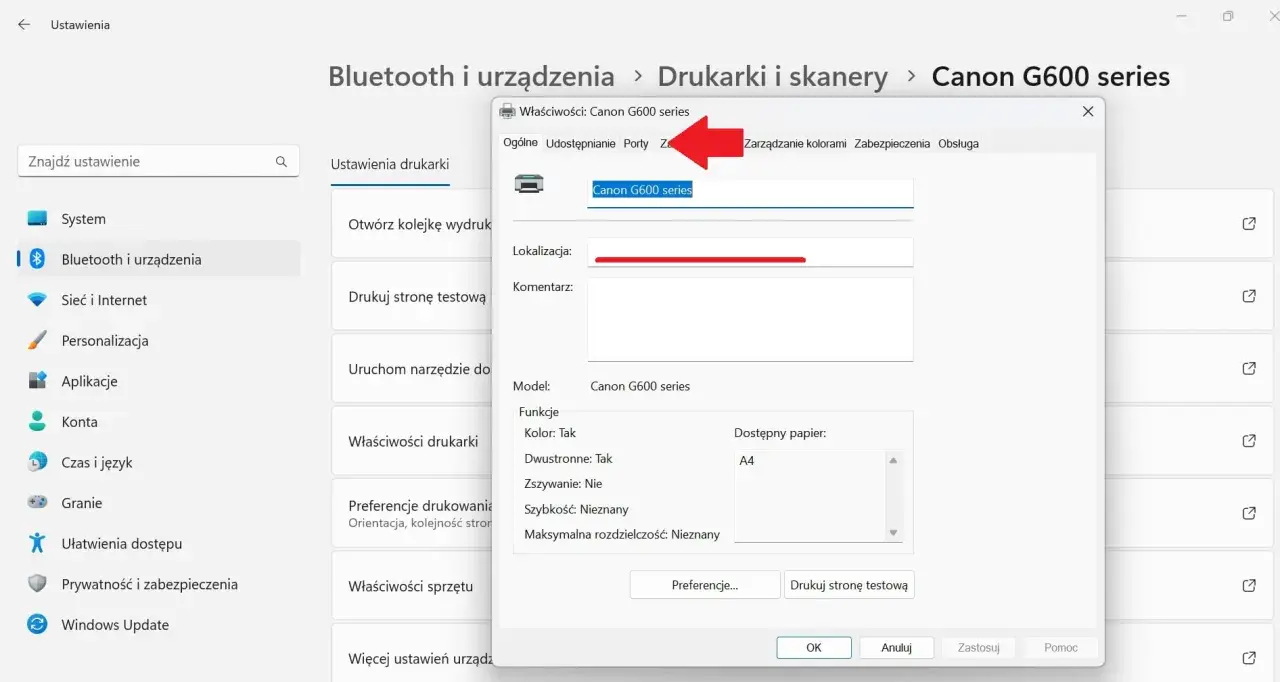
Adres IP drukarki przydaje się wtedy, gdy trzeba ją dodać ręcznie do sieci, sprawdzić połączenie albo rozwiązać problem znikającego urządzenia. Najczęściej odpowiedź na to, gdzie znaleźć IP drukarki, zależy od modelu: w jednych urządzeniach numer widać od razu na ekranie, w innych trzeba wydrukować raport sieci albo zajrzeć do ustawień komputera. Poniżej pokazuję najpewniejsze sposoby, żeby szybko dojść do właściwego adresu bez zgadywania.
Najkrótsza droga zwykle prowadzi przez panel drukarki, a potem przez ustawienia sieci
- Najpierw sprawdzam samą drukarkę, bo panel, raport sieci lub aplikacja producenta dają najszybszy wynik.
- W Windows adres często siedzi w zakładce z portami drukarki, zwykle przy porcie TCP/IP.
- Na Macu najczęściej przydaje się panel drukarki, aplikacja producenta albo dodawanie urządzenia po IP.
- Gdy drukarka nic nie pokazuje, pomaga router i lista podłączonych urządzeń.
- USB nie ma własnego IP, więc przy drukarce podłączonej kablem trzeba szukać inaczej.
- Po znalezieniu adresu warto go zarezerwować w routerze, żeby nie zmieniał się po restarcie.

Najpierw sprawdzam samą drukarkę
Ja zaczynam od urządzenia, bo to zwykle najszybsza i najmniej myląca metoda. Jeśli drukarka ma ekran dotykowy, jej adres IP często jest ukryty w sekcji typu Network, Wi‑Fi, Wireless settings, Status albo Information. W starszych modelach bez dużego ekranu trzeba zwykle wydrukować stronę konfiguracji sieci lub raport statusu.
| Metoda | Kiedy działa najlepiej | Co dostaję | Ograniczenie |
|---|---|---|---|
| Panel drukarki | Gdy urządzenie ma ekran lub proste menu | Adres IP widoczny od razu na wyświetlaczu | Nie każdy model pokazuje go wprost |
| Raport sieci | Gdy drukarka ma opcję wydruku informacji o połączeniu | IP, maskę, nazwę hosta, często także MAC | Trzeba wejść w menu i wydrukować stronę |
| Aplikacja producenta | Gdy drukarka jest już sparowana z telefonem lub komputerem | Informacje o sieci i stanie połączenia | Nie każda aplikacja pokazuje IP wprost |
| Panel routera | Gdy drukarka działa, ale sama nie pokazuje adresu | Listę urządzeń z przydzielonymi IP | Drukarka musi być podłączona do tej samej sieci |
W praktyce dobrze działa też zasada, którą podpowiadają producenci: na przykład HP Support wskazuje, że adres można podejrzeć w aplikacji HP Smart, na ekranie dotykowym albo na stronie informacyjnej drukarki. Jeśli panel jest czytelny, sprawa kończy się w minutę. Jeśli nie, przechodzę do komputera, bo tam też da się dojść do tego samego numeru.
W Windows adres IP zwykle siedzi w portach drukarki
W systemie Windows najczęściej szukam adresu w ustawieniach samej drukarki, a nie w ogólnych informacjach o sprzęcie. W nowym panelu zaczynam od Ustawienia > Bluetooth i urządzenia > Drukarki i skanery, wybieram drukarkę i otwieram jej właściwości. Potem sprawdzam zakładkę Porty albo informację o połączeniu. Jeśli urządzenie działa przez sieć, zwykle widać tam port TCP/IP z adresem drukarki.
To ważne rozróżnienie: TCP/IP to standard komunikacji sieciowej, a port to techniczny „punkt podłączenia” drukarki w systemie. Jeśli widzę port USB, to nie szukam tam adresu IP, bo taka drukarka po prostu nie ma własnego adresu sieciowego. W starszym panelu sterowania ścieżka bywa podobna: Urządzenia i drukarki > właściwości drukarki > Porty.
- Jeśli przy porcie widzę WSD, adres IP może nie być pokazany wprost.
- Jeśli jest Standard TCP/IP Port, szanse na znalezienie IP są bardzo duże.
- Jeśli drukarka jest offline, nadal może mieć zapisany adres, ale niekoniecznie odpowiadać w sieci.
Gdy w Windows nie widzę nic sensownego, nie upieram się przy jednym miejscu. Przechodzę dalej, bo na Macu i w aplikacjach producenta często trafiam na tę samą informację szybciej niż w systemowych oknach.
Na Macu i w aplikacji producenta szukam informacji o sieci
Na Macu najczęściej korzystam z dwóch dróg. Pierwsza to Ustawienia systemowe > Drukarki i skanery, gdzie można dodać drukarkę po adresie IP. Apple Support opisuje właśnie taki scenariusz: system pozwala wskazać IP lub nazwę hosta, ale do tego trzeba znać sam adres. Druga droga to aplikacja producenta, bo tam zwykle najszybciej widać status połączenia i szczegóły sieci.
Jeśli używam aplikacji producenta, szukam sekcji typu Network Information, Device information, Wireless status albo Connection details. W praktyce dobrze działa to zwłaszcza w drukarkach, które mają własny panel zarządzania w telefonie. Gdy producent daje taką funkcję, to najczęściej jest ona bardziej czytelna niż systemowa lista urządzeń.
- W aplikacji szukam danych o sieci, nie tylko nazwy modelu.
- Jeśli widzę host name, też mam punkt zaczepienia, bo mogę po nim odszukać urządzenie w routerze.
- Jeśli drukarka ma własny ekran, wracam do panelu urządzenia, bo to zwykle najszybsze źródło.
Na Macu jedna rzecz często zaskakuje początkujących: system bardzo dobrze obsługuje drukowanie, ale nie zawsze podaje adres sieciowy drukarki wprost. Dlatego gdy aplikacja niczego nie pokazuje, ostatnią sensowną drogą zostaje router.
Router pokaże drukarkę, gdy sam sprzęt nic nie wyświetla
Gdy drukarka jest już podłączona do Wi‑Fi, wchodzę do panelu routera i otwieram listę urządzeń klienckich. Szukam nazwy drukarki, nazwy hosta albo producenta. To zwykle działa dlatego, że router przydziela adres przez DHCP, czyli mechanizm automatycznego rozdawania adresów w sieci. Jeśli drukarka dostała IP z DHCP, router prawie zawsze ma je zapisane w swojej tabeli urządzeń.
Ta metoda ma jednak dwa warunki. Po pierwsze, drukarka musi być włączona i połączona z tą samą siecią. Po drugie, nie wolno mylić listy urządzeń z listą połączeń gościnnych, bo drukarka podłączona do osobnej sieci Wi‑Fi może się tam nie pojawić. Warto też porównać MAC address albo nazwę węzła, jeśli w domu są dwie podobne drukarki.
Przy Brotherze raport konfiguracji sieci pokazuje nie tylko IP, ale też maskę podsieci, nazwę węzła i MAC, więc łatwo odróżnić podobne urządzenia. To akurat bardzo praktyczne, bo przy dwóch urządzeniach tej samej marki nazwa z routera bywa mało precyzyjna. Jeśli router pokazuje adres w stylu 192.168.1.25, mam już konkretny numer do wpisania w systemie albo w przeglądarce.
Jeżeli połączenie jest świeże albo router był ostatnio restartowany, czasem warto odczekać minutę. Dopiero potem lista urządzeń aktualizuje się do końca. Jeśli nadal nic nie ma, sprawdzam, czy nie patrzę na inny adres niż trzeba.
Jak nie pomylić adresu drukarki z adresem komputera
To jeden z najczęstszych błędów. Adres IP drukarki nie jest tym samym, co adres komputera, z którego drukuję, ani adresem routera. Jeśli drukarka działa przez udostępnienie z komputera, bardzo łatwo zobaczyć IP hosta i uznać, że to numer urządzenia. W praktyce to tylko adres maszyny, która pośredniczy w drukowaniu.
Drugi klasyczny problem to pomylenie MAC address z IP. MAC jest stałym identyfikatorem interfejsu sieciowego, a IP to adres przypisany w sieci, który może się zmieniać. Jeśli w raporcie widzę tylko MAC, to jeszcze nie mam właściwego numeru do konfiguracji drukowania po sieci.
- Jeśli adres zaczyna się od 169.254, drukarka zwykle nie dostała poprawnego IP z routera.
- Jeśli urządzenie jest podłączone tylko przez USB, nie ma własnego adresu sieciowego.
- Jeśli drukarka jest w sieci gościnnej, komputer z głównej sieci może jej nie widzieć.
- Jeśli po restarcie routera adres się zmienia, zapisany numer szybko się dezaktualizuje.
W takich sytuacjach nie szukam „ładniejszej” odpowiedzi, tylko wracam do źródła: panel drukarki, raport sieci albo router. Dzięki temu nie tracę czasu na odświeżanie złego numeru i nie wpisuję adresu, który wcale nie należy do drukarki.
Co zrobić, żeby adres nie zmieniał się przy kolejnym restarcie
Gdy już znajdę adres, wolę od razu zadbać o to, żeby nie zmienił się po kolejnym uruchomieniu sieci. Najlepsze rozwiązanie w domowej i małej firmowej sieci to zwykle rezerwacja DHCP w routerze. Router dalej przydziela adres automatycznie, ale zawsze ten sam, przypisany do konkretnej drukarki. To bezpieczniejsze i prostsze niż ręczne wpisywanie statycznego IP bezpośrednio w drukarce.
Gdy nie mam dostępu do routera, zostaje ręczne ustawienie stałego adresu w samej drukarce, ale robię to ostrożnie. Adres powinien pasować do puli sieci, nie kolidować z innym urządzeniem i nie wpadać w zakres, którego router już używa. Jeśli coś w tej konfiguracji jest nietrafione, drukarka zniknie albo zacznie się gryźć z innym sprzętem.
- Zapisuję sobie numer IP i nazwę hosta w notatce albo opisie urządzenia.
- Sprawdzam, czy komputer i drukarka są w tej samej podsieci.
- Jeśli mam wybór, ustawiam rezerwację w routerze zamiast ręcznego statycznego IP.
- Przy kilku drukarkach nadaję im czytelne nazwy, żebym nie zgadywał przy następnym podłączeniu.
To drobiazg, ale właśnie taki porządek najczęściej oszczędza mi później kolejnego polowania na ten sam numer. Gdy adres jest znaleziony i utrwalony, drukarka przestaje być kapryśnym urządzeniem, a staje się po prostu kolejnym stałym elementem sieci.
