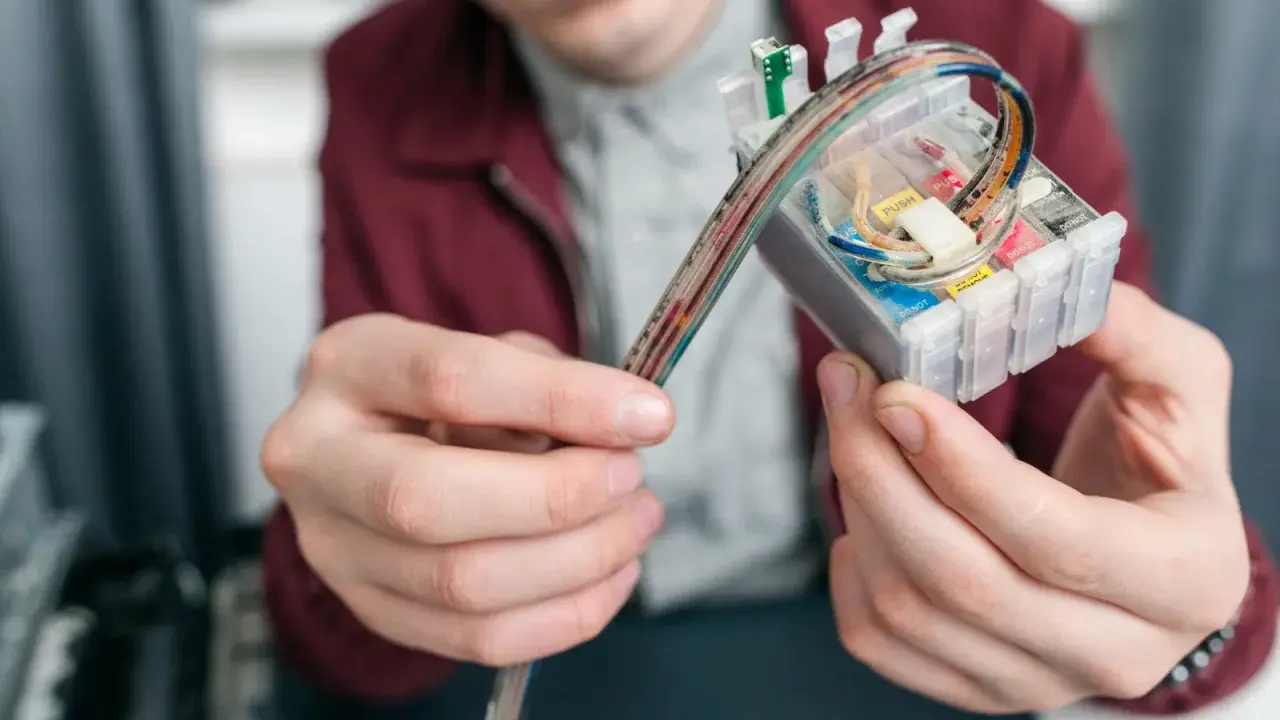
Poziom tuszu albo tonera najlepiej kontrolować zanim drukarka zacznie drukować blado, gubić kolory albo zatrzyma zadanie w połowie. Ten poradnik pokazuje, jak sprawdzić poziom tuszu w drukarce na panelu urządzenia, w aplikacji producenta, w systemie operacyjnym i na samych zbiornikach, a przy okazji wyjaśnia, kiedy wskaźnik jest tylko orientacyjny.
Najkrótsza droga do oceny tuszu lub tonera zależy od modelu drukarki i rodzaju wkładów
- Najszybciej sprawdzisz stan na panelu drukarki, jeśli urządzenie ma ekran lub ikonę poziomu materiałów.
- W modelach z aplikacją producenta odczyt często jest wygodniejszy z telefonu albo komputera.
- W drukarkach z tankami warto patrzeć nie tylko na procent, ale też na realny poziom płynu w okienku.
- W laserówkach kontroluje się toner, nie tusz, a wynik bywa opisany jako żywotność lub pozostały poziom.
- Wskaźnik zwykle jest estymacją, więc po dolaniu tuszu lub wymianie kartridża czasem trzeba odświeżyć dane.
- Przy ważnym wydruku lepiej reagować od razu, zamiast czekać na komunikat o błędzie.
Sprawdź poziom bezpośrednio na panelu drukarki
Ja zwykle zaczynam od samej drukarki, bo to najszybszy odczyt i nie wymaga instalowania niczego dodatkowego. Na wielu modelach wystarczy wejść w ikonę tuszu, kartridża, Supplies albo Ink Levels; na ekranie LCD pojawia się pasek, procent lub komunikat ostrzegawczy.
W drukarkach z tankami nie patrzę wyłącznie na ekran. Otwieram klapkę i sprawdzam, czy poziom płynu jest między oznaczeniami min i max. To ważniejsze niż sam procent, bo zbiornik pokazuje rzeczywisty stan, a nie tylko estymację.
Jeśli urządzenie sygnalizuje niski poziom kolorem, miganiem diody albo komunikatem, traktuję to jako sygnał do działania, a nie do „jeszcze jednej strony”. W praktyce właśnie ten moment decyduje, czy wydruk przebiegnie spokojnie, czy zakończy się przerwą w połowie zadania.
Gdy panel jest nieczytelny albo drukarka stoi w innym pokoju, wygodniej sięgnąć po aplikację albo komputer. I to jest zwykle drugi krok, który daje więcej szczegółów niż sam ekran na obudowie.
Odczytaj stan w aplikacji producenta albo na komputerze
Wiele urządzeń pokazuje poziom tuszu lub tonera w aplikacji producenta. HP wyświetla Estimated supply levels, Brother udostępnia stan w Mobile Connect oraz Status Monitor, Epson ma Status Monitor, a w wybranych modelach Canonu przydaje się Remote User Interface. Dla mnie to wygodniejsze niż chodzenie do drukarki przy każdym sprawdzeniu.
| Metoda | Kiedy działa najlepiej | Plus | Minus |
|---|---|---|---|
| Panel drukarki | Gdy urządzenie stoi pod ręką i ma ekran lub diodę stanu | Najszybszy odczyt bez dodatkowego oprogramowania | Często pokazuje tylko uproszczony poziom |
| Aplikacja producenta | Gdy drukarka jest w sieci i chcesz sprawdzić stan z telefonu | Wygodna obsługa i powiadomienia o niskim poziomie | Wymaga połączenia i chwili na synchronizację |
| Sterownik lub Status Monitor | Na komputerze z Windows lub macOS | Przydatne przy starszych modelach i bardziej szczegółowym odczycie | Trzeba mieć zainstalowane właściwe oprogramowanie |
| Kontrola zbiorników | W drukarkach z tankami i przezroczystymi okienkami | Najbliższa rzeczywistości metoda | Dotyczy tylko modeli ze zbiornikami |
W praktyce lubię łączyć dwa źródła: panel i aplikację. Jeśli oba pokazują podobny wynik, mam wysoką pewność. Gdy się różnią, większą wagę daję realnym zbiornikom albo statusowi w samym urządzeniu. W HP odświeżenie poziomu potrafi zająć kilka minut, więc chwilowe opóźnienie nie musi oznaczać błędu.
To prowadzi do ważnego rozróżnienia, które często umyka użytkownikom: w drukarkach atramentowych chodzi o tusz, a w laserowych o toner. I właśnie tu zaczynają się różnice w komunikatach i sposobie odczytu.
Nie myl tuszu z tonerem
W drukarkach atramentowych kontrolujesz tusz, a w laserowych toner. To nie jest drobna różnica, bo w laserówkach częściej widzisz komunikaty typu Toner Life, Remaining Life albo Replace Toner niż klasyczny procent zużycia jak w atramentówkach.
W Brotherze część informacji o tonerze bywa dostępna na LCD, w Status Monitorze albo na wydruku User Settings List. W niektórych modelach Canonu i HP można to sprawdzić z poziomu sieciowego panelu administracyjnego lub aplikacji. Ja zwracam uwagę nie tylko na sam poziom, ale też na to, czy urządzenie nie zaczyna już obniżać jakości wydruku.
- W atramentówce pilnuję tuszu w każdym kolorze osobno, bo czarny może wyglądać dobrze, a cyan już spaść do minimum.
- W laserze kontroluję toner, ale czasem także bęben lub inne części eksploatacyjne.
- Komunikat o niskim poziomie nie zawsze oznacza natychmiastowy stop, ale zwykle jest ostatnim sensownym momentem na reakcję.
Jeśli ktoś traktuje toner i tusz jak to samo, łatwo wyciąga błędne wnioski. A to właśnie różnica między nimi tłumaczy, dlaczego jedne drukarki pokazują procenty, a inne wolą komunikaty i listy stanu.
Dlaczego wskazanie bywa orientacyjne
Wskaźnik poziomu materiałów eksploatacyjnych zwykle jest szacunkiem, a nie pomiarem laboratoryjnym. Drukarka liczy zużycie na podstawie tego, ile atramentu lub tonera poszło na wydruk, czyszczenie głowic, inicjalizację urządzenia, druk bez marginesów czy testy dysz. To dlatego dwa identyczne kartridże mogą zachowywać się trochę inaczej.
W Epsonach wskaźnik na panelu bywa pokazywany skokami co 20%, więc nie warto czytać go jak precyzyjnego licznika. Z kolei w modelach z tankami rzeczywisty poziom w okienku jest zwykle pewniejszy niż sama informacja z aplikacji. Jeśli kartridż jest niekompatybilny albo źle osadzony, odczyt też może być mniej wiarygodny.
Ja przyjmuję prostą zasadę: im bardziej odczyt zależy od kalkulacji, tym ostrożniej go interpretuję. Gdy drukarka pokazuje niski poziom po refillu, nie zakładam od razu awarii. Najpierw sprawdzam, czy model nie wymaga resetu poziomu, odświeżenia aplikacji albo ponownego uruchomienia.
To właśnie dlatego sam procent nie wystarcza. Trzeba wiedzieć, co urządzenie naprawdę mierzy, a co tylko estymuje. I dopiero wtedy można sensownie zdecydować, co zrobić dalej.
Co robić, gdy poziom jest niski
Kiedy poziom spada, najważniejsze jest działanie dopasowane do typu drukarki. W atramentówce liczy się szybkie uzupełnienie tuszu, w laserze sensownie jest wcześniej zamówić toner, zanim wydruk zacznie blednąć. Czekanie do ostatniej chwili zwykle kończy się gorszą jakością albo przerwą w pracy.
- Sprawdź wszystkie kolory, a nie tylko czarny.
- W atramentówce uzupełnij tusz, zanim głowica zacznie łapać powietrze.
- W laserze zamów toner wcześniej, bo spadek jakości bywa stopniowy.
- Po wymianie lub dolaniu sprawdź, czy urządzenie wymaga resetu poziomu.
- Nie uruchamiaj czyszczenia głowicy bez potrzeby, bo zużywa atrament.
Najbardziej praktyczna zasada jest prosta: jeśli planujesz ważny wydruk, nie czekaj aż wskaźnik spadnie do zera. Zmiana materiału eksploatacyjnego w spokoju zwykle wychodzi lepiej niż ratowanie niedokończonego dokumentu.
Gdy wskaźnik już nie zgadza się z rzeczywistością, trzeba jeszcze odróżnić zwykły niski poziom od błędu odczytu. To częsty problem, zwłaszcza po wymianie kartridża albo dolaniu tuszu.
Jak rozpoznać błędny odczyt albo fałszywy alarm
Jeśli drukarka pokazuje niski poziom mimo świeżo wymienionego wkładu, najpierw sprawdzam rzeczy podstawowe. Z doświadczenia najczęściej winne są: źle osadzony kartridż, nieaktualna aplikacja, chwilowy błąd komunikacji z drukarką albo brak synchronizacji po refillu.
- Sprawdź, czy kartridż jest poprawnie osadzony.
- Odśwież aplikację albo uruchom ją ponownie.
- Upewnij się, że drukarka jest online i połączona z Wi-Fi.
- Zaktualizuj sterownik lub firmware.
- Po dolaniu tuszu użyj resetu poziomu, jeśli model tego wymaga.
Jeżeli masz drukarkę z tankami, bardziej ufam realnemu poziomowi w okienku niż procentowi w aplikacji. To zwykle najlepszy test, gdy komunikat i rzeczywistość zaczynają się rozmijać. W modelach laserowych podobny problem rozwiązuje się inaczej, bo tam ważniejszy bywa stan tonera niż sam komunikat o zużyciu.
Na koniec zostaje jedna rzecz, która oszczędza najwięcej nerwów: krótki nawyk przed większym wydrukiem. To prostsze, niż się wydaje, a daje bardzo realny efekt.
Na co patrzę przed większym wydrukiem, żeby nie zostać z pustym pojemnikiem
Przed drukiem ważnych materiałów sprawdzam poziom czarnego oraz wszystkich kolorów, nawet jeśli wydaje mi się, że potrzebny będzie tylko tekst. W praktyce właśnie w takim momencie najczęściej wychodzą ukryte problemy: żółty jest jeszcze w porządku, ale magenta już spadła, albo toner wygląda dobrze, a jakość obrazu zaczyna być nierówna.
- Porównuję panel z aplikacją, jeśli wynik wydaje mi się niepewny.
- Patrzę osobno na każdy kolor, nie tylko na czarny.
- W drukarkach laserowych sprawdzam toner wcześniej, jeśli czeka mnie dłuższy dokument.
- Po refillu upewniam się, że drukarka przyjęła nowy poziom.
Taki nawyk zajmuje minutę, a oszczędza papier, czas i nerwy. W praktyce właśnie to daje największą różnicę: nie sam odczyt, tylko szybka reakcja, zanim materiał eksploatacyjny spadnie do granicy, z której drukarka już nie wraca bez problemu.
