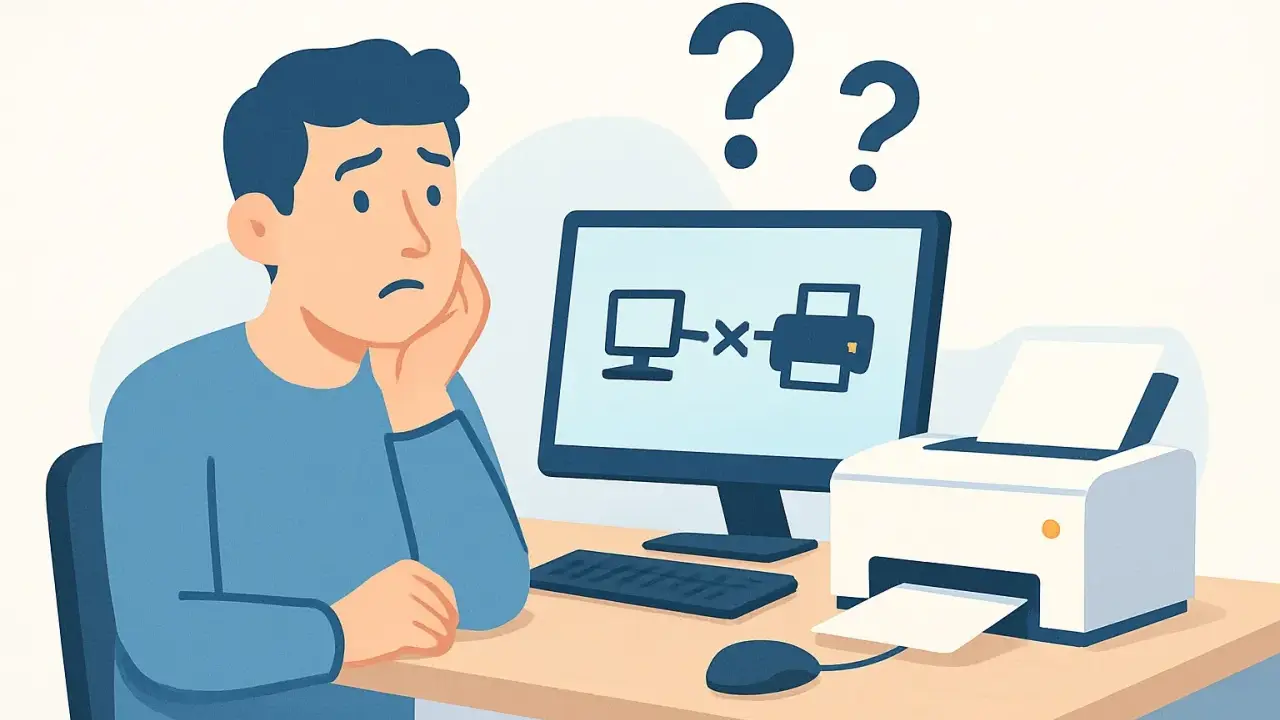
Gdy komputer nie widzi drukarki, najczęściej problem nie siedzi w jednym miejscu, tylko w całym łańcuchu: kabel, sieć, sterownik, usługa systemowa albo sposób dodania urządzenia. W praktyce da się to zwykle rozgryźć szybko, jeśli idzie się od najprostszych spraw do bardziej technicznych. Poniżej pokazuję kolejność, której sam używam, żeby nie tracić czasu na przypadkowe klikanie.
Najpierw odróżnij problem z połączeniem od problemu z systemem
- Jeśli drukarki nie ma nawet w oknie dodawania urządzeń, sprawdzaj kabel, Wi-Fi, Bluetooth i zasilanie.
- Jeśli jest widoczna, ale nie drukuje, winny bywa bufor wydruku albo sterownik.
- Po aktualizacji Windows najczęściej pomaga ponowne dodanie drukarki i instalacja właściwego sterownika.
- W drukarkach sieciowych trzeba pilnować tej samej sieci, a nie tylko działającego internetu.
- Jeśli urządzenie działa na innym komputerze, problem najpewniej leży po stronie konfiguracji systemu.
Najpierw rozpoznaj, gdzie naprawdę leży problem
Zanim zaczniesz cokolwiek naprawiać, ustal jeden prosty fakt: czy system w ogóle wykrywa drukarkę, czy tylko nie potrafi jej użyć. To dwie różne sytuacje i każda prowadzi do innych działań. W pierwszej walczysz z połączeniem albo wykrywaniem sprzętu, w drugiej zwykle z kolejką wydruku, sterownikiem lub usługą systemową.
| Objaw | Najbardziej prawdopodobna przyczyna | Pierwszy ruch |
|---|---|---|
| Drukarki nie ma na liście podczas dodawania | Kabel, sieć, Bluetooth albo sam mechanizm wykrywania | Sprawdź połączenie i zasilanie, potem dodaj urządzenie ręcznie |
| Drukarka jest widoczna, ale ma status offline | Problem z siecią, adresem IP lub ustawieniem domyślnym | Zweryfikuj Wi-Fi i ustawienia drukarki w systemie |
| Drukarka znika po aktualizacji Windows | Niekompatybilny sterownik albo uszkodzony wpis w systemie | Odinstaluj urządzenie i zainstaluj właściwy sterownik ponownie |
| Drukuje na innym komputerze, ale nie na tym jednym | Lokalna konfiguracja Windows | Restart bufora wydruku i ponowne dodanie drukarki |
To rozróżnienie oszczędza najwięcej czasu. Kiedy już wiesz, czy walczysz z połączeniem, czy z samym wykrywaniem, przejdź do warstwy fizycznej i wyklucz najprostsze przyczyny.

Sprawdź połączenie tak, jak zrobiłby to serwisant
Najwięcej awarii zaczyna się od banalnych rzeczy. Luźny kabel, nieaktywny port, router po restarcie albo drukarka, która jest włączona, ale nie jest połączona z właściwą siecią. Ja zawsze zaczynam od warstwy sprzętowej, bo to najszybszy sposób, by nie winić od razu systemu.
- W przypadku USB sprawdź, czy kabel siedzi pewnie po obu stronach. Jeśli jest możliwość, użyj innego portu w komputerze. Port USB 2.0 i 3.0 potrafią zachowywać się różnie przy starszych drukarkach, więc zmiana gniazda często daje więcej niż instalowanie kolejnych narzędzi.
- Przy drukarce sieciowej upewnij się, że komputer i drukarka są w tej samej sieci Wi-Fi. To brzmi banalnie, ale po zmianie routera albo hasła urządzenie bardzo łatwo zostaje w starej konfiguracji. Jeżeli drukarka ma ekran, wejdź w jej ustawienia sieci i sprawdź, czy faktycznie jest podłączona.
- Jeśli używasz Bluetooth, sprawdź tryb parowania i zasięg. Taka drukarka nie lubi przypadkowego rozłączenia, a ponowne sparowanie bywa szybsze niż ręczne szukanie problemu w systemie.
- Odłącz wszystko pośrednie. Stacje dokujące, przedłużacze i huby USB potrafią być winowajcą, zwłaszcza gdy urządzenie działa niestabilnie tylko na jednym stanowisku.
- Przetestuj drukarkę na innym komputerze. Jeśli tam jest widoczna od razu, zawęża to problem do Windows, sterowników albo ustawień sieciowych na twoim komputerze.
Jeśli po tych krokach urządzenie nadal nie pojawia się w systemie, przejdź do narzędzi Windows. W wielu przypadkach to one szybciej wskażą winnego niż ręczne grzebanie po ustawieniach.
Uruchom narzędzia Windows, zanim zaczniesz grzebać głębiej
W Windows 11 najkrótsza droga prowadzi przez aplikację Uzyskaj pomoc i wbudowany problem solver dla drukarek. Nie naprawi wszystkiego, ale często wykrywa rzeczy, które użytkownik pomija: zacięty bufor wydruku, błędny wpis urządzenia albo konflikt połączenia. To dobra pierwsza linia obrony, zanim zaczniesz usuwać sterowniki ręcznie.
- Otwórz Uzyskaj pomoc i wyszukaj narzędzie do rozwiązywania problemów z drukarką.
- Uruchom diagnostykę i pozwól jej przejść pełny cykl.
- Jeśli system poprosi o restart drukarki, zrób to. Czasem wystarczy wyłączyć urządzenie na około 10 sekund, a potem włączyć ponownie.
- Wejdź w Bufor wydruku i zrestartuj usługę, jeśli drukarka jest widoczna, ale nie reaguje. To usługa, która zarządza kolejką wydruków, więc gdy się przytnie, drukarka może zniknąć z listy albo utknąć w statusie offline.
- Jeśli nic się nie zmienia, uruchom komputer ponownie, a potem sprawdź ponownie listę urządzeń.
W praktyce właśnie ten etap odróżnia drobny błąd systemowy od problemu, który wymaga reinstalacji sterownika. A to prowadzi już do miejsca, gdzie najczęściej dzieje się więcej, niż widać na pierwszy rzut oka.
Sterownik i kolejka wydruku potrafią skutecznie ukryć drukarkę
Jeśli system widzi sprzęt tylko częściowo albo pokazuje go z błędem, winny bardzo często jest sterownik. To tłumacz między Windows a drukarką, więc gdy jest zły, stary albo uszkodzony, urządzenie może znikać z listy mimo poprawnego podłączenia. W przypadku starszych modeli ważne jest też to, by nie instalować byle jakiego uniwersalnego pakietu, jeśli producent daje własny, pełniejszy zestaw.
Przeczytaj również: Druk zdjęć w domu - Jak uzyskać idealne odbitki?
Co zrobiłbym po kolei
- Wejdź do Menedżera urządzeń i sprawdź, czy drukarka jest widoczna w sekcji drukarek albo urządzeń USB.
- Jeśli obok nazwy widać ostrzeżenie, zaktualizuj sterownik.
- Jeżeli aktualizacja nie pomaga, odinstaluj urządzenie, uruchom komputer ponownie i pozwól Windows zainstalować je od nowa.
- Gdy to nie wystarcza, pobierz właściwy sterownik producenta drukarki i zainstaluj go ręcznie.
- Po instalacji sprawdź, czy drukarka nie pojawiła się kilka razy pod różnymi nazwami. Duplikaty potrafią mieszać w wyborze urządzenia domyślnego.
Tu warto być konsekwentnym. Jeśli po większej aktualizacji systemu drukarka przestała być rozpoznawana, reinstalacja sterownika zwykle daje więcej niż kolejne restarty. Natomiast jeśli drukarka działała na tym samym komputerze miesiącami i nagle zniknęła, najpierw sprawdziłbym kolejkę wydruku i usługę, a dopiero potem pakiet producenta.
Sieć lokalna bywa większym problemem niż sama drukarka
Przy drukarkach Wi-Fi problemem rzadko jest sam „internet”. Liczy się sieć lokalna, czyli to, czy komputer i drukarka są widoczne w tym samym segmencie sieci i mogą wymieniać dane bez przeszkód. Jeśli router ma włączoną izolację klientów, komputer jest w sieci gościnnej albo VPN przechwytuje ruch, wykrywanie urządzenia może się po prostu rozsypać.
- Sprawdź, czy komputer nie jest w sieci gościnnej, a drukarka w głównej.
- Jeśli router ma dwa pasma, upewnij się, że drukarka połączyła się z tym, które faktycznie obsługuje.
- Wyłącz na chwilę VPN i ponownie wyszukaj urządzenie.
- Uruchom ponownie router oraz drukarkę, jeśli sieć była niedawno zmieniana.
- Jeżeli drukarka dostaje nowy adres IP po każdym restarcie, rozważ rezerwację adresu w routerze. To prosty sposób, by urządzenie nie „uciekało” z konfiguracji po kolejnych zmianach w sieci.
W praktyce największy błąd polega na tym, że użytkownik patrzy na ikonę Wi-Fi i zakłada, że skoro jest połączenie z internetem, to drukarka też powinna działać. To nie to samo. Drukarka musi być widoczna w lokalnej sieci, a nie tylko „gdzieś w routerze”.
Kiedy reinstalacja daje więcej niż kolejne restartowanie
Jeśli system nadal nie wykrywa urządzenia, usunąłbym drukarkę z ustawień i dodał ją od nowa. W Windows 11 zrobisz to w Ustawieniach w sekcji Bluetooth i urządzenia oraz Drukarki i skanery. To dobra metoda zwłaszcza wtedy, gdy po aktualizacji zostały stare wpisy, a Windows trzyma się nieaktualnej konfiguracji.
Po usunięciu urządzenia dodaj je ponownie i nie przeskakuj od razu do ręcznego ustawiania wszystkiego od zera. Jeśli system zobaczy drukarkę sam, masz potwierdzenie, że problem był po stronie starego wpisu lub sterownika. Jeśli nie zobaczy jej nawet wtedy, zawęża to pole podejrzeń do kabla, sieci albo samej drukarki.
- Jeśli drukarka pojawia się po ponownym dodaniu, ale nie po restarcie komputera, problem jest zwykle w konfiguracji lub sterowniku.
- Jeśli znika także na innym komputerze, bardziej prawdopodobna staje się awaria sprzętowa lub kabel.
- Jeśli połączenie przez USB działa, a Wi-Fi nie, skup się na routerze i adresie IP.
- Jeśli drukarka nie reaguje nigdzie, sprawdź zasilanie, panel urządzenia i komunikaty na ekranie.
To jest moment, w którym przestajesz zgadywać. Zostają ci już tylko konkretne warianty: komputer, sieć, kabel albo sama drukarka. I właśnie taka kolejność diagnostyki ma największy sens.
Jak ograniczyć powrót problemu po kolejnym restarcie
Najlepsza naprawa to taka, której nie trzeba powtarzać co tydzień. Jeśli drukarka raz już sprawiała kłopoty, warto od razu zadbać o kilka rzeczy, które obniżają ryzyko powtórki. Z mojego doświadczenia największą różnicę robi porządek w sterownikach, stały adres IP w drukarkach sieciowych i trzymanie się jednego, sprawdzonego sposobu instalacji.- Aktualizuj sterownik tylko z jednego, pewnego źródła, najlepiej producenta urządzenia.
- Po zmianie routera sprawdź, czy drukarka nadal jest w tej samej sieci i ma ten sam adres, jeśli korzystasz z konfiguracji ręcznej.
- Nie zostawiaj w systemie kilku kopii tej samej drukarki, bo Windows lubi się na nich mylić przy wyborze domyślnego urządzenia.
- Jeśli model wspiera firmware, sprawdzaj aktualizacje od czasu do czasu, zwłaszcza po większych zmianach w Windows.
- Przy połączeniu USB unikaj przypadkowych hubów i przedłużaczy, jeśli możesz podłączyć drukarkę bezpośrednio do komputera.
Gdy trzymasz się tej kolejności, problem z wykrywaniem zwykle przestaje być zagadką, a staje się normalną usterką do zawężenia. Najpierw połączenie, potem usługa, następnie sterownik, a dopiero na końcu reinstalacja i podejrzenie awarii sprzętu. Taki porządek naprawdę oszczędza czas i nerwy, zwłaszcza gdy drukarka jest potrzebna od razu.
