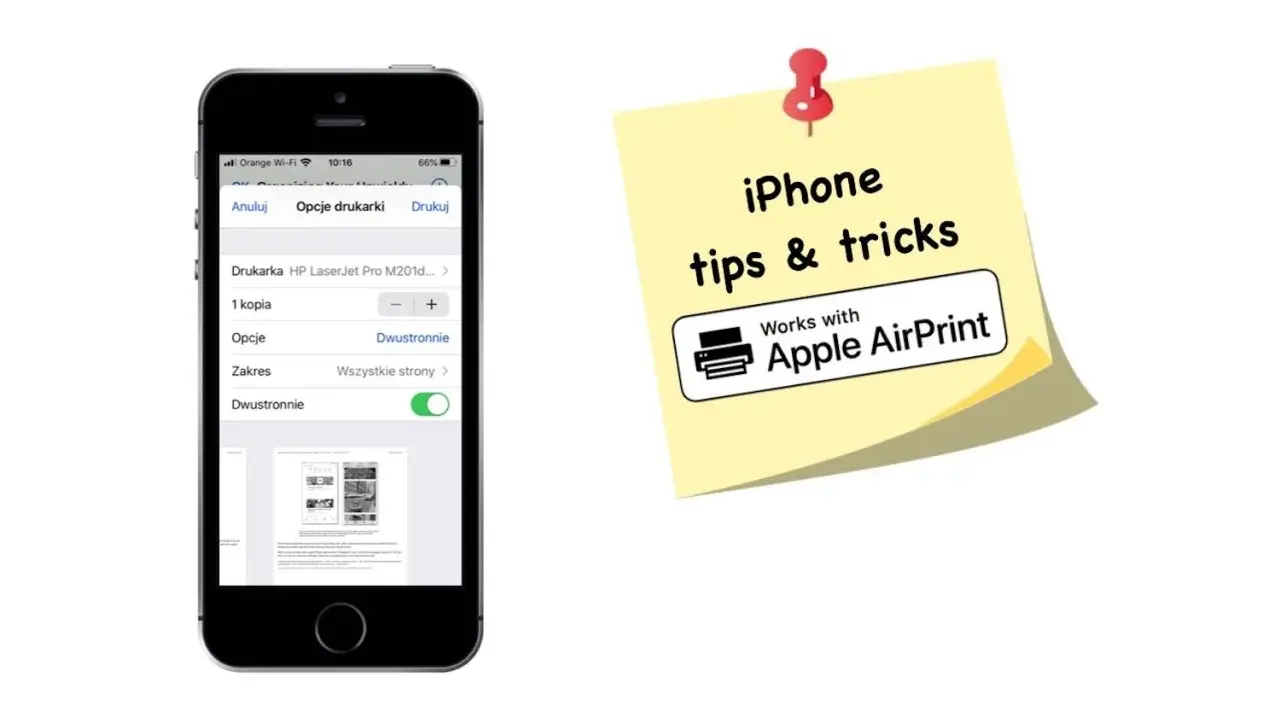
Drukowanie z iPhone’a nie musi oznaczać walki z ustawieniami ani instalowania przypadkowych aplikacji. W praktyce najczęściej wystarcza AirPrint, czyli wbudowany sposób drukowania bez sterowników, pod warunkiem że telefon i drukarka są w tej samej sieci Wi‑Fi. Pokażę krok po kroku, jak to zrobić, co sprawdzić, gdy urządzenie nie jest widoczne, i kiedy lepiej sięgnąć po aplikację producenta.
Najważniejsze rzeczy do zapamiętania przed wydrukiem z iPhone’a
- AirPrint to najprostsza metoda drukowania z iPhone’a, bo nie wymaga instalowania dodatkowych sterowników.
- Telefon i drukarka muszą być w tej samej sieci Wi‑Fi, inaczej iPhone zwykle jej nie wykryje.
- Opcja drukowania bywa ukryta pod przyciskiem Udostępnij, Więcej lub Czynności.
- Nie każda aplikacja pozwala drukować bezpośrednio z poziomu iPhone’a.
- Gdy drukarka nie obsługuje AirPrint, warto sprawdzić aplikację producenta albo inny sposób udostępniania wydruku.
- Jeśli coś się zawiesi, pomocne bywa otwarcie Print Center i sprawdzenie kolejki drukowania.
Jak działa drukowanie z iPhone’a
Najpewniejsza droga prowadzi przez AirPrint. To technologia Apple, która pozwala wysłać wydruk bezpośrednio z telefonu do kompatybilnej drukarki, bez instalowania sterowników i bez ręcznego parowania urządzeń. W codziennym użyciu oznacza to mniej kliknięć, mniej konfiguracji i mniej rzeczy, które mogą pójść nie tak.
Ja zwykle zaczynam od trzech pytań: czy drukarka obsługuje AirPrint, czy jest włączona i czy iPhone oraz drukarka są w tej samej sieci Wi‑Fi. Jeśli na któreś z nich odpowiedź brzmi „nie”, problem zwykle nie leży w samym iPhonie, tylko w połączeniu albo kompatybilności sprzętu.
Warto też pamiętać, że drukowanie działa różnie w zależności od aplikacji. Mail, Zdjęcia i Safari zwykle współpracują bez problemu, ale niektóre aplikacje firm trzecich ukrywają opcję druku albo w ogóle jej nie oferują. To ważne rozróżnienie, bo użytkownik często zakłada, że winny jest telefon, a źródłem kłopotu jest po prostu konkretna aplikacja.
Ten mechanizm jest prosty, ale ma jeden warunek: jeśli drukarka nie jest zgodna z AirPrint, iPhone nie zobaczy jej tak samo łatwo jak modelu wspieranego natywnie. I właśnie dlatego warto znać kilka alternatyw, o których piszę niżej.

Drukowanie krok po kroku przez AirPrint
Jeśli masz kompatybilną drukarkę, cały proces jest krótki. Najczęściej zajmuje mniej niż minutę, o ile sieć działa poprawnie, a dokument jest otwarty w aplikacji, która obsługuje druk.
- Otwórz aplikację, z której chcesz drukować.
- Stuknij przycisk Udostępnij, Więcej, Czynności albo Odpowiedz - zależnie od aplikacji.
- Przewiń panel w dół i wybierz Drukuj. Jeśli tej opcji nie widać, czasem trzeba przesunąć panel w górę.
- Stuknij Nie wybrano żadnej drukarki i wskaż drukarkę z obsługą AirPrint.
- Ustaw liczbę kopii, zakres stron lub inne dostępne opcje.
- Na końcu stuknij Drukuj w prawym górnym rogu.
Przy zdjęciach i dokumentach zasada jest ta sama, ale aplikacje mogą inaczej wyglądać. W praktyce warto pamiętać, że Apple często chowa drukowanie pod wspólnym menu udostępniania, więc brak dużego przycisku „Drukuj” nie oznacza jeszcze, że funkcja nie istnieje.
Jeżeli chcesz sprawdzić status zadania, otwórz przełącznik aplikacji i wejdź do Print Center. Tam zobaczysz kolejkę i możesz anulować albo wznowić wydruk, jeśli coś się zatrzymało. To mały szczegół, który potrafi oszczędzić sporo frustracji.
Co zrobić, gdy drukarka nie obsługuje AirPrint
To częstsza sytuacja, niż się wydaje, zwłaszcza przy starszych modelach. Wtedy nie warto na siłę szukać „magicznego” przełącznika w iPhonie, tylko sprawdzić realne alternatywy. Najczęściej są trzy i każda ma sens w innym scenariuszu.
| Rozwiązanie | Kiedy ma sens | Plusy | Ograniczenia |
|---|---|---|---|
| Aplikacja producenta drukarki | Gdy drukarka ma własną obsługę mobilną | Często daje więcej opcji niż samo AirPrint | Trzeba doinstalować aplikację i czasem zalogować się lub skonfigurować urządzenie |
| Drukarka z AirPrint | Gdy chcesz drukować regularnie i bez kombinowania | Najprostsza obsługa, brak sterowników | Wymaga kompatybilnego modelu |
| Pośrednictwo komputera | Gdy masz starszą drukarkę, ale komputer jest stale włączony | Może uratować starszy sprzęt | Jest mniej wygodne i zależy od dodatkowego urządzenia |
Jeśli drukujesz okazjonalnie, aplikacja producenta zwykle wystarczy. Jeśli jednak ma to być codzienna czynność, ja poważnie rozważyłbym drukarkę z natywną obsługą AirPrint. Różnica w wygodzie jest większa, niż sugeruje sama etykieta na pudełku.
W praktyce najwięcej problemów generują właśnie starsze urządzenia bez wsparcia dla nowoczesnego drukowania mobilnego. Wtedy znowu wraca to samo pytanie: czy warto ratować stary model, czy lepiej postawić na sprzęt, który po prostu działa z iPhonem od razu.
Najczęstsze problemy i szybka diagnostyka
Gdy druk nie startuje, nie zaczynam od skomplikowanych ustawień. Najpierw sprawdzam podstawy, bo to one najczęściej zawężają problem do kilku minut diagnozy.
| Objaw | Najbardziej prawdopodobna przyczyna | Co sprawdzić najpierw |
|---|---|---|
| Drukarka nie pojawia się na liście | Inna sieć Wi‑Fi, wyłączona drukarka albo brak AirPrint | Sprawdź połączenie sieciowe, zasilanie i zgodność modelu |
| Nie ma przycisku Drukuj | Aplikacja nie wspiera drukowania albo ukrywa tę opcję głębiej | Poszukaj przycisku Udostępnij, Więcej lub Czynności |
| Wydruk utknął w kolejce | Zawieszone zadanie albo błąd drukarki | Otwórz Print Center, anuluj zadanie lub spróbuj je wznowić |
| Drukuje się źle albo zły plik | Wybrano niewłaściwą drukarkę lub ustawienia są niepełne | Sprawdź nazwę urządzenia, liczbę kopii i zakres stron przed wysłaniem |
| Drukarka jest widoczna, ale nie reaguje | Brak papieru, niski poziom tuszu lub problem z urządzeniem | Sprawdź stan drukarki, papier i materiały eksploatacyjne |
To brzmi banalnie, ale właśnie te rzeczy najczęściej decydują o sukcesie. Ja zawsze sprawdzam najpierw sieć i stan urządzenia, bo w praktyce oszczędza to więcej czasu niż grzebanie w ustawieniach telefonu.
Jak drukować zdjęcia, dokumenty i strony internetowe
Na iPhonie samo „drukowanie” wygląda podobnie niezależnie od typu pliku, ale źródło materiału ma znaczenie. Inaczej przygotowuje się zdjęcie, inaczej PDF, a jeszcze inaczej stronę z Safari. Dobrze rozumieć te różnice, bo od nich zależy, czy wydruk wyjdzie czytelny i kompletny.
Zdjęcia
W aplikacji Zdjęcia otwierasz fotografię, stukasz Udostępnij, a potem Drukuj. Jeśli chcesz wydrukować kilka zdjęć naraz, zaznaczasz je w widoku biblioteki, a dopiero potem przechodzisz do menu udostępniania. To dobry wariant przy albumach rodzinnych albo kompletach zdjęć do dokumentów.
Dokumenty PDF i pliki
PDF-y najczęściej drukuje się z aplikacji Pliki, Mail albo z podglądu dokumentu w innej aplikacji. Tutaj liczy się to, czy plik da się otworzyć w widoku, który pokazuje menu udostępniania. Jeśli tak, ścieżka zwykle wygląda identycznie: Udostępnij albo Czynności - potem Drukuj.
W przypadku długich dokumentów polecam zerknąć na zakres stron przed wysłaniem zadania. To drobiazg, ale właśnie on najczęściej rozstrzyga, czy skończysz z jednym sensownym wydrukiem, czy z kilkunastoma niepotrzebnymi kartkami.
Przeczytaj również: Epson czyszczenie głowicy - jak robić to z głową?
Strony internetowe
Safari zwykle radzi sobie z drukowaniem bez problemu. Otwierasz stronę, wybierasz menu udostępniania, a potem druk. Tu szczególnie przydaje się podgląd, bo strony internetowe często zawierają nagłówki, boczne panele i elementy, których nie chcesz na papierze. Jeśli zależy ci na czystszym wydruku, lepiej najpierw sprawdzić podgląd, zamiast od razu wysyłać stronę do drukarki.
W praktyce to właśnie ten etap odróżnia szybkie, bezproblemowe drukowanie od sytuacji, w której papier ląduje w koszu. Im bardziej złożona treść, tym większy sens ma chwila uwagi przed kliknięciem ostatniego przycisku.
Co naprawdę ułatwia drukowanie z iPhone’a na co dzień
Jeśli drukujesz okazjonalnie, AirPrint i poprawnie ustawiona sieć zwykle wystarczą. Przy częstym używaniu największą różnicę robią trzy rzeczy: stabilne Wi‑Fi, drukarka widoczna od razu bez ręcznego szukania oraz nawyk sprawdzania podglądu przed wysłaniem zadania.
- Trzymaj iPhone’a i drukarkę w tej samej sieci. To najprostszy warunek, a jednocześnie najczęściej pomijany.
- Sprawdzaj zakres stron. Przy PDF-ach i długich dokumentach łatwo wysłać więcej stron, niż trzeba.
- Ustawiaj orientację i liczbę kopii przed drukiem. Przy formularzach, zdjęciach i prostych notatkach oszczędza to papier oraz czas.
Ja najczęściej zaczynam od AirPrint, bo to po prostu najmniej problematyczna ścieżka. Gdy drukarka jest zgodna i sieć działa stabilnie, druk z iPhone’a staje się zwykłą czynnością, a nie małym projektem technicznym.
