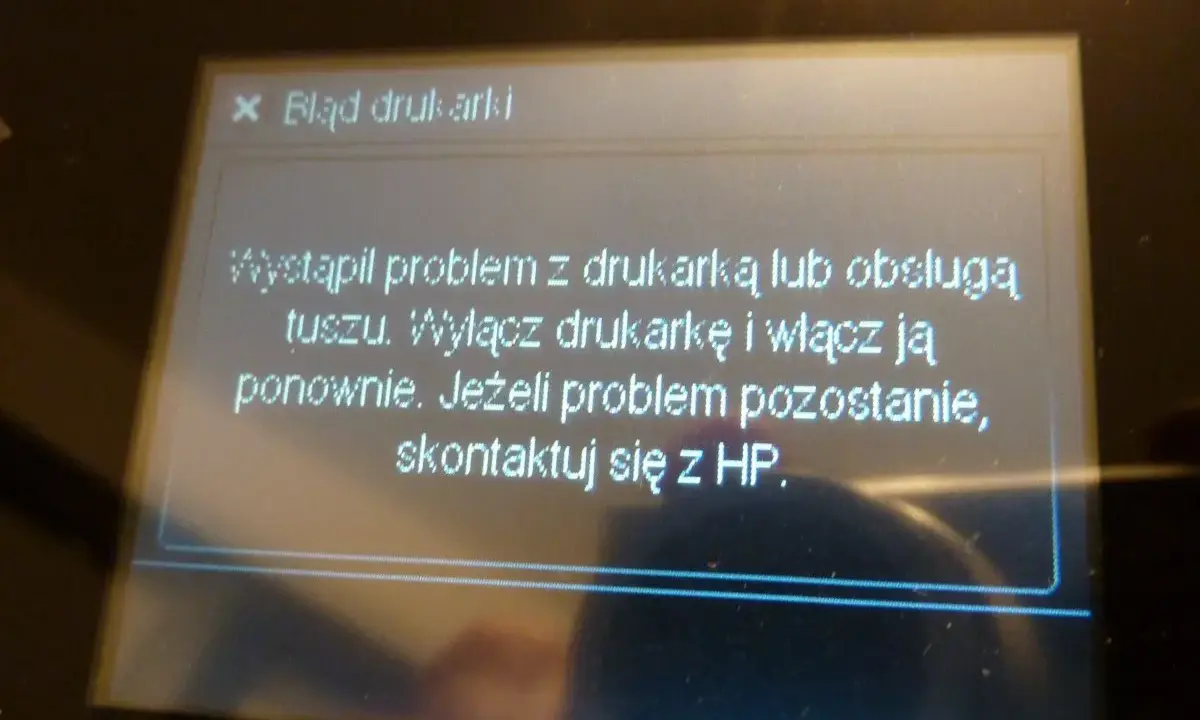
W praktyce oznaczenia na drukarce HP dzielą się na sygnały statusu, ostrzeżenia i etykiety identyfikacyjne. Gdy wiem, którą diodę, ikonę albo naklejkę mam przed sobą, diagnoza zwykle sprowadza się do kilku prostych kroków: sprawdzić papier, wkład, połączenie albo dokładny model urządzenia. W tym tekście pokazuję, jak czytać najważniejsze symbole, gdzie znaleźć numer produktu i seryjny oraz co zrobić, zanim drobny komunikat przerodzi się w realny przestój.
Najważniejsze sygnały warto odczytać zanim zaczniesz zgadywać
- Na panelu HP najczęściej liczą się cztery rzeczy: papier, tusz lub toner, Wi-Fi i kontrolka uwagi.
- Świecenie ciągłe i miganie znaczą co innego, więc sam kolor ikony nie wystarczy do diagnozy.
- Dokładny model, numer produktu i numer seryjny znajdziesz na etykiecie urządzenia, zwykle z tyłu albo przy dostępie do wkładów.
- W serii DeskJet, Smart Tank i LaserJet te same objawy mogą mieć trochę inne znaczenie.
- Najlepsza kolejność działania to: rozpoznać model, odczytać symbol, wykonać prostą kontrolę fizyczną, dopiero potem resetować drukarkę.
Najważniejsze sygnały, które warto rozpoznać od razu
Jeśli miałbym wskazać tylko kilka oznaczeń, które naprawdę robią różnicę w codziennym użyciu, wybrałbym: zasilanie, papier, tusz lub toner, sieć bezprzewodową oraz kontrolkę uwagi. To właśnie te elementy najczęściej mówią, czy drukarka pracuje normalnie, czy czeka na twoją reakcję. W wielu modelach HP panel jest prosty, ale nie jest przypadkowy: każdy symbol ma swój sens i zwykle odnosi się do konkretnej części procesu drukowania.
| Oznaczenie | Co zwykle znaczy | Co sprawdzam w pierwszej kolejności |
|---|---|---|
| Kontrolka zasilania | Drukarka jest włączona, uruchamia się albo sygnalizuje problem | Czy urządzenie startuje normalnie, czy dioda miga nietypowo |
| Ikona papieru | Brak papieru, zacięcie albo problem z podajnikiem | Czy w tacy jest papier, czy kartki są równo ułożone, czy nie ma zacięcia |
| Ikona tuszu lub tonera | Niski poziom materiału albo problem z wkładem | Czy wkład jest poprawnie osadzony i czy nie wymaga wymiany |
| Sieć bezprzewodowa | Połączenie Wi-Fi działa, konfiguruje się albo wymaga uwagi | Czy drukarka jest w zasięgu sieci i czy router działa prawidłowo |
| Kontrolka uwagi | Drukarka potrzebuje działania użytkownika | Jaki symbol świeci obok niej, bo to zwykle zawęża problem |
Warto pamiętać o jednej rzeczy: w HP nie każdy komunikat oznacza awarię. Czasem drukarka po prostu czeka, aż załadujesz papier, zamkniesz pokrywę albo dokończysz parowanie z siecią. Kiedy już umiesz rozróżnić podstawowe ikony, łatwiej przejść do kolejnego poziomu, czyli do odczytywania migania i kodów.
Jak czytać migające kontrolki i kody błędów
Najwięcej zamieszania robi nie sam symbol, ale to, jak się zachowuje. Stałe światło zwykle oznacza stan informacyjny, a miganie sygnał ostrzegawczy lub błąd wymagający reakcji. Ja zawsze zaczynam od pytania: czy drukarka tylko informuje, czy już prosi o działanie?
Stałe światło i miganie to nie to samo
Na wielu modelach HP stała kontrolka Wi-Fi oznacza połączenie z siecią lub Wi-Fi Direct, a migająca wskazuje, że drukarka łączy się, konfiguruje lub nie może odnaleźć sygnału. Podobnie bywa z kontrolką papieru: świecenie lub miganie najczęściej wiąże się z brakiem papieru albo zacięciem. To ważne rozróżnienie, bo pozwala uniknąć bezsensownego restartowania urządzenia, gdy problem jest czysto mechaniczny.
Przeczytaj również: Wizytówki w domu - Drukuj jak profesjonalista!
Przykłady, które warto znać
Na niektórych drukarkach HP DeskJet serii 3700 komunikat E1 lub E2 wraz z migającą kontrolką Wznów oznacza, że ustawienie rozmiaru papieru nie zgadza się z papierem w podajniku. To dobry przykład, bo pokazuje, że kod błędu nie zawsze mówi o uszkodzeniu, tylko o niezgodności ustawień. Z kolei w wielu modelach Smart Tank migająca lewa ikona wskazuje problem z kolorową głowicą drukującą, a migająca prawa z czarną głowicą. W praktyce to już bardzo konkretna wskazówka, od której zaczyna się sensowna diagnoza.
Jeśli panel pokazuje tylko migającą kontrolkę bez wyświetlacza, nie zgaduję na ślepo. Szukam, co jeszcze świeci obok niej, bo zestaw ikon zwykle jest ważniejszy niż pojedyncza dioda. To prowadzi prosto do najważniejszego kroku: rozpoznania dokładnego modelu urządzenia.
Gdzie znaleźć model, numer produktu i numer seryjny
Bez tego łatwo pomylić dwie drukarki wyglądające podobnie, ale interpretujące sygnały zupełnie inaczej. Na etykiecie identyfikacyjnej zwykle znajdziesz nazwę produktu, numer produktu i numer seryjny. W praktyce ta trójka oszczędza mnóstwo czasu, bo pozwala dobrać właściwy sterownik, właściwy wkład i właściwą instrukcję dla konkretnej serii.
- Nazwa produktu mówi, z jaką rodziną urządzeń masz do czynienia.
- Numer produktu bywa krótki i zwykle ma 6 znaków.
- Numer seryjny przydaje się przy wsparciu technicznym i weryfikacji gwarancji.
- Etykieta często znajduje się z tyłu drukarki albo wewnątrz strefy dostępu do wkładów.
- Na niektórych modelach informacje są też na naklejce w obszarze kasety lub na spodzie obudowy.
To szczególnie ważne, gdy panel jest skromny, a na urządzeniu widać tylko kilka ikon bez opisu. Wtedy model decyduje o wszystkim: inny zestaw kontrolek ma DeskJet, inny Smart Tank, a jeszcze inny LaserJet. Mając konkretną nazwę urządzenia, można już przejść od identyfikacji do naprawy.
Co zrobić krok po kroku przy ostrzeżeniu
Przy większości błędów zaczynam od najprostszych rzeczy, bo właśnie tam leży najwięcej problemów. Nie ma sensu od razu zakładać awarii elektroniki, skoro drukarka może po prostu mieć pustą tacę, źle osadzony wkład albo otwartą pokrywę. Dobry nawyk to szybka, mechaniczna kontrola przed jakąkolwiek bardziej złożoną diagnozą.
- Sprawdź, czy na panelu świeci coś więcej niż jedna kontrolka i zapisz dokładny układ sygnałów.
- Otwórz podajnik i upewnij się, że papier jest włożony równo, bez zagięć i bez przekroczenia zalecanego stosu.
- Jeśli pojawia się błąd papieru, usuń ewentualne zacięcie delikatnie, bez szarpania kartki.
- Sprawdź wkład atramentowy lub toner: czy jest poprawnie osadzony, czy pokrywa jest domknięta i czy urządzenie nie sygnalizuje niskiego poziomu.
- Przy błędach Wi-Fi upewnij się, że router działa i że drukarka nie jest poza zasięgiem sieci.
- Jeśli komunikat dotyczy formatu papieru, dopasuj ustawienia w drukarce i w zadaniu wydruku do faktycznie włożonego nośnika.
- Na końcu wykonaj prosty restart drukarki, a przy problemach sieciowych także routera.
Jedna rzecz, którą często pomija się z pośpiechu, to zgodność rozmiaru papieru z ustawieniem w zadaniu. To drobiazg, ale właśnie on potrafi wywołać błąd E1 lub E2 na wybranych modelach HP. Kiedy wykonasz te kroki, łatwiej odróżnisz zwykły komunikat od problemu, który faktycznie wymaga głębszej interwencji.
DeskJet, Smart Tank i LaserJet pokazują błędy trochę inaczej
W HP nie ma jednego uniwersalnego panelu, który działa identycznie we wszystkich seriach. To, co w jednym modelu jest prostą ikoną, w innym może być kontrolką z dodatkowymi kodami albo ekranem z literą i numerem. Dlatego przy interpretacji symboli zawsze patrzę najpierw na rodzinę urządzenia, a dopiero potem na sam znak.
| Seria | Jak zwykle wygląda panel | Najczęstsze oznaczenia | Na co uważać |
|---|---|---|---|
| DeskJet / ENVY | Proste diody i kilka ikon, często bez rozbudowanego ekranu | Papier, tusz, Wi-Fi, Resume, Power | Miganie często oznacza zwykły stan oczekiwania albo konieczność dosłania papieru |
| Smart Tank | Więcej ikon statusu i częściej komunikaty związane z głowicami | Attention, ikony głowic, licznik z kodami E | Warto zwrócić uwagę, czy problem dotyczy głowicy kolorowej, czy czarnej |
| LaserJet | Panel z kontrolkami papieru, tonera i łączności | Paper, Cartridge, Wireless, Attention | Niski toner i zacięcie papieru to dwa najczęstsze sygnały, które myli się ze sobą |
To porównanie ma praktyczny sens, bo ten sam użytkownik może oczekiwać po panelu czegoś innego niż faktycznie dostaje. W modelach z prostszym interfejsem trzeba czytać światła ostrożniej, a w tych z bardziej rozbudowanymi wskaźnikami większą wagę ma kombinacja ikon niż pojedynczy symbol. Dzięki temu łatwiej uniknąć błędnej diagnozy typu: „na pewno zepsuła się drukarka”, kiedy chodzi tylko o wkład albo ustawienie nośnika.
Jak nie pomylić normalnego statusu z awarią
Najbardziej mylące są sytuacje, w których urządzenie świeci albo miga, ale nie oznacza to realnego uszkodzenia. Wi-Fi może migać podczas konfiguracji, kontrolka zasilania może zachowywać się inaczej w czasie startu, a Resume może czekać na to, aż uzupełnisz papier. Ja traktuję takie sygnały jak rozmowę: najpierw sprawdzam kontekst, dopiero potem oceniam, czy to problem.
- Normalny status to zwykle stałe światło zasilania, aktywna sieć albo chwilowe miganie przy łączeniu z Wi-Fi.
- Problem techniczny częściej oznacza połączenie migającej kontrolki z ikoną papieru, wkładu lub ostrzeżenia.
- Usterka wymagająca reakcji zwykle wraca po restarcie i nie znika po prostym uzupełnieniu papieru lub poprawnym osadzeniu wkładu.
- Wielokrotny kod E albo powtarzający się komunikat o tym samym błędzie to znak, że trzeba sprawdzić ustawienia, a nie tylko nacisnąć kolejny przycisk.
W praktyce najlepszy filtr jest prosty: jeśli po kilku minutach, korekcie papieru i sprawdzeniu wkładu sygnał nadal się powtarza, nie jest to już „chwilowe miganie”. Wtedy problem zwykle siedzi w konfiguracji, połączeniu albo elemencie eksploatacyjnym. I właśnie dlatego najwięcej daje połączenie trzech rzeczy: modelu, kontrolki i zachowania urządzenia.
Trzy nawyki, które oszczędzają czas przy następnej awarii
Jeśli miałbym zostawić tylko kilka praktycznych zasad, to właśnie te. Po pierwsze, zapisuję dokładny model drukarki i miejsce, w którym znajduje się etykieta z numerem seryjnym. Po drugie, robię zdjęcie panelu, gdy pojawia się błąd, bo po chwili łatwo zapomnieć, które ikony świeciły razem. Po trzecie, nie ignoruję drobnych sygnałów związanych z papierem i wkładem, bo właśnie one najczęściej kończą się prostą naprawą, a nie poważnym serwisem.
Jeżeli chcesz czytać komunikaty HP bez zgadywania, trzymaj się jednej kolejności: najpierw model, potem panel, na końcu konkretna czynność. To podejście zwykle oszczędza więcej czasu niż jakikolwiek „sprytny” reset wykonywany w ciemno.
