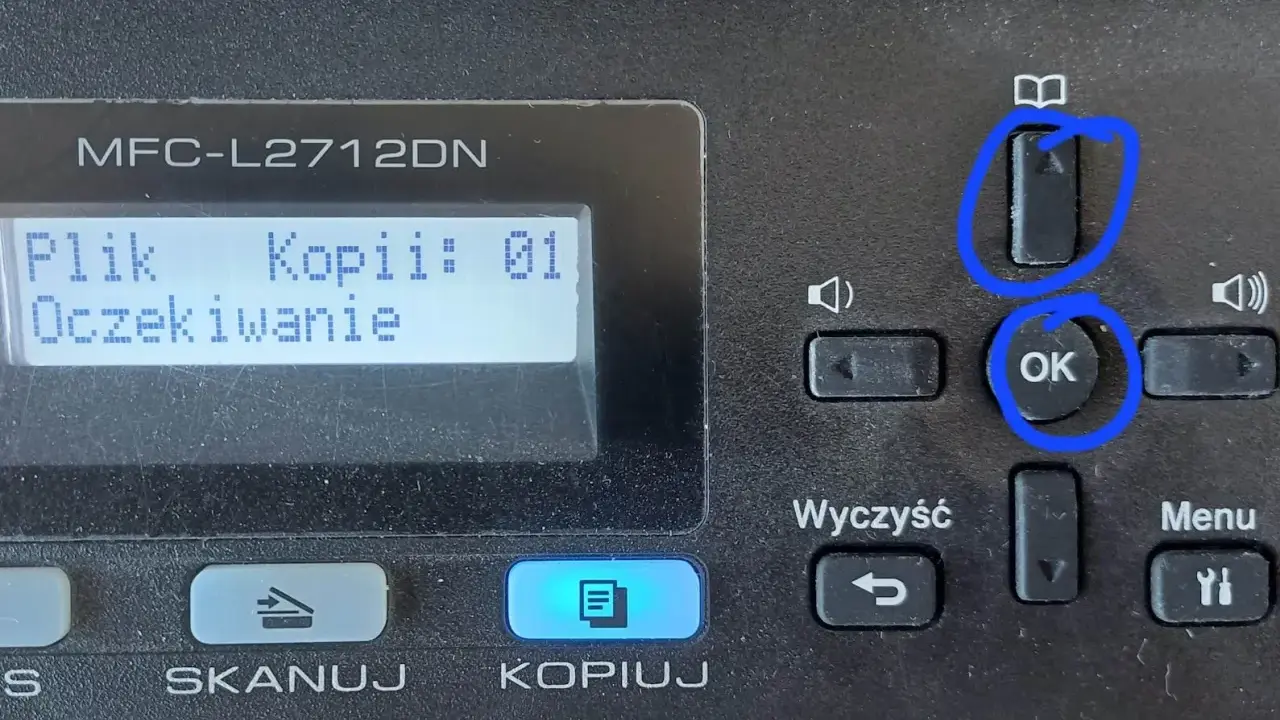
Reset licznika bębna w drukarkach Brother jest prostą czynnością, ale tylko wtedy, gdy robi się ją we właściwym momencie. To właśnie reset bębna Brother bywa potrzebny po wymianie zespołu bębna, a nie jako szybki sposób na obejście każdego komunikatu o jakości druku. W tym artykule pokazuję, jak rozpoznać właściwą sytuację, jak wykonać operację na różnych panelach i co sprawdzić, jeśli alert nie znika od razu.
Najkrótsza droga do poprawnego resetu licznika bębna
- Reset wykonuj tylko po realnej wymianie bębna, bo inaczej licznik przestaje pokazywać wiarygodny stan części.
- W Brotherach najczęściej spotkasz trzy warianty: OK + strzałka w górę, Toner + Drum albo menu z pozycją dotyczącą trwałości części.
- W części modeli starszych trzeba otworzyć pokrywę i użyć przycisku Go lub podobnego skrótu.
- Jeśli komunikat wraca, najpierw sprawdź domknięcie pokrywy, osadzenie bębna i to, czy wybrano właściwy wariant resetu.
- Brother podaje dla części modeli około 18 000 stron żywotności bębna w idealnych warunkach, ale realny wynik zależy od papieru, tonera i warunków pracy.
Kiedy reset licznika bębna ma sens
W drukarkach Brother licznik bębna służy do tego, aby urządzenie wiedziało, kiedy zbliża się koniec życia zespołu bębna. Ja patrzę na to bardzo praktycznie: jeśli bęben został faktycznie wymieniony, reset jest ostatnim krokiem, który porządkuje stan licznika. Jeśli natomiast drukarka tylko sygnalizuje problem, a bęben nie był ruszany, kasowanie komunikatu może dać chwilowy spokój, ale nie rozwiąże przyczyny.
Według instrukcji Brother taki reset wykonuje się po wymianie bębna, a nie „na zapas”. To ważne, bo po niepotrzebnym zerowaniu urządzenie nie będzie już poprawnie szacowało pozostałej żywotności elementu. W części modeli producent podaje orientacyjną trwałość na poziomie około 18 000 stron w idealnych warunkach, ale w praktyce wpływają na nią papier, wilgotność, sposób drukowania i jakość używanych materiałów eksploatacyjnych.
- Reset ma sens, gdy włożyłeś nowy bęben i drukarka nadal pokazuje komunikat o jego wymianie.
- Reset nie ma sensu, gdy próbujesz ukryć zużycie starego bębna albo poprawić jakość wydruku bez wymiany części.
- Objawy zużycia bębna to często blade pasy, powtarzalne kropki, smugi i nierówny nadruk.
- Sam komunikat nie zawsze oznacza awarię, ale zwykle oznacza, że licznik doszedł do limitu ustawionego przez producenta.
Gdy ta różnica jest już jasna, można przejść do samej procedury. I tu zaczyna się najważniejsza rzecz: Brother stosuje kilka różnych skrótów, zależnie od modelu i rodzaju panelu.

Jak wykonać reset licznika bębna w popularnych modelach Brothera
Nie ma jednej uniwersalnej sekwencji dla wszystkich urządzeń, dlatego zawsze patrzę najpierw na panel sterowania. W praktyce trzy rodziny modeli pojawiają się najczęściej: urządzenia z przyciskiem OK i strzałką w górę, modele z przyciskiem Toner oraz drukarki z menu i ekranem LCD.
| Rodzaj panelu | Typowy skrót | Kiedy się przydaje | Na co uważać |
|---|---|---|---|
| OK + strzałka w górę | OK jednocześnie ze strzałką, potem wybór Drum i Reset | W wielu monochromatycznych i części kolorowych Brotherach | Pokrywa musi być zamknięta, a model może wymagać wyboru koloru |
| Toner + Drum | Przytrzymanie Toner przez około 5 sekund, potem Drum i Yes | W modelach kolorowych z prostszym panelem | Trzeba wskazać właściwy kolor bębna |
| Menu i LCD | Machine Info albo Parts Life, potem Drum Life i Yes | W urządzeniach z rozbudowanym wyświetlaczem | Ścieżka menu bywa trochę inna, ale logika jest podobna |
| Starsze modele LED | Otwarcie pokrywy i przytrzymanie Go przez kilka sekund | W starszych, prostych modelach bez wygodnego LCD | Tu łatwo pomylić reset bębna z inną sekwencją serwisową |
Panele z przyciskiem OK i strzałką w górę
To jeden z najczęstszych wariantów. Najpierw upewnij się, że drukarka jest włączona i pokrywa jest zamknięta. Potem naciśnij jednocześnie OK i strzałkę w górę, wybierz opcję Drum, a następnie potwierdź reset zgodnie z komunikatem na ekranie. W niektórych modelach pojawia się jeszcze wybór koloru bębna, więc trzeba wskazać ten, który został wymieniony.
- Włącz urządzenie i zamknij pokrywę.
- Naciśnij jednocześnie OK i strzałkę w górę.
- Wybierz Drum.
- Jeśli urządzenie pokazuje kolory, wskaż właściwy.
- Potwierdź reset.
Modele z przyciskiem Toner
W części kolorowych Brotherów procedura jest jeszcze prostsza, ale trzeba pilnować kolejności. Zwykle działa to tak: urządzenie ma być włączone, pokrywa zamknięta, potem przytrzymujesz Toner przez około 5 sekund, wybierasz Drum, wskazujesz właściwy kolor i potwierdzasz przyciskiem Yes. To wygląda banalnie, ale właśnie tutaj użytkownicy najczęściej mylą toner z bębnem, a to są dwa różne elementy.
Modele z menu i ekranem LCD
Jeśli drukarka ma bardziej rozbudowane menu, reset zwykle ukryty jest w sekcji dotyczącej stanu części eksploatacyjnych. Szukaj ścieżki w stylu Machine Information albo Parts Life, a potem pozycji Drum Life. W części modeli trzeba przytrzymać tę opcję przez chwilę, a następnie zatwierdzić Yes lub Reset. Tu najbardziej liczy się czytanie komunikatów na ekranie, bo Brother potrafi prowadzić użytkownika krok po kroku.
Przeczytaj również: Zaschnięty tusz w drukarce? Skuteczne czyszczenie głowicy!
Starsze urządzenia z diodami LED
W starszych drukarkach bez LCD zdarza się prosty skrót z otwartą przednią pokrywą i przyciskiem Go lub podobnym. Zwykle trzeba przytrzymać go przez około 4 sekundy, aż zapalą się diody, a potem zamknąć pokrywę. Jeśli masz taki model, nie szukaj menu, którego po prostu tam nie ma. W tych urządzeniach liczy się fizyczny układ przycisków i dokładna reakcja diod.
Gdy sama procedura jest już jasna, najczęstszy problem nie dotyczy wcale przycisków, tylko tego, że komunikat nadal wraca. I właśnie to warto sprawdzić zaraz po resecie.
Co zrobić, gdy komunikat nadal wraca
Jeśli po prawidłowym resecie drukarka dalej pokazuje błąd, nie zaczynałbym od powtarzania tej samej sekwencji w kółko. Najpierw sprawdzam rzeczy mechaniczne, bo to one najczęściej powodują, że urządzenie nie akceptuje nowego stanu licznika.
- Upewnij się, że pokrywa jest domknięta i zatrzaśnięta do końca.
- Sprawdź, czy bęben został włożony na właściwe miejsce i czy toner siedzi w nim pewnie.
- W kolorowych modelach potwierdź, że wybrano dokładnie ten kolor, który był wymieniany.
- Wyłącz drukarkę na kilkanaście sekund i włącz ją ponownie, jeśli panel nie odświeżył stanu.
- Wydrukuj stronę testową, bo czasem licznik się resetuje, ale problem z wydrukiem zostaje osobno.
Jeśli po tych krokach nadal widzisz smugi, pionowe pasy albo powtarzalne kropki, to sygnał, że problem nie leży w samym liczniku. Wtedy bardziej prawdopodobne jest zabrudzenie, uszkodzenie bębna albo kłopot z tonerem, a nie z resetem jako takim.
To prowadzi do najważniejszego rozróżnienia w całym temacie: toner i bęben pełnią zupełnie inne role, więc nie da się ich traktować jak jednego elementu.
Bęben i toner to nie to samo
W praktyce wiele osób mówi o nich zamiennie, ale technicznie to dwa różne moduły. Toner zawiera proszek, który trafia na papier, a bęben odpowiada za przeniesienie obrazu na stronę. Jeśli licznik bębna prosi o reset, nie oznacza to jeszcze, że wkład z tonerem jest zły albo odwrotnie.
| Element | Rola | Co się zużywa | Typowy efekt zużycia |
|---|---|---|---|
| Toner | Dostarcza proszek barwiący | Proszek, mechanizm podawania | Blade wydruki, brak części obrazu, komunikat o końcu tonera |
| Bęben | Przenosi obraz na papier | Warstwa światłoczuła, elementy robocze | Pasy, kropki, cienie i pogorszenie ostrości |
Ja trzymam się prostej zasady: jeśli drukarka prosi o bęben, nie próbuję załatwić sprawy samym tonerem. Jeśli jakość druku jest zła, a reset tylko ukrył komunikat, problem zwykle wróci przy pierwszym poważniejszym wydruku. W takim układzie warto od razu spojrzeć na stan całego zespołu, a nie na sam licznik.
Po tym rozróżnieniu zostaje już tylko zestaw drobnych kontroli, które pomagają domknąć temat i nie wracać do niego po kilku dniach.
Co sprawdzić od razu po resecie, żeby nie wracać do tematu
Po udanym resecie nie kończę pracy na samym komunikacie znikającym z ekranu. Dla mnie ważniejszy jest test praktyczny, czyli to, co drukarka robi na papierze. Właśnie wtedy najszybciej widać, czy wszystko zostało zrobione poprawnie.
- Wydruk testowy pokaże, czy tekst jest równy i czy nie pojawiają się pasy.
- Pozycja zielonego suwaka czyszczącego ma znaczenie w wielu modelach Brothera i powinna wrócić do pozycji startowej.
- Światło i kurz potrafią skrócić żywotność nowego bębna, więc nie zostawiaj go długo poza urządzeniem.
- Dobry toner ułatwia stabilną pracę bębna; słabe zamienniki potrafią pogorszyć efekt szybciej, niż się wydaje.
- Powtarzalne plamy na tej samej wysokości strony zwykle oznaczają, że problem jest fizyczny, nie licznikowy.
