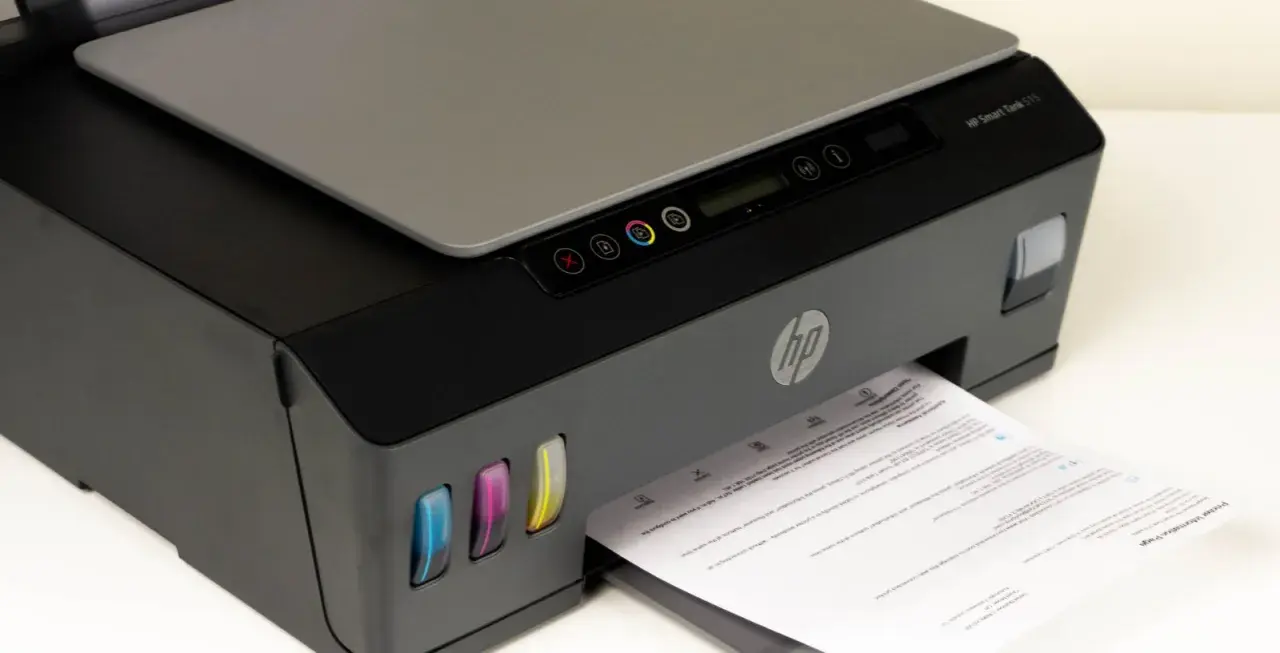
W drukarkach atramentowych pierwsze objawy zasychającej albo zabrudzonej głowicy są zwykle bardzo podobne: brakuje fragmentów linii, kolory bledną, a na wydruku pojawiają się smugi. W HP Smart Tank 515 najlepiej zacząć od diagnostyki, a dopiero potem uruchamiać czyszczenie i wyrównanie, bo zbyt szybkie powtarzanie tych opcji potrafi tylko zużyć tusz. Poniżej rozpisuję cały proces krok po kroku, tak żeby dało się go wykonać bez zgadywania.
Najkrótsza droga do poprawy wydruku
- Zacznij od strony diagnostycznej, a nie od wielokrotnego uruchamiania czyszczenia.
- Do testu i czyszczenia włóż zwykły biały papier A4.
- Po pierwszym cyklu sprawdź wydruk jeszcze raz, zamiast działać „na ślepo”.
- Jeśli linie są poszarpane, zwykle trzeba dodać wyrównanie głowic.
- Gdy problem nie znika, sprawdź poziom tuszu, osadzenie głowic i błędy mechaniczne.
- Zbyt częste czyszczenie zużywa tusz szybciej, niż wielu użytkowników zakłada.
Skąd wiadomo, że głowica rzeczywiście wymaga czyszczenia
Ja najpierw sprawdzam objawy, bo nie każdy problem z wydrukiem oznacza od razu zabrudzoną głowicę. Najczęściej winne są trzy rzeczy: zaschnięty tusz, rozjechane wyrównanie albo niski poziom atramentu. Jeśli odróżnisz je na początku, oszczędzisz sobie kilku niepotrzebnych prób.| Objaw | Co to zwykle oznacza | Co zrobić najpierw |
|---|---|---|
| Brak fragmentów czerni lub kolorów | Głowica może być przytkana lub zaschnięta | Uruchom czyszczenie i wydrukuj test ponownie |
| Poszarpane linie | Problem częściej dotyczy wyrównania niż samego brudu | Po czyszczeniu wykonaj wyrównanie głowic |
| Blade wydruki na wszystkich stronach | Może brakować tuszu albo drukarka pracuje na granicy poziomu | Sprawdź poziom atramentu w zbiornikach |
| Smugi na odwrocie stron | To częściej problem z torami papieru niż z głowicą | Użyj czyszczenia drukarki, nie tylko czyszczenia głowicy |
| Błąd E3 lub E4 | Przeszkoda mechaniczna, zablokowana karetka albo zacięcie papieru | Usuń blokadę, a dopiero potem wracaj do diagnostyki |
Najlepszym punktem odniesienia jest strona diagnostyczna jakości druku. Na panelu HP Smart Tank 515 można ją wydrukować, naciskając jednocześnie Kopia kolorowa i Wznów. Jeśli w polach koloru turkusowego, purpurowego, żółtego albo czarnego widać braki, przerwy lub smugi, czyszczenie ma sens. Gdy obraz jest względnie równy, a problem dotyczy tylko przesunięcia linii, zwykle szybciej pomaga wyrównanie niż kolejne czyszczenie.
Gdy już widzę, że problem siedzi w głowicy, przechodzę do samej procedury. Dzięki temu nie marnuję tuszu na działania, które nie są potrzebne.
Jak uruchomić czyszczenie na HP Smart Tank 515
W tym modelu najwygodniej zrobić to z komputera albo z aplikacji HP Smart. Sam panel drukarki przydaje się głównie do wydrukowania strony diagnostycznej, a nie do długiego przeklikiwania konserwacji. Ja zawsze zaczynam od zwykłego białego papieru A4 i od sprawdzenia, czy pojemniki z tuszem nie są już prawie puste.
Z panelu drukarki
- Włóż do podajnika zwykły biały papier A4.
- Wydrukuj stronę diagnostyczną, naciskając jednocześnie Kopia kolorowa i Wznów.
- Sprawdź, czy na wydruku są braki w polach kolorów i czerni.
To jeszcze nie jest samo czyszczenie, ale dobry punkt startowy. Dzięki temu wiesz, czy problem dotyczy głowicy, czy raczej wyrównania albo mechaniki urządzenia.
W systemie Windows
- Otwórz oprogramowanie drukarki HP z menu Start.
- Wejdź w sekcję drukowania i skanowania, a potem otwórz Konserwację drukarki.
- W programie Przybornik przejdź do karty Usługi urządzenia.
- Wybierz opcję czyszczenia głowicy drukującej i postępuj według instrukcji na ekranie.
- Poczekaj na wydruk testowy i ponownie oceń jakość.
Instrukcja producenta przewiduje, że podczas procesu drukuje się jedna strona, więc jeśli po pierwszym cyklu nic się wyraźnie nie poprawi, nie ma sensu uruchamiać czyszczenia bez końca. Lepiej przejść do wyrównania i sprawdzić, czy problem nie leży gdzie indziej.
Przeczytaj również: AirPrint - Drukowanie z iPhone'a i iPada bez nerwów?
W aplikacji HP Smart
- Otwórz HP Smart i wybierz swoją drukarkę.
- Wejdź do narzędzi albo diagnostyki jakości druku.
- Uruchom opcję czyszczenia głowicy drukującej.
- Jeśli aplikacja pokaże możliwość kolejnej rundy czyszczenia, użyj jej tylko wtedy, gdy pierwszy rezultat był wyraźnie niewystarczający.
Układ menu potrafi się minimalnie różnić między Windows, Androidem i iPhone'em, ale logika pozostaje ta sama: najpierw narzędzia jakości, potem czyszczenie, a na końcu ponowny test. Jeśli po takim przejściu wydruk nadal ma braki, nie uruchamiam czyszczenia w kółko, tylko sprawdzam wyrównanie i zasilanie tuszem.
Co robić, gdy pierwszy cykl nie wystarcza
W praktyce po jednym czyszczeniu sprawdzam dwie rzeczy: czy zniknęły braki w polach koloru i czy linie są równe. Jeśli poprawa jest tylko częściowa, zwykle uruchamiam jeszcze wyrównanie, bo te dwa procesy uzupełniają się lepiej niż kolejne czyszczenia jedno po drugim.
- Uruchom wyrównanie głowic. Jeśli na wydruku są ząbki, przesunięcia albo cienkie linie rozjeżdżają się względem siebie, wyrównanie często daje większy efekt niż dalsze czyszczenie.
- Sprawdź poziom tuszu. Gdy któryś zbiornik jest bardzo niski, głowica nie ma stabilnego zasilania i druk może wyglądać tak, jakby był zabrudzony.
- Wydrukuj nową stronę diagnostyczną. Porównanie przed i po jest prostsze niż ocenianie pojedynczej strony „na oko”.
- Sprawdź osadzenie głowic. Jeśli drukarka pokazuje komunikat o głowicy, bardziej podejrzewam nieprawidłowe osadzenie niż potrzebę kolejnego czyszczenia.
- Przestań po dwóch próbach. Ja zwykle zatrzymuję się po 1-2 cyklach. Dalej rośnie tylko zużycie tuszu, a zysk jest coraz mniejszy.
Jeśli problem dalej nie znika, zwykle nie chodzi już o samą konserwację, tylko o coś bardziej podstawowego: stan głowicy, jej osadzenie albo blokadę mechaniczną. Zanim do tego przejdziesz, warto wyłapać kilka prostych błędów, które potrafią zepsuć efekt nawet wtedy, gdy sama procedura jest poprawna.
Najczęstsze błędy, które tylko pogarszają sytuację
- Czyszczenie bez papieru w podajniku. Proces zwykle drukuje stronę kontrolną, więc bez A4 łatwo o przerwane zadanie.
- Zbyt częste uruchamianie czyszczenia. To najprostszy sposób na szybkie zużycie tuszu, a nie na lepszy wydruk.
- Ignorowanie niskiego poziomu tuszu. Gdy zbiorniki są prawie puste, głowica nie ma z czego pracować.
- Przechylanie drukarki lub zostawianie jej z otwartą pokrywą. Atrament w takich warunkach szybciej powoduje problemy.
- Dotykanie styków palcami. Tłuszcz z dłoni potrafi pogorszyć kontakt elektryczny i wywołać pozorny błąd głowicy.
- Wyłączanie drukarki z gniazdka zamiast przyciskiem zasilania. Urządzenie nie kończy wtedy pracy w kontrolowany sposób i głowica może szybciej wysychać.
- Mylenie smug na odwrocie stron z zabrudzoną głowicą. W takich przypadkach częściej pomaga czyszczenie drukarki lub rolek niż samo czyszczenie głowicy.
Gdy pilnuję tych kilku rzeczy, samo czyszczenie zwykle działa lepiej niż na drukarce traktowanej jak sprzęt do okazjonalnego użycia. Jeśli mimo tego problem trwa, trzeba już sprawdzić, czy nie wykracza on poza zwykłe zabrudzenie.
Kiedy problem nie jest już tylko kwestią czyszczenia
Są sytuacje, w których czyszczenie pomaga niewiele albo wcale. Jeśli drukarka pokazuje błąd związany z głowicą, karetka nie dojeżdża do środka, w torze papieru utknął arkusz albo po kilku próbach nadal brakuje tych samych fragmentów wydruku, to sygnał, że trzeba szukać dalej niż w samym menu konserwacji.
- Błąd E3. Zwykle oznacza zablokowaną karetkę lub przeszkodę wewnątrz urządzenia.
- Błąd E4. Najczęściej wiąże się z zacięciem papieru.
- Nieprawidłowo osadzona głowica. Jeśli była wyjmowana, powinna wrócić na miejsce możliwie szybko.
- Brak efektu po dwóch cyklach. Wtedy bardziej podejrzewam uszkodzenie lub poważne zaschnięcie niż zwykły brud.
Jeśli z jakiegoś powodu wyjmujesz głowicę, włóż ją z powrotem jak najszybciej, bo poza drukarką zaczyna wysychać. W takiej sytuacji nie ma też sensu otwierać zatrzasku bez potrzeby ani zostawiać urządzenia z niedomkniętą pokrywą dostępu do głowic. Gdy problem nadal wraca, przechodzę już od konserwacji do pełnej diagnostyki albo kontaktu z pomocą techniczną.
Jak utrzymać HP Smart Tank 515 w gotowości na dłużej
Najlepiej działa prosta rutyna: wyłączanie drukarki przyciskiem zasilania, trzymanie tuszu powyżej minimum i uruchamianie krótkiego wydruku testowego co 1-2 tygodnie, jeśli urządzenie stoi bezczynnie. Przy atramentówkach to zwykle skuteczniejsze niż jednorazowe, agresywne czyszczenie uruchamiane dopiero wtedy, gdy wydruk już wyraźnie się psuje.
Jeśli po takim podejściu jakość nadal spada, problem najpewniej leży już nie w samym zabrudzeniu, tylko w osadzeniu głowicy, zacięciu papieru albo uszkodzeniu elementu drukującego. Wtedy lepiej przejść od konserwacji do pełnej diagnostyki, zamiast dalej zużywać tusz na kolejne cykle.
