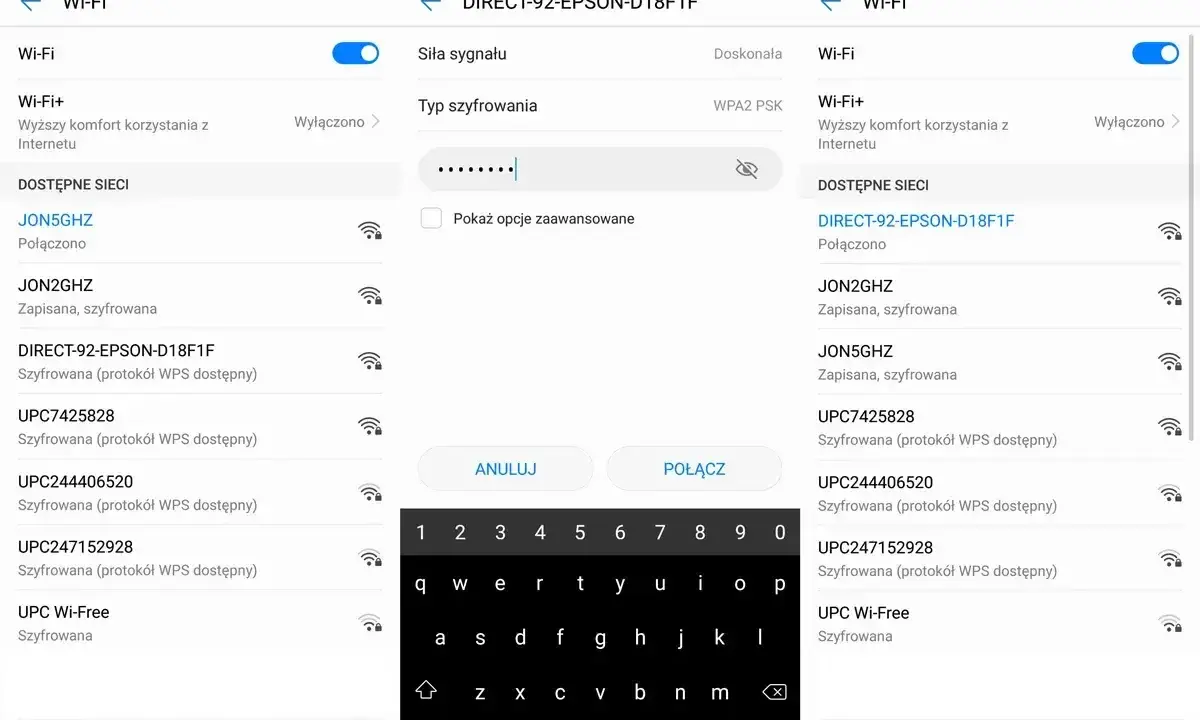
Gdy drukarka hp nie łączy się z wifi, zwykle nie chodzi o jedną „wielką awarię”, tylko o kilka prostych rzeczy, które da się sprawdzić po kolei: pasmo 2,4 GHz, hasło, zasięg, tryb konfiguracji albo sterownik w komputerze. W tym artykule pokazuję, jak szybko zawęzić problem, kiedy wystarczy restart i ponowne dodanie urządzenia, a kiedy trzeba poprawić ustawienia routera lub oprogramowania. Dorzucam też awaryjne obejścia, jeśli druk ma wyjść natychmiast.
Najkrótsza droga do przywrócenia połączenia
- Najpierw sprawdź, czy drukarka jest w zasięgu sieci i czy router nadaje pasmo 2,4 GHz, bo wiele modeli HP właśnie na nim działa najlepiej.
- Uruchom ponownie drukarkę, router i komputer, a przy wyłączaniu odłącz zasilanie na około 30 sekund.
- Przywróć ustawienia sieciowe drukarki i dodaj ją ponownie w HP Smart albo w instalatorze producenta.
- Jeśli komputer widzi drukarkę jako offline, przeinstaluj sterownik i usuń stare wpisy urządzenia.
- Gdy problem wraca po zmianie routera, nazwy sieci albo hasła, zacznij od ponownej konfiguracji od zera.
Skąd bierze się problem z połączeniem w drukarkach HP
Ja zaczynam od jednego prostego założenia: jeśli drukarka przestała się łączyć z siecią, to najczęściej coś zmieniło się po stronie routera, konfiguracji drukarki albo aplikacji w komputerze. Rzadziej winna jest sama elektronika. W praktyce najwięcej kłopotów robią: zbyt słaby sygnał, sieć 5 GHz w miejscu 2,4 GHz, błędnie zapisane hasło, stary profil Wi-Fi w pamięci urządzenia albo sterownik, który „pamięta” poprzednią konfigurację.
Warto też rozróżnić dwa scenariusze. W pierwszym drukarka w ogóle nie łączy się z siecią domową i nie daje się dodać do aplikacji. W drugim łączy się, ale komputer pokazuje ją jako offline albo drukuje tylko czasami. To nie jest to samo i od tego zależy dalszy krok.
| Objaw | Najczęstsza przyczyna | Pierwszy ruch |
|---|---|---|
| Drukarka nie pojawia się w HP Smart | Brak trybu konfiguracji albo zapisany stary profil sieci | Przywróć ustawienia sieciowe i dodaj urządzenie ponownie |
| Dioda Wi-Fi miga i po chwili gaśnie | Przerwana konfiguracja lub timeout | Włącz tryb setup i powtórz połączenie w ciągu 2 godzin |
| Drukarka jest online, ale nie drukuje | Problem po stronie sterownika albo kolejki wydruku | Sprawdź komputer, sterownik i aplikację |
| Po zmianie routera wszystko przestało działać | Nowa nazwa sieci, nowe hasło lub inne pasmo | Skonfiguruj połączenie od nowa |
| Połączenie zrywa się losowo | Słaby zasięg, zakłócenia lub zbyt duża odległość | Przestaw drukarkę bliżej routera i sprawdź sygnał |
Ta prosta mapa objawów oszczędza czas. Zamiast robić pełen reset wszystkiego, można od razu przejść do właściwej gałęzi diagnostyki. I właśnie od tego zaczynam kolejne kroki.

Jak sprawdzam, czy winna jest sieć, drukarka czy komputer
Najpierw patrzę na podstawy: czy drukarka ma zasilanie, czy widać ikonę sieci bezprzewodowej i czy router w ogóle działa stabilnie. Potem robię krótki test w trzech ruchach. Po pierwsze, restartuję drukarkę, router i komputer. Po drugie, sprawdzam, czy inne urządzenia łączą się z tą samą siecią bez problemu. Po trzecie, drukuję raport sieciowy albo raport testu łączności, jeśli model go oferuje.
Na takim raporcie szukam przede wszystkim nazwy sieci, adresu IP oraz informacji o sile sygnału. SSID, czyli nazwa sieci widoczna na liście Wi-Fi, musi zgadzać się z tą, której używa domowy router. Jeśli na wydruku widać słaby sygnał albo brak przypisanego adresu IP, to już mam wskazówkę, że problem nie leży w samym programie do drukowania.
- Wyłącz drukarkę, komputer i router.
- Odłącz zasilanie na około 30 sekund.
- Włącz najpierw router, potem drukarkę, na końcu komputer.
- Sprawdź, czy urządzenie wróciło do sieci i czy pojawia się w aplikacji HP Smart.
- Jeśli model ma panel, wydrukuj raport sieciowy i porównaj nazwę Wi-Fi z tą z telefonu.
Jeżeli po takim przeglądzie drukarka nadal wypada z sieci, zwykle winny jest router, pasmo albo stara konfiguracja zapisania w pamięci urządzenia. To naturalnie prowadzi do najczęstszej przyczyny, czyli ustawień samego Wi-Fi.
Router, pasmo i hasło to pierwsze miejsca, które sprawdzam
Wiele modeli HP, zwłaszcza starszych i tańszych, działa najlepiej w paśmie 2,4 GHz. To ważne, bo nowoczesne routery często nadają równolegle 2,4 GHz i 5 GHz, a nie każda drukarka dobrze dogaduje się z obiema sieciami. Jeśli telefon jest połączony z 5 GHz, a drukarka tego pasma nie obsługuje, konfiguracja zwyczajnie się nie uda.
Jeśli router łączy dwie częstotliwości pod jedną nazwą, czasem warto na chwilę rozdzielić sieci albo wymusić połączenie z 2,4 GHz. W praktyce to najprostszy sposób, żeby przestać zgadywać. Pomaga też sprawdzenie, czy drukarka nie została przypadkiem podłączona do sieci gościnnej, która bywa odseparowana od reszty urządzeń w domu.
- Ustaw drukarkę bliżej routera, najlepiej w tym samym pokoju.
- Sprawdź, czy router nadaje sieć 2,4 GHz i czy jest ona aktywna.
- Zweryfikuj hasło do Wi-Fi, zwłaszcza po wymianie routera lub zmianie operatora.
- Jeśli sieć ma dwa identyczne pasma, spróbuj na czas konfiguracji wyłączyć 5 GHz.
- Nie korzystaj z sieci gościnnej, jeśli drukarka ma być widoczna dla komputerów w domu.
Przy słabym zasięgu sama reinstalacja oprogramowania nic nie da. Najpierw trzeba doprowadzić sygnał do porządku, a dopiero potem wracać do samego urządzenia. Gdy sieć jest już ustawiona poprawnie, czas odświeżyć pamięć drukarki.
Przywróć ustawienia sieciowe i dodaj drukarkę od nowa
To krok, który najczęściej naprawdę robi różnicę. Zamiast walczyć z błędnym profilem Wi-Fi zapisanym w pamięci, lepiej przywrócić ustawienia sieciowe drukarki i przeprowadzić konfigurację od początku. Nie zaczynam od pełnego resetu fabrycznego, bo zwykle nie jest potrzebny. Wystarczy wyczyścić ustawienia bezprzewodowe.
W wielu modelach HP robi się to z poziomu panelu: w menu bezprzewodowym lub ustawień sieci wybiera się opcję przywrócenia ustawień sieciowych. Po takim resecie urządzenie zwykle wraca do trybu konfiguracji. W części drukarek można też przytrzymać przycisk Wi-Fi przez kilka sekund, aż dioda zacznie migać. HP opisuje, że w tym trybie po około 60 sekundach lampka potrafi migać na niebiesko, a ponowne dodanie drukarki najlepiej wykonać w ciągu 2 godzin.
- Przywróć ustawienia sieciowe na drukarce.
- Odczekaj, aż urządzenie przejdzie w tryb konfiguracji.
- Otwórz HP Smart albo instalator producenta i wybierz dodanie nowej drukarki.
- Wskaż właściwą sieć 2,4 GHz i wpisz hasło bez literówek.
- Po zakończeniu wydrukuj stronę testową, żeby upewnić się, że wszystko działa stabilnie.
Jeśli konfiguracja ponownie się wywala, warto sprawdzić, czy aplikacja rzeczywiście widzi urządzenie w tej samej sieci, a nie tylko „szuka” go po staremu. Jeśli to dalej nie pomaga, coraz częściej winny bywa komputer i sterowniki.
Gdy problem siedzi w komputerze lub HP Smart
Bywa tak, że drukarka łączy się z Wi-Fi bez problemu, ale komputer pokazuje ją jako offline albo w ogóle nie znajduje. Wtedy szukam problemu po stronie systemu, sterownika i aplikacji. Najczęściej pomaga usunięcie starego wpisu drukarki, zamknięcie HP Smart i instalacja świeżego pakietu producenta. W Windows potrafi się też zakleszczyć kolejka wydruku, więc samo „dodanie urządzenia” nie zawsze wystarcza.
Jeżeli telefon drukuje, a laptop już nie, to mam bardzo mocną wskazówkę: sieć działa, ale warstwa programowa w komputerze jest rozjechana. Wtedy nie warto kręcić się wokół routera. Lepiej odinstalować stare oprogramowanie HP, pobrać aktualny pakiet dla konkretnego modelu i dodać drukarkę jeszcze raz. Na czas testu dobrze też zamknąć VPN lub oprogramowanie zabezpieczające, jeśli blokuje lokalne wykrywanie urządzeń.
- Usuń stary profil drukarki z systemu.
- Przeinstaluj sterownik i aplikację HP.
- Uruchom ponownie komputer po instalacji.
- Sprawdź, czy drukarka nie jest ustawiona jako offline.
- Jeśli korzystasz z kilku urządzeń, porównaj zachowanie telefonu i laptopa.
Kiedy komputer przestaje przeszkadzać, problem zwykle staje się znacznie prostszy. A jeśli mimo to trzeba coś wydrukować natychmiast, zostają jeszcze metody awaryjne.
Awaryjne metody, gdy trzeba drukować od razu
Jeśli walczysz z czasem, nie zawsze musisz najpierw naprawiać wszystko „idealnie”. Czasem rozsądniej jest skorzystać z obejścia, a dopiero później wrócić do właściwej konfiguracji. W praktyce najlepiej działają trzy rozwiązania: WPS, Wi-Fi Direct i tymczasowe podłączenie kablem USB. Każde ma sens w innym scenariuszu.
| Metoda | Kiedy ma sens | Ograniczenie |
|---|---|---|
| WPS | Gdy router i drukarka obsługują szybkie parowanie | Nie każdy router ma aktywny WPS, a nie każdy model HP go wspiera |
| Wi-Fi Direct | Gdy chcesz drukować bez domowego routera | To połączenie bezpośrednie, nie domowa sieć z pełnym dostępem do internetu |
| USB | Gdy potrzebujesz natychmiastowego wydruku albo konfiguracja Wi-Fi nie wychodzi | Wymaga kabla i nie rozwiązuje przyczyny problemu bezprzewodowego |
WPS bywa najszybszy, ale ja traktuję go jako skrót, nie jako docelowe rozwiązanie. Jeśli sieć drukarki zawiesza się po zmianie routera albo po aktualizacji firmware, to sama wygoda nie wystarczy. Wtedy najważniejsze jest już to, żeby po naprawie problem nie wrócił.
Jak utrzymać połączenie po naprawie
Po wszystkim robię jeszcze jedną rzecz: zabezpieczam się przed powtórką. Jeśli router został wymieniony, zapisuję nazwę sieci i hasło w bezpiecznym miejscu. Jeśli model HP obsługuje tylko 2,4 GHz, nie mieszam tego pasma z 5 GHz bez potrzeby. Gdy aktualizuję router albo zmieniam ustawienia bezpieczeństwa, od razu sprawdzam, czy drukarka nadal odpowiada i drukuje stronę testową.
W praktyce najlepiej działa prosty rytuał: raz na jakiś czas sprawdź raport sieciowy, zachowaj stabilny sygnał i nie przestawiaj drukarki za szafkę ani daleko od routera. Jeżeli po zmianie sieci wszystko wraca do normy, problem był czysto konfiguracyjny. Jeśli natomiast po kilku próbach urządzenie nadal nie łapie połączenia, wtedy już uczciwie rozważyłbym serwis albo pomoc techniczną, bo dalej może chodzić o moduł Wi-Fi albo uszkodzenie płyty sieciowej.
Najkrótsza odpowiedź brzmi więc tak: zacznij od zasięgu, pasma 2,4 GHz i ponownego dodania drukarki, a dopiero potem grzeb w sterownikach i aplikacji. To zwykle najszybsza droga, żeby przywrócić drukowanie bez niepotrzebnego resetowania wszystkiego po kolei.
