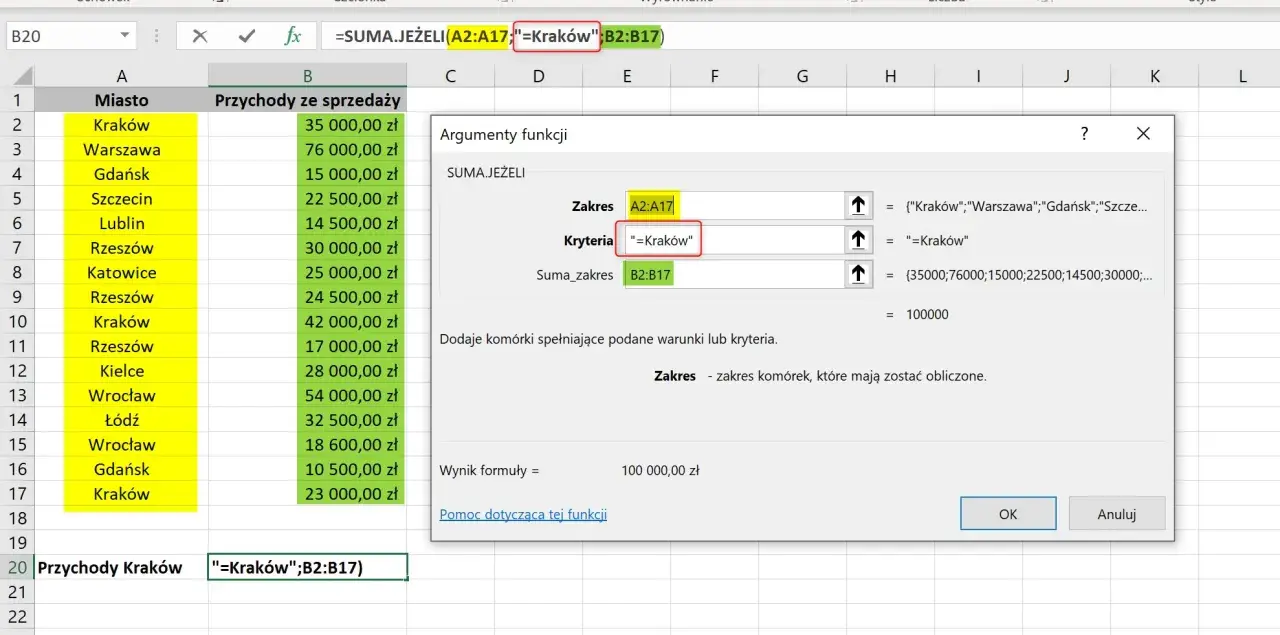
Sumowanie tylko tych wierszy, które spełniają konkretny warunek, to jedna z najpraktyczniejszych rzeczy, jakie można zrobić w Excelu. Zamiast ręcznie filtrować dane i dodawać je kalkulatorem, ustawiasz formułę raz i masz wynik aktualizowany przy każdej zmianie arkusza. W tym artykule pokazuję, jak działa to w praktyce, kiedy użyć jednej funkcji, kiedy dwóch, jak zapisywać warunki i jak unikać błędów, które najczęściej psują wynik.
Najważniejsze zasady sumowania warunkowego w Excelu
- SUMA.JEŻELI sprawdza jeden warunek i sumuje pasujące wartości.
- SUMA.WARUNKÓW jest właściwym wyborem, gdy filtrów jest kilka.
- W polskim Excelu argumenty oddziela się średnikami, nie przecinkami.
- Kryteria tekstowe, operatory porównania i daty najlepiej zapisywać w cudzysłowie lub z odwołaniem do komórki.
- Najczęstsze problemy to źle zapisane daty, liczby zapisane jako tekst i niedopasowane zakresy.
- Przy większych arkuszach warto myśleć nie tylko o formułach, ale też o tabelach i tabelach przestawnych.
Kiedy wystarczy jedna formuła, a kiedy lepiej użyć wielu warunków
W praktyce wybór jest prosty: jeśli liczysz po jednym kryterium, sięgasz po SUMA.JEŻELI. Jeśli chcesz sprawdzić dwa, trzy albo więcej warunków naraz, używasz SUMA.WARUNKÓW. Dokumentacja Excela traktuje je właśnie w ten sposób, i to podejście najlepiej sprawdza się także w codziennej pracy z arkuszami sprzedaży, budżetami czy ewidencją kosztów.
| Funkcja | Kiedy jej użyć | Przykład zastosowania |
|---|---|---|
SUMA.JEŻELI |
Jeden warunek | Sumowanie wydatków tylko dla kategorii „Marketing” |
SUMA.WARUNKÓW |
Dwa lub więcej warunków | Sumowanie sprzedaży dla regionu „Południe” i typu „Mięso” |
SUMA |
Bez warunków | Dodanie całej kolumny wartości |
Ja zwykle zaczynam od najprostszej wersji. Jeśli da się policzyć wynik jednym warunkiem, nie komplikuję arkusza na siłę. Dopiero gdy pojawia się drugi filtr, przechodzę na SUMA.WARUNKÓW, bo wtedy formuła jest czytelniejsza niż kombinowanie z dodatkowymi kolumnami pomocniczymi. Z tej logiki wynika kolejny krok: trzeba dobrze znać składnię, bo to ona decyduje, czy wynik będzie trafny.
Składnia, którą warto mieć w głowie
Najwięcej problemów nie wynika z samej idei, tylko z zapisu formuły. W polskim Excelu argumenty oddzielasz średnikiem, a warunki tekstowe i logiczne wpisujesz w odpowiednim formacie. To mały detal, ale właśnie on najczęściej odróżnia działający arkusz od takiego, który zwraca błędne wyniki.
Jak czytać SUMA.JEŻELI
SUMA.JEŻELI(zakres;kryteria;[suma_zakres])
-
zakresto kolumna albo zakres, który Excel sprawdza pod kątem warunku. -
kryteriato sam warunek, na przykład"Południe",">5"albo">="&A1. -
suma_zakresjest opcjonalny i wskazuje, co dokładnie ma zostać zsumowane.
Jak czytać SUMA.WARUNKÓW
SUMA.WARUNKÓW(suma_zakres;kryteria_zakres1;kryteria1;[kryteria_zakres2;kryteria2];...)
-
suma_zakresto liczby, które mają zostać dodane. -
kryteria_zakres1ikryteria1tworzą pierwszą parę warunku. - Każda kolejna para zawęża wynik jeszcze bardziej.
Przeczytaj również: Jak wydrukować z Worda? Krok po kroku i bez błędów!
Jak zapisywać typowe kryteria
| Rodzaj warunku | Jak go zapisać | Przykład |
|---|---|---|
| Tekst | W cudzysłowie | "Marketing" |
| Liczba z porównaniem | W cudzysłowie | ">1000" |
| Warunek z komórką | Operator połączony z odwołaniem | ">="&B1 |
| Częściowe dopasowanie | Z gwiazdką lub znakiem zapytania |
"*abonament*", "A?"
|
| Wykluczenie | Z operatorem <>
|
"<>Zamknięte" |
Najprostsza reguła brzmi tak: jeśli warunek zawiera tekst, znak porównania albo wildcard, potraktuj go jak osobny element i zapisz dokładnie. Gdy już to opanujesz, przykłady zaczynają być naprawdę intuicyjne, a nie tylko „poprawne technicznie”.
Przykłady, które najczęściej rozwiązują realny problem
To właśnie na przykładach widać najlepiej, jak bardzo elastyczna jest ta funkcja. W raportach sprzedażowych, kontrolach kosztów i prostych zestawieniach budżetowych zwykle nie potrzebujesz niczego bardziej zaawansowanego niż kilka dobrze ustawionych warunków.
| Sytuacja | Formuła | Co robi |
|---|---|---|
| Sumowanie sprzedaży dla jednego regionu | =SUMA.JEŻELI(A2:A11;"Południe";D2:D11) |
Dodaje tylko wartości z kolumny sprzedaży tam, gdzie region to „Południe”. |
| Sumowanie kwot większych niż próg | =SUMA.JEŻELI(B2:B25;">160000";C2:C25) |
Liczy tylko te pozycje, które przekraczają wskazaną wartość. |
| Sumowanie po nazwie wpisanej w komórce | =SUMA.JEŻELI(B2:B50;E1;C2:C50) |
Przenosi warunek do komórki, więc możesz go zmieniać bez poprawiania formuły. |
| Sumowanie pozycji zawierających określone słowo | =SUMA.JEŻELI(B2:B100;"*abonament*";C2:C100) |
Znajduje wszystkie wpisy, w których pojawia się słowo „abonament”. |
| Sumowanie po dacie | =SUMA.JEŻELI(A2:A100;">="&DATA(2026;1;1);B2:B100) |
Uwzględnia tylko transakcje od wskazanej daty. |
W praktyce najbardziej użyteczne są dwa scenariusze: tekst i daty. Tekst pozwala filtrować po kategorii, oddziale albo kontrahencie. Daty z kolei świetnie działają przy miesiącach, kwartałach i rozliczeniach rocznych, bo wystarczy zmienić granicę w kryterium, zamiast ręcznie przeliczać arkusz. Zostaje jeszcze druga strona medalu, czyli błędy, które potrafią zmylić nawet doświadczonych użytkowników.
Błędy, przez które wynik wygląda dobrze, ale jest zły
Najwięcej problemów z tą funkcją wynika nie z logiki, tylko z danych wejściowych. Arkusz może wyglądać poprawnie, a mimo to zwrócić pusty wynik, za wysoką sumę albo błąd, który trudno połączyć z konkretną komórką.
- Liczby zapisane jako tekst - Excel ich nie zlicza tak, jak oczekujesz. Warto sprawdzić format komórek i zamienić tekst na liczby.
-
Brak cudzysłowów przy warunkach - zapis
>5bez cudzysłowu często kończy się błędem. W kryteriach tekstowych i porównawczych cudzysłów jest obowiązkowy. - Przecinki zamiast średników - w polskiej wersji Excela argumenty rozdziela się średnikami. Przecinek działa inaczej i zwykle psuje formułę.
- Niedopasowane zakresy w SUMA.WARUNKÓW - wszystkie zakresy muszą mieć ten sam rozmiar i kształt. Jeśli jeden jest dłuższy, wynik bywa błędny albo formuła zwraca błąd.
- Daty zapisane jako tekst - wizualnie wyglądają dobrze, ale Excel traktuje je jak zwykły napis. Wtedy warunek daty nie zadziała.
-
Kryterium dłuższe niż 255 znaków - Microsoft zwraca na to uwagę w dokumentacji. W razie potrzeby trzeba skrócić warunek albo złożyć go z kilku fragmentów za pomocą
&.
Ja zawsze sprawdzam najpierw format danych, a dopiero potem samą formułę. To oszczędza czas, bo w wielu przypadkach problem nie leży w funkcji, tylko w tym, że w komórkach są niepotrzebne spacje, tekst zamiast liczb albo daty wpisane „na oko”. Gdy dane są już czyste, można myśleć o szybszej i wygodniejszej pracy na większych zestawieniach.
Jak pracować szybciej w większych arkuszach
Jeśli arkusz ma kilkaset wierszy, prosta formuła zwykle wystarczy. Gdy dochodzisz do kilku tysięcy rekordów, zaczyna mieć znaczenie nie tylko to, czy wynik jest poprawny, ale też czy arkusz da się później utrzymać i szybko analizować.
- Używaj tabel Excela - dane zamienione na tabelę łatwiej się rozszerzają, a odwołania są czytelniejsze.
- Trzymaj kryteria w komórkach - zamiast wpisywać „na sztywno” wartości w formule, lepiej odwoływać się do komórki z warunkiem. To prostsze przy zmianach.
- Dodawaj kolumny pomocnicze tylko tam, gdzie to naprawdę skraca formułę - przy skomplikowanych warunkach to często lepsze rozwiązanie niż pięć zagnieżdżonych reguł.
- Nie przesadzaj z pełnymi odwołaniami do całych kolumn - w małych arkuszach to nie problem, ale przy większych plikach może spowalniać pracę.
- Rozważ tabelę przestawną - jeśli chcesz wielokrotnie zmieniać przekrój danych, często będzie wygodniejsza niż rozbudowane formuły.
Właśnie tutaj najlepiej widać różnicę między jednorazowym obliczeniem a raportem, który ma żyć przez miesiące. Formuła daje kontrolę nad szczegółem, a tabela przestawna przyspiesza analizę całych grup danych. Zależy od tego, czy liczysz pojedynczy wskaźnik, czy budujesz bardziej elastyczny raport.
Co zostaje w praktyce, gdy liczysz tylko część danych
Jeśli mam ująć temat najkrócej, to moja zasada jest taka: jedno kryterium = SUMA.JEŻELI, wiele kryteriów = SUMA.WARUNKÓW. Reszta to już dopracowanie szczegółów: poprawny zapis warunków, zgodne zakresy, właściwe formaty liczb i dat oraz rozsądny wybór między formułą a innym narzędziem raportowym.
To jest właśnie ta część Excela, która naprawdę oszczędza czas w pracy biurowej. Kiedy opanujesz te kilka reguł, przestajesz ręcznie filtrować arkusze i zaczynasz budować raporty, które same reagują na zmiany danych. A jeśli arkusz robi się zbyt ciężki lub zbyt złożony, potraktuj to jako sygnał, że czas przejść z pojedynczej formuły na tabelę, tabelę przestawną albo lepszą strukturę danych.
