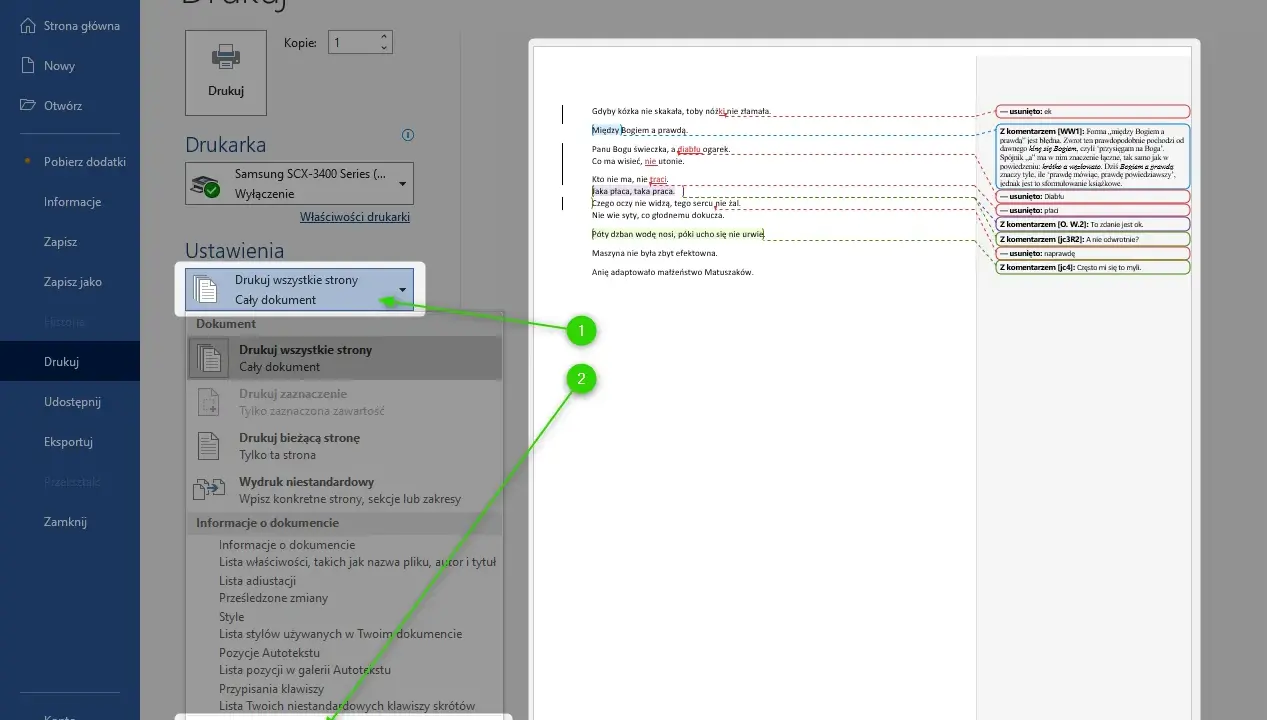
Drukowanie dokumentu z Worda jest proste, ale tylko wtedy, gdy od razu wiesz, gdzie sprawdzić podgląd, zakres stron i ustawienia drukarki. W praktyce najwięcej kłopotów robią drobiazgi: zły format papieru, obrót strony, przypadkowy druk do PDF albo brak zgodności z trybem dwustronnym. Poniżej pokazuję, jak wydrukować z worda krok po kroku i jak uniknąć najczęstszych błędów.
Najważniejsze ustawienia, które warto sprawdzić przed drukiem
- Najpierw otwórz okno Plik > Drukuj albo użyj skrótu Ctrl+P w Windows / Cmd+P na Macu.
- Zawsze zerknij na podgląd wydruku, bo to on pokazuje błędy układu, marginesów i orientacji.
- Sprawdź zakres stron, liczbę kopii, format papieru oraz tryb jednostronny lub dwustronny.
- Jeśli dokument ma tabele, grafiki lub kolory tła, przetestuj wydruk na jednej stronie, zanim puścisz cały plik.
- Wersja Worda na komputerze daje zwykle więcej opcji niż Word w przeglądarce.
- Gdy coś nie działa, najpierw odróżnij problem Worda od problemu drukarki, zamiast od razu zmieniać cały dokument.
Jak uruchomić drukowanie bez błądzenia po menu
W Wordzie zaczynam zawsze od tego samego miejsca: Plik > Drukuj. W Windows najwygodniej użyć też skrótu Ctrl+P, a na Macu Cmd+P. Dzięki temu od razu otwierasz ekran, w którym widać i ustawienia, i podgląd strony, czyli dwa elementy najważniejsze dla poprawnego wydruku.
- Otwórz dokument w Wordzie.
- Wejdź w Plik > Drukuj albo naciśnij skrót klawiaturowy.
- Wybierz właściwą drukarkę z listy.
- Sprawdź liczbę kopii i zakres stron.
- Rzuć okiem na podgląd po prawej stronie, zanim klikniesz Drukuj.
Ten ostatni krok naprawdę robi różnicę. Jeśli na podglądzie coś jest ucięte, przesunięte albo rozjechane, to zwykle nie jest problem dokumentu, tylko ustawień drukowania. W praktyce właśnie podgląd oszczędza najwięcej papieru i nerwów, bo pozwala wychwycić błąd zanim trafi na arkusz.
Gdy podstawowy start masz już opanowany, warto przejść do ustawień, które faktycznie decydują o jakości wydruku.

Ustawienia, które naprawdę zmieniają efekt na papierze
Jeśli dokument wygląda dobrze na ekranie, a po wydruku już nie, winne są zwykle nie literki, tylko parametry w oknie drukowania. Ja sprawdzam je w tej kolejności, bo właśnie tak najłatwiej wyłapać błędy jeszcze przed kliknięciem w przycisk końcowy.
| Ustawienie | Co zmienia | Kiedy zwrócić uwagę |
|---|---|---|
| Drukarka | Wskazuje konkretne urządzenie, do którego trafi plik | Gdy masz kilka drukarek, skanerów lub wybrane przypadkiem drukowanie do PDF |
| Liczba kopii | Określa, ile egzemplarzy dokumentu powstanie | Przy umowach, formularzach i materiałach na spotkanie |
| Zakres stron | Pozwala drukować cały plik, bieżącą stronę albo wybrane strony | Gdy potrzebujesz tylko fragmentu dokumentu |
| Format papieru | Ustawia zgodność z papierem w podajniku, np. A4 | Gdy układ wygląda dobrze, ale na wydruku jest przesunięty lub ucięty |
| Orientacja | Wybiera układ pionowy albo poziomy | Przy tabelach, szerokich arkuszach i raportach z wykresami |
| Skalowanie | Dopasowuje zawartość do strony | Gdy elementy wychodzą poza margines lub są za małe |
| Druk jednostronny / dwustronny | Oszczędza papier albo wymaga odbicia na drugiej stronie | Przy dłuższych dokumentach, ofertach i materiałach szkoleniowych |
| Kolor / skala szarości | Decyduje o wydruku w kolorze lub czerni i bieli | Jeśli chcesz ograniczyć koszty albo zachować czytelność wykresów |
Gdy te rzeczy są już pod kontrolą, można spokojnie przejść do wyboru konkretnych stron i trybu drukowania na obu stronach papieru.
Jak wydrukować tylko wybrane strony albo obie strony kartki
W praktyce bardzo rzadko drukuje się cały dokument bez zmian. Częściej potrzebna jest tylko część materiału, więc w Wordzie przydaje się drukowanie zakresu stron. To samo dotyczy dokumentów dwustronnych, gdzie liczy się nie tylko oszczędność papieru, ale też poprawny sposób składania kartek.
Jeśli chcesz wydrukować tylko fragment pliku, wpisz zakres w polu stron. Typowe przykłady wyglądają tak:
- 1-3 - strony 1, 2 i 3.
- 3-6, 10, 14 - kilka oddzielnych zakresów i pojedynczych stron.
- Bieżąca strona - jedna strona, na której właśnie pracujesz.
To rozwiązanie jest wygodne przy poprawkach, szkoleniach albo krótkich notatkach, kiedy nie ma sensu drukować całego pliku. Jeżeli dokument ma trafić do kilku osób, wtedy zwykle lepiej sprawdza się pełny wydruk albo przynajmniej kilka wybranych sekcji.
Przy drukowaniu dwustronnym masz dwa scenariusze. Jeśli drukarka wspiera automatyczny duplex, po prostu wybierasz druk dwustronny i gotowe. Jeśli urządzenie tego nie potrafi, Word pozwala drukować najpierw strony nieparzyste, potem po odwróceniu stosu strony parzyste. To działa, ale wymaga krótkiej próby, bo różne modele drukarek pobierają papier inaczej.
Przy dokumentach pionowych zwykle sprawdza się przerzucanie po długiej krawędzi, a przy układzie poziomym albo broszurach często lepsza jest krótka krawędź. Jeśli po wydruku druga strona wychodzi do góry nogami, to właśnie w tym ustawieniu najczęściej leży problem.
Po ustawieniu stron i duplexu warto wiedzieć, że sam Word może wyglądać trochę inaczej w zależności od urządzenia i wersji programu.
Word na Windows, Mac i w przeglądarce nie wygląda identycznie
Mechanika drukowania jest podobna, ale interfejs potrafi się różnić. To ważne, bo wiele osób szuka błędu w dokumencie, a problem wynika tylko z tego, że korzystają z innej wersji programu niż ta, do której przyzwyczaił się autor instrukcji.
| Platforma | Jak wejść do drukowania | Co zwykle jest inne |
|---|---|---|
| Windows | Plik > Drukuj lub Ctrl+P | Najbardziej rozbudowany panel opcji, dobry podgląd i szybki dostęp do zakresu stron |
| Mac | Plik > Drukuj lub Cmd+P | Część ustawień trafia do systemowego okna drukowania, a nazwy pól mogą być inne niż w Windows |
| Word w przeglądarce | Drukowanie uruchamiane z poziomu przeglądarki lub okna podglądu | Zwykle mniej opcji zaawansowanych, a część ustawień zależy od systemu i samej przeglądarki |
Wersja przeglądarkowa jest wygodna do szybkiej pracy, ale nie zawsze daje tak dobrą kontrolę nad drukiem jak aplikacja desktopowa. Jeśli więc dokument ma mieć precyzyjny układ, wiele tabel albo niestandardowe marginesy, ja częściej wybieram Worda zainstalowanego lokalnie. Daje po prostu mniej niespodzianek.
Kiedy coś idzie nie tak, nie zaczynam od nerwowego klikania wszystkiego po kolei. Najpierw sprawdzam, gdzie naprawdę leży problem.
Gdy wydruk wychodzi źle, sprawdzam te trzy warstwy
Przy problemach z drukowaniem rozdzielam sprawę na trzy poziomy: drukarka, Word i sam dokument. To prostsze niż szukanie winy na ślepo, bo od razu wiadomo, czy trzeba poprawić ustawienia, czy raczej naprawić urządzenie albo układ strony.
| Objaw | Najczęstsza przyczyna | Co zrobić |
|---|---|---|
| Drukarka nie reaguje | Wybrane złe urządzenie, zawieszona kolejka wydruku, problem ze sterownikiem | Sprawdź listę drukarek, wyczyść kolejkę, uruchom ponownie drukarkę i komputer |
| Tekst jest ucięty lub wychodzi poza margines | Nieprawidłowy format papieru, orientacja albo skalowanie | Ustaw właściwe A4, sprawdź układ pionowy/poziomy i obejrzyj podgląd wydruku |
| Strony są w złej kolejności albo do góry nogami | Źle dobrane drukowanie dwustronne | Przełącz długą lub krótką krawędź, a przy ręcznym duplexie wykonaj próbę na kilku kartkach |
| Brakuje koloru, tła lub obrazów | Tryb czarno-biały albo wyłączone drukowanie elementów tła | Włącz druk kolorowy lub opcję drukowania kolorów i obrazów tła |
| Na końcu pojawia się pusta strona | Dodatkowy akapit, podział strony albo ukryty element na końcu dokumentu | Włącz znaki niedrukowalne i usuń zbędny podział albo pusty akapit |
Jeśli nie mam pewności, czy winny jest Word, czy samo urządzenie, robię prosty test: drukuję krótki dokument z innego programu albo próbny plik z prostym tekstem. Gdy problem powtarza się wszędzie, zwykle chodzi o kolejkę wydruku, sterownik albo samą drukarkę. Gdy błąd występuje tylko w Wordzie, wtedy patrzę na układ strony, skalowanie i konkretne ustawienia pliku.
Taki podział oszczędza czas, bo zamiast bez końca zmieniać wszystkie opcje naraz, szybko zawężasz źródło problemu. A kiedy druk ma być powtarzalny i bezpieczny, przydaje się jeszcze jeden prosty nawyk.
Co sprawdzam przed kolejnym wydrukiem, żeby nie marnować papieru
Przed drukiem robię krótki przegląd dokumentu, zwłaszcza jeśli ma trafić do klienta, urzędu albo na zajęcia. To nie jest nadmiarowa ostrożność, tylko zwykła praktyka, która oszczędza papier i poprawki.
- Patrzę, czy podgląd nie ucina tabel, numerów stron, nagłówków i grafik.
- Porównuję format papieru w Wordzie z papierem w drukarce.
- Sprawdzam, czy wybrana jest właściwa drukarka, a nie przypadkowy zapis do PDF.
- Przy dłuższych dokumentach uruchamiam druk dwustronny, jeśli urządzenie go wspiera.
- Jeśli układ ma być identyczny na każdym komputerze, rozważam zapis do PDF zamiast drukowania bezpośrednio z edytora.
