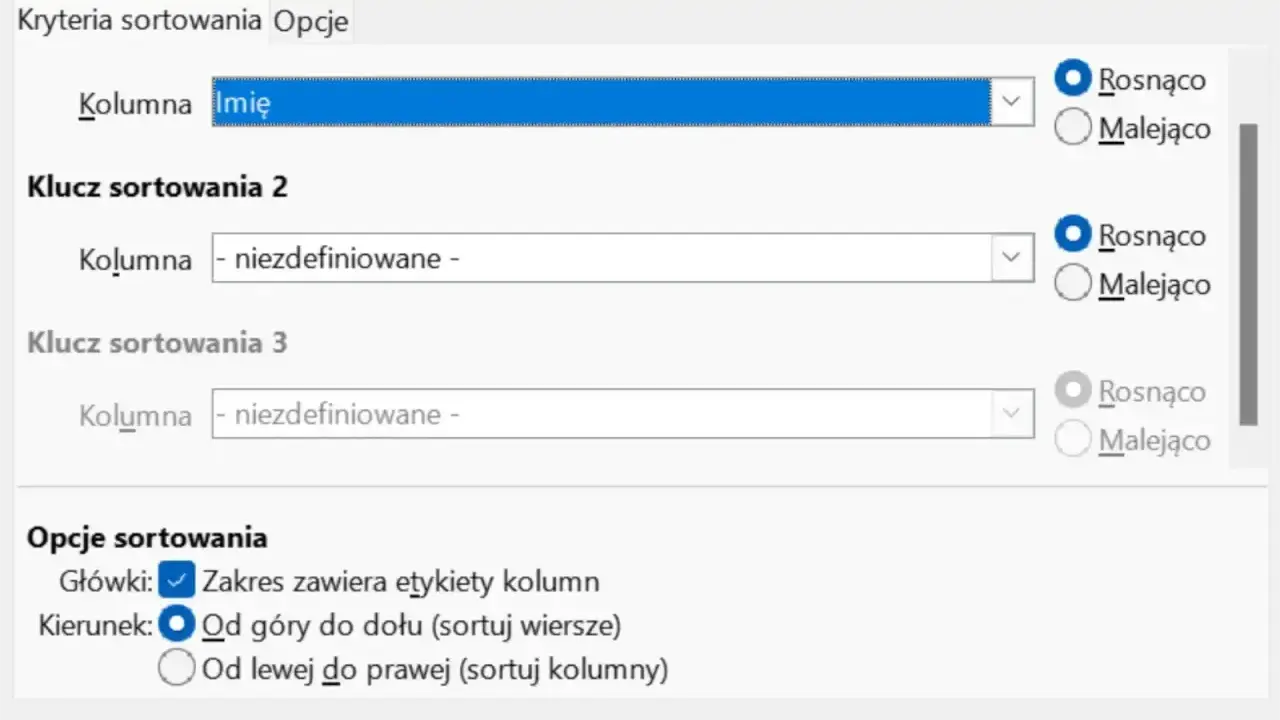
Alfabetyczne porządkowanie danych w Excelu przydaje się szybciej, niż zwykle się zakłada: przy listach klientów, nazwach produktów, miastach, nazwiskach czy katalogach plików. Dobrze wykonane sortowanie nie tylko ustawia rekordy od A do Z, ale też zachowuje spójność całego wiersza, więc arkusz nadal ma sens po zmianie kolejności. Poniżej pokazuję, jak zrobić to bezpiecznie, kiedy warto użyć sortowania niestandardowego i gdzie najczęściej pojawiają się błędy.
Najważniejsze ustawienia, które warto sprawdzić przed sortowaniem
- Sortowanie nie zmienia treści komórek, tylko ich kolejność w zakresie lub tabeli.
- Najbezpieczniej zaznaczyć jedną komórkę w środku listy i uruchomić sortowanie z karty Dane.
- Jeśli arkusz ma nagłówki, Excel powinien traktować je jako etykiety, a nie zwykłe dane.
- Przy większej liczbie kryteriów lepiej działa sortowanie niestandardowe z kolejnymi poziomami.
- W tabelach, przeglądarce i układzie poziomym obowiązują trochę inne zasady niż w zwykłym zakresie.
Na czym polega alfabetyczne sortowanie w Excelu
W praktyce chodzi o ułożenie tekstu w kolejności rosnącej, czyli od A do Z, albo malejącej, czyli od Z do A. Excel robi to według wartości w wybranej kolumnie, ale przesuwa cały wiersz razem z rekordem, jeśli uruchomisz sortowanie poprawnie. To ważne, bo bez tego łatwo rozjechać nazwiska, adresy i kwoty, a wtedy arkusz traci wiarygodność.
Ja zwykle myślę o tym tak: sortowanie alfabetyczne jest bezpieczne wtedy, gdy każdy wiersz opisuje jeden obiekt, a kolumna, według której porządkujesz dane, zawiera jednolity typ informacji. Jeśli w środku są spacje, liczby zapisane jako tekst albo puste pola, wynik może wyglądać dziwnie, choć sam mechanizm działa poprawnie. Z tego powodu najpierw warto wiedzieć, co dokładnie ma być porządkowane, a dopiero potem klikać polecenie sortowania. Kiedy to masz jasne, przejście do samej operacji jest już szybkie.
Jak posortować jedną kolumnę od A do Z bez psucia danych
Najczęstszy scenariusz to lista nazwisk, miast, produktów albo nazw plików. W takim układzie nie trzeba kombinować: wystarczy zaznaczyć pojedynczą komórkę w kolumnie, którą chcesz uporządkować, i uruchomić sortowanie z karty Dane. Jeśli arkusz ma nagłówki, Excel powinien je rozpoznać automatycznie, ale przy mniej oczywistych tabelach wolę to sprawdzić ręcznie.
- Kliknij dowolną komórkę w kolumnie, którą chcesz posortować.
- Przejdź do karty Dane.
- Wybierz Sortuj od A do Z, jeśli chcesz porządek rosnący, albo Sortuj od Z do A, jeśli potrzebujesz odwrotnej kolejności.
- Jeśli pojawi się okno dialogowe, zaznacz opcję informującą, że dane mają nagłówki, o ile pierwszy wiersz rzeczywiście jest nagłówkiem.
- Sprawdź, czy cały rekord przesunął się razem z nazwą. Jeśli tak, arkusz został posortowany poprawnie.
W Excelu w przeglądarce sprawa wygląda podobnie, tylko zamiast karty możesz częściej użyć strzałki w nagłówku kolumny i wybrać sortowanie rosnące. To wystarcza w prostych listach, ale gdy chcesz mieć większą kontrolę nad kolejnością, przydaje się sortowanie niestandardowe. Właśnie ono pozwala dopasować porządek do bardziej złożonych arkuszy.
Kiedy jedno A do Z nie wystarcza
Sam porządek alfabetyczny jest dobry dla prostych list, ale w pracy biurowej często potrzebujesz czegoś więcej niż jeden warunek. Przykład: najpierw dział, potem nazwisko; albo najpierw miasto, potem ulica. W takich sytuacjach zwykłe A-Z nie wystarczy, bo Excel musi wiedzieć, który poziom ma być ważniejszy.
| Sytuacja | Co ustawić | Dlaczego to działa |
|---|---|---|
| Lista nazwisk w jednym dziale | Sortowanie po kolumnie z nazwiskiem | Wystarcza jedna reguła, bo każdy rekord ma tylko jeden tekstowy klucz |
| Pracownicy podzieleni na działy | Najpierw dział, potem nazwisko | Najpierw grupujesz dane, a dopiero potem porządkujesz elementy wewnątrz grupy |
| Statusy typu wysoki, średni, niski | Lista niestandardowa | To nie jest porządek alfabetyczny, tylko własna kolejność biznesowa |
| Dane zapisane poziomo, w wierszach | Sortowanie od lewej do prawej | Przydatne, gdy porządkujesz miesiące, kwartały albo etykiety w nagłówkach kolumn |
W praktyce największą różnicę robi właśnie sortowanie wielopoziomowe. Excel pozwala dodać kolejne poziomy, więc można najpierw zgrupować dane według jednego pola, a potem uporządkować je alfabetycznie w obrębie grupy. To dużo bardziej użyteczne niż ręczne poprawianie kolejności po każdym filtrze, zwłaszcza w większych arkuszach. Skoro wiadomo już, kiedy używać dodatkowych poziomów, trzeba jeszcze omówić problemy, które najczęściej psują wynik.
Najczęstsze pułapki i szybkie naprawy
Większość błędów przy sortowaniu nie wynika z samego Excela, tylko z tego, że dane są przygotowane niedbale. Najbardziej zdradliwe są sytuacje, w których arkusz wygląda poprawnie, ale pod spodem ma puste wiersze, scalone komórki albo tekst zapisany w niejednolity sposób. Wtedy sortowanie działa zgodnie z logiką programu, ale efekt zaskakuje użytkownika.
| Objaw | Najczęstsza przyczyna | Jak to naprawić |
|---|---|---|
| Sortuje się tylko jedna kolumna, reszta zostaje w miejscu | Zaznaczono fragment kolumny, a nie cały zakres danych | Wybierz komórkę wewnątrz listy albo zaznacz cały zakres przed sortowaniem |
| Nagłówek ląduje w środku listy | Excel nie rozpoznał pierwszego wiersza jako nagłówka | Włącz opcję, że dane mają nagłówki, albo popraw strukturę tabeli |
| Wynik wygląda losowo | Część wpisów ma dodatkowe spacje lub liczby zapisane jako tekst | Usuń zbędne spacje i ujednolić format danych przed sortowaniem |
| Sortowanie kończy się błędem albo dziwnym układem | W arkuszu są scalone komórki | Rozdziel scalone komórki, bo sortowanie w takim układzie bywa problematyczne |
| Puste komórki trafiają w nieoczekiwane miejsce | W kolumnie są braki danych lub ukryte znaki | Sprawdź puste pola i oczyść kolumnę z niewidocznych znaków |
Ja w takich przypadkach zawsze zatrzymuję się na sekundę i patrzę na strukturę danych, a nie tylko na sam wynik sortowania. To zwykle oszczędza więcej czasu niż późniejsze ręczne poprawki. Gdy arkusz ma bardziej nietypowy układ, dochodzą jeszcze różnice między tabelą, przeglądarką i układem poziomym, więc właśnie temu warto poświęcić osobną chwilę.
Tabele, przeglądarka i sortowanie od lewej do prawej
W zwykłej tabeli Excela sortowanie jest wygodne, bo często wystarczy kliknąć strzałkę w nagłówku kolumny i wybrać kolejność A-Z. To szybkie rozwiązanie, szczególnie gdy pracujesz na danych sformatowanych jako tabela, bo Excel sam pilnuje zakresu i łatwiej uniknąć przypadkowego rozjechania rekordów. W przeglądarce działa to podobnie, choć możliwości ustawień są zwykle trochę skromniejsze niż w wersji desktopowej.
- W tabeli najprościej korzystać z ikon filtrowania w nagłówkach, bo arkusz sam podpowiada dostępne sortowanie.
- W przeglądarce najczęściej wystarczy wybrać sortowanie rosnące albo malejące bez rozbudowanego okna dialogowego.
- W układzie poziomym można sortować od lewej do prawej, ale nie działa to w tabelach, tylko w zwykłych zakresach.
- Przy danych tabelarycznych warto rozważyć zamianę zakresu na tabelę, jeśli jeszcze tego nie zrobiłeś, bo to upraszcza kolejne operacje.
Ta różnica ma znaczenie głównie wtedy, gdy arkusz jest większy, a nie tylko jednorazowy. Jeśli sortujesz listę raz i zamykasz plik, prosty układ wystarczy. Jeśli jednak arkusz żyje, zmienia się i ma być aktualizowany bez ręcznego grzebania w danych, lepszym rozwiązaniem bywają formuły dynamiczne. I właśnie to jest moment, w którym warto wyjść poza zwykłe kliknięcia.
Kiedy lepiej użyć funkcji SORT lub SORTBY
W Microsoft 365 dostępne są funkcje, które potrafią zwrócić posortowaną tablicę wyników bez ręcznego przepinania danych. SORT przydaje się wtedy, gdy chcesz uporządkować zakres w prosty sposób, a SORTBY daje większą elastyczność, bo pozwala sortować według wskazanego zakresu i lepiej znosi zmiany w układzie kolumn. To dobre rozwiązanie, jeśli przygotowujesz osobny widok raportowy, który ma sam odświeżać kolejność po zmianie źródła.
W praktyce widzę tu jedną wyraźną granicę: ręczne sortowanie jest lepsze do jednorazowej pracy operacyjnej, a formuły są lepsze do arkuszy, które mają reagować na nowe dane. Funkcje zwracają wynik dynamicznie, więc po zatwierdzeniu formuły Excel „rozlewa” rezultat na sąsiednie komórki i aktualizuje go przy zmianie źródła. To nie zastępuje klasycznego sortowania wszędzie, ale w dobrze zbudowanym raporcie potrafi bardzo ułatwić życie. Skoro już widać różnicę, zostaje ostatnia rzecz: kilka prostych nawyków, które naprawdę robią robotę przy dużych arkuszach.
Kilka nawyków, które oszczędzają czas przy większych arkuszach
Przy dużych listach najwięcej daje nie samo kliknięcie sortowania, tylko dobre przygotowanie danych. Gdy arkusz jest uporządkowany, Excel robi resztę przewidywalnie, a Ty nie musisz wracać do tej samej listy po każdym filtrowaniu. Ja trzymam się kilku zasad, które w praktyce robią największą różnicę.
- Zamieniaj dane na tabelę, jeśli arkusz ma rosnąć i będzie często filtrowany lub sortowany.
- Zostaw jeden wiersz nagłówka i nie mieszaj go z danymi.
- Unikaj pustych wierszy w środku listy, bo utrudniają Excelowi rozpoznanie całego zakresu.
- Sprawdzaj spacje i znaki ukryte, zwłaszcza po imporcie danych z innych systemów.
- Przy ważnych plikach pracuj na kopii, jeśli masz choć cień wątpliwości co do struktury arkusza.
- Używaj sortowania niestandardowego, kiedy porządek biznesowy jest ważniejszy niż zwykłe A-Z.
W praktyce najlepiej działa arkusz, w którym każdy rekord ma swoje miejsce, a kolumny są opisane jasno i bez kombinowania ze scalaniem czy pustymi separatorami. Wtedy alfabetyczne sortowanie w Excelu jest szybkie, przewidywalne i nie wymaga ręcznej naprawy po każdym użyciu. Jeśli chcesz, żeby arkusz naprawdę pomagał w pracy, a nie tylko wyglądał poprawnie, to właśnie ta dyscyplina danych daje największy efekt.
