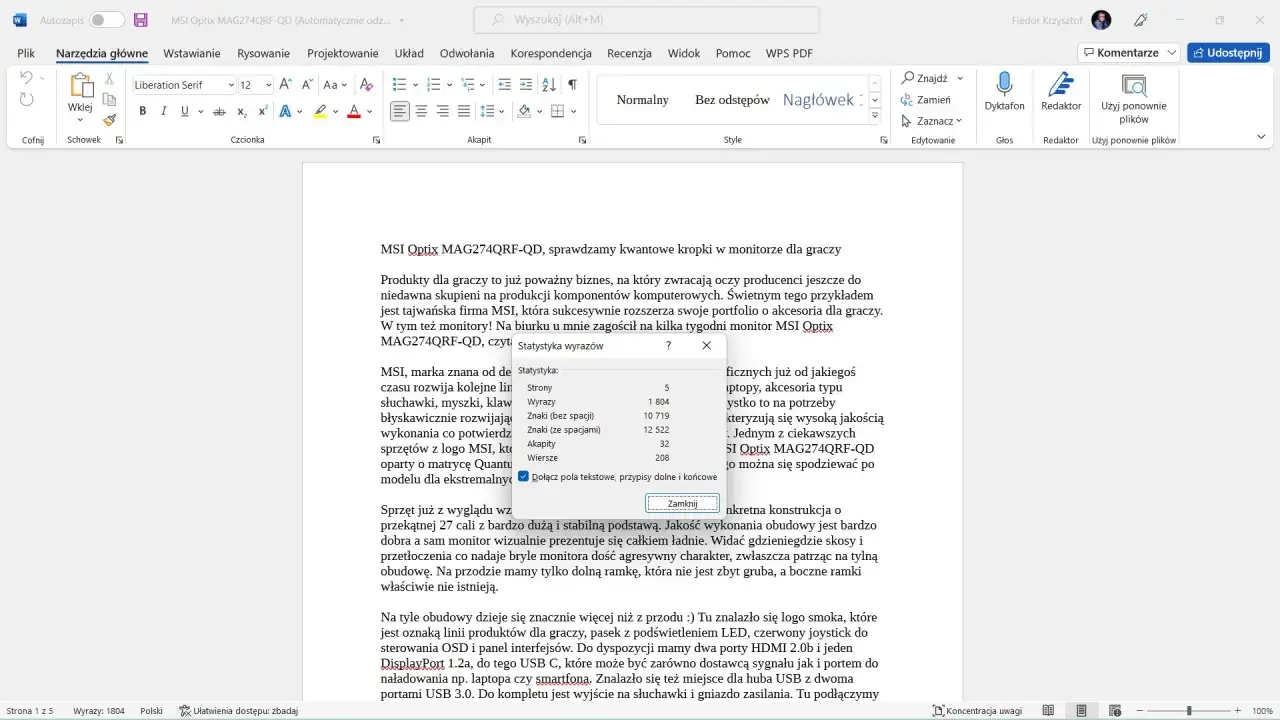
W Wordzie można szybko sprawdzić nie tylko liczbę słów, ale też znaków, akapitów i wierszy, a to bywa kluczowe przy limitach do publikacji, formularzy, prac zaliczeniowych czy opisów produktowych. Pokażę, jak policzyć znaki w Wordzie bez błądzenia po menu, jak zawęzić wynik do jednego fragmentu oraz dlaczego czasem liczba nie zgadza się z tym, co widać na ekranie. To jedna z tych prostych umiejętności, które realnie oszczędzają czas.
Najważniejsze informacje w skrócie
- Najprościej sprawdzisz liczbę znaków przez licznik na pasku stanu u dołu okna Worda.
- Po kliknięciu licznika otwiera się okno statystyk z dodatkowymi danymi o dokumencie.
- Jeśli zaznaczysz fragment tekstu, Word policzy statystyki właśnie dla tego zakresu.
- W Wordzie dla sieci Web wynik może być przybliżony i nie obejmuje wszystkich elementów układu.
- Różnica między znakami ze spacjami i bez spacji ma znaczenie przy limitach formalnych.
- Gdy wynik wygląda podejrzanie, sprawdź nagłówki, stopki, pola tekstowe i inne ukryte elementy.

Jak policzyć znaki w Wordzie najszybciej
Najkrótsza droga prowadzi przez pasek stanu na dole okna. W praktyce robię to tak: klikam licznik wyrazów, a Word otwiera okno ze statystykami, w którym widzę także liczbę znaków, akapitów i wierszy.
- Otwórz dokument w Wordzie.
- Spójrz na dół okna i znajdź licznik wyrazów na pasku stanu.
- Kliknij ten licznik, aby otworzyć pełne statystyki.
- Odczytaj liczbę znaków w oknie statystyk.
| Wersja Worda | Gdzie szukać licznika | Co dostajesz po kliknięciu | Na co uważać |
|---|---|---|---|
| Word na Windows | Pasek stanu u dołu okna | Okno statystyk z liczbą znaków i innymi danymi | Jeśli nic nie zaznaczysz, wynik dotyczy całego dokumentu |
| Word na Macu | Tak samo, na pasku stanu | Pełne statystyki dokumentu | Żeby zobaczyć szczegóły, trzeba kliknąć licznik |
| Word dla sieci Web | Dolna część okna w trybie edycji | Przybliżona statystyka dokumentu | Nie wszystko jest liczone tak samo jak w aplikacji desktopowej |
To rozwiązanie jest dobre wtedy, gdy potrzebujesz odpowiedzi natychmiast. Jeśli zależy ci na precyzji, zwłaszcza w dokumencie z dodatkowymi elementami, przejdź od razu do pełnego okna statystyk, bo sam podgląd na pasku stanu bywa zbyt skromny. Za chwilę pokażę, jak ograniczyć wynik do jednego fragmentu tekstu.
Jak sprawdzić liczbę znaków tylko w zaznaczonym fragmencie
To ważniejsze, niż się wydaje, bo wiele osób sprawdza cały plik, a potem dziwi się, że liczba nie zgadza się z limitem dla jednego akapitu, leadu albo opisu produktu. Wystarczy zaznaczyć tekst, który chcesz policzyć, a Word pokaże statystyki właśnie dla tego fragmentu.
- Zaznacz myszą lub klawiaturą interesujący cię fragment tekstu.
- Spójrz na pasek stanu na dole okna.
- Kliknij licznik wyrazów, aby otworzyć okno statystyk.
- Sprawdź liczbę znaków dla zaznaczenia, a nie dla całego dokumentu.
To podejście przydaje się szczególnie przy streszczeniach, abstraktach, opisach do kart produktów i wpisach do formularzy, gdzie liczy się konkretny limit. Jeśli tworzysz dłuższy dokument, ta metoda pozwala też porównać kilka sekcji bez ręcznego kopiowania treści do osobnego narzędzia. Następny krok to zrozumienie, dlaczego wynik czasem wygląda inaczej, niż oczekujesz.
Co Word liczy jako znak, a co może zaskoczyć
Najczęstsze nieporozumienie dotyczy spacji, bo część osób zakłada, że „znaki” to tylko litery i cyfry. W praktyce Word traktuje tekst szerzej: liczą się też odstępy, a w zależności od widoku i wersji programu mogą dojść elementy, których nie widać od razu.
| Element | Jak zwykle wpływa na wynik | Dlaczego to ważne |
|---|---|---|
| Spacje | Są uwzględniane w liczbie znaków, jeśli patrzysz na statystykę ze spacjami | To ma znaczenie przy limitach publikacyjnych i formularzach |
| Znaki specjalne | Są liczone jak inne znaki | Myślniki, cudzysłowy i interpunkcja realnie zwiększają wynik |
| Nagłówki i stopki | Mogą wpływać na wynik, jeśli są częścią dokumentu objętego statystyką | To częsty powód niezgadzającej się liczby |
| Pola tekstowe i grafiki SmartArt | W Wordzie dla sieci Web mogą nie być liczone tak dokładnie jak w aplikacji desktopowej | Tu najłatwiej o rozjazd między wersjami programu |
Jeśli więc wynik wydaje się zbyt wysoki albo zbyt niski, najpierw sprawdzam, czy dokument nie zawiera dodatkowych ramek, podpisów, stopki albo wklejonych bloków tekstu. W Wordzie dla sieci Web trzeba być jeszcze ostrożniejszym, bo statystyka może być tylko przybliżona. To prowadzi do kolejnej praktycznej rzeczy: różnicy między liczeniem ze spacjami i bez spacji.
Dlaczego liczba znaków ze spacjami i bez spacji nie jest tym samym
W materiałach do publikacji bardzo często liczy się właśnie to rozróżnienie. Tekst „krótszy” bez spacji może po prostu nie przejść przez limit, jeśli system wymaga pełnej liczby znaków razem z odstępami.
Ja patrzę na to tak: liczba bez spacji mówi więcej o samej treści, a liczba ze spacjami lepiej pokazuje realną objętość tekstu. W praktyce redakcyjnej i formalnej to druga wartość bywa ważniejsza, bo właśnie ona najczęściej decyduje o tym, czy treść zmieści się w limicie.
- Do limitów formularzy i ogłoszeń zwykle ważniejsza jest liczba ze spacjami.
- Do wewnętrznej oceny długości tekstu czasem wystarczy liczba bez spacji.
- Jeśli korzystasz z kilku redaktorów albo wersji dokumentu, zawsze porównuj ten sam typ statystyki.
Najbezpieczniej jest nie zgadywać, tylko sprawdzić dokładnie, jaki wariant liczenia wymaga dana platforma. Gdy już to ustalisz, możesz pracować szybciej i bez poprawiania tekstu na ostatnią chwilę. Ostatnia kwestia to sytuacje, w których sam Word nie wystarcza albo warto z niego wycisnąć jeszcze więcej.
Co robić, gdy licznik nie zgadza się z limitem
Jeżeli statystyka nie pasuje do tego, co podaje formularz, konkurs, wydawca albo system CMS, zaczynam od prostego audytu dokumentu. Najczęściej problem nie leży w samym liczeniu, tylko w tym, że do tekstu weszły elementy pomocnicze albo pracujesz w innym trybie niż ten, który daje pełny wynik.
- Sprawdź, czy liczysz cały dokument, czy tylko zaznaczony fragment.
- Upewnij się, że porównujesz liczbę ze spacjami do liczby ze spacjami, a nie do wyniku bez spacji.
- Przejrzyj nagłówki, stopki, pola tekstowe i podpisy pod grafikami.
- Jeśli pracujesz w Wordzie dla sieci Web, porównaj wynik z aplikacją desktopową.
- Gdy dokument jest długi, skopiuj problematyczną sekcję do osobnego pliku i policz ją oddzielnie.
Taka kontrola zwykle wystarcza, żeby znaleźć rozjazd w kilka minut. Jeśli jednak liczysz znaki regularnie, na przykład przy opisach produktów, publikacjach SEO albo pracach do sztywnych limitów, opłaca się wyrobić sobie jeden stały nawyk pracy zamiast za każdym razem szukać licznika od nowa. I właśnie na tym warto zakończyć ten temat praktycznie.
Jak pracować z limitem znaków bez zbędnych poprawek
Najlepiej działa prosty schemat: piszę, zaznaczam finalny fragment, sprawdzam statystykę i dopiero potem poprawiam długość. Dzięki temu nie marnuję czasu na skracanie akapitu, który i tak okaże się za krótki albo zbyt długi po kolejnej redakcji.
W codziennej pracy najbardziej pomaga mi jedno: nie traktować licznika znaków jako narzędzia do końcowej kontroli tylko raz na samym końcu. Gdy tekst ma realny limit, warto sprawdzać go po ważniejszych zmianach, szczególnie po dopisaniu leadu, przykładów albo fragmentów pobocznych. To właśnie one najczęściej rozpychają tekst bardziej niż sama główna treść.
Jeśli chcesz pracować jeszcze sprawniej, pamiętaj o dwóch rzeczach: używaj pełnej statystyki dokumentu tylko wtedy, gdy rzeczywiście jej potrzebujesz, i zawsze upewnij się, że liczysz ten sam zakres tekstu. Tyle zwykle wystarcza, żeby Word stał się narzędziem do szybkiej kontroli, a nie kolejnym miejscem do ręcznego zgadywania wyniku.
