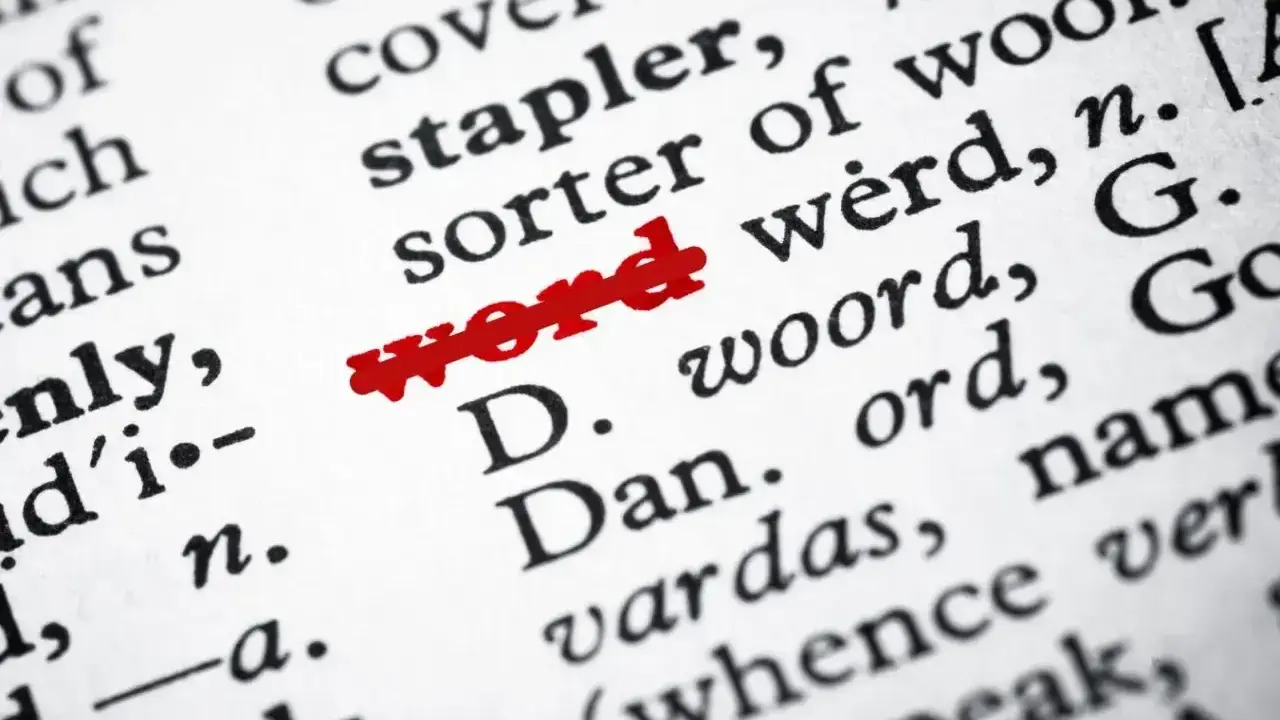
Przekreślony tekst dobrze sprawdza się wtedy, gdy treść ma pozostać czytelna, ale jej status już się zmienił. W pakietach biurowych działa to trochę inaczej niż w prostych edytorach, dlatego poniżej pokazuję, jak włączyć ten format w Wordzie, Google Docs, LibreOffice i arkuszach oraz kiedy naprawdę warto z niego korzystać.
Najważniejsze rzeczy o przekreśleniu w pakietach biurowych
- To formatowanie statusu, a nie usuwanie treści.
- W Wordzie najprościej użyć karty Home, w Google Docs menu Format > Text > Strikethrough, a w LibreOffice Writer Format > Text > Strikethrough.
- W Google Docs skrót to Alt + Shift + 5, a w Excelu Ctrl + 5.
- W listach zadań i arkuszach przekreślenie świetnie pokazuje pozycje wykonane, anulowane albo zastąpione inną wersją.
- Jeśli tekst ma zniknąć z finalnej wersji dokumentu, zwykle lepsze będzie usunięcie albo śledzenie zmian.
Czym jest przekreślenie i kiedy się przydaje
W praktyce traktuję przekreślenie jako sygnał: treść nadal istnieje, ale jej znaczenie się zmieniło. To ważne rozróżnienie, bo w dokumentach roboczych często nie chcemy kasować informacji od razu. Wolimy zostawić ślad, dzięki któremu wiadomo, co było planem, co zostało odwołane, a co zastąpiono nową wersją.
Najczęściej używam go w czterech sytuacjach. Po pierwsze, w listach zadań, gdy coś jest już zrobione albo anulowane. Po drugie, w ofertach i cennikach, kiedy stara wartość ma nadal być widoczna obok nowej. Po trzecie, w dokumentach zespołowych, gdzie ważny jest kontekst decyzji. Po czwarte, w materiałach redakcyjnych, gdy poprawka ma być czytelna bez wymazywania wcześniejszej wersji.
To właśnie dlatego przekreślenie jest wygodne: nie udaje finalnego usunięcia i nie wymaga od razu rozbudowanego komentarza. Jednocześnie nie powinno zastępować logicznej edycji, bo jeśli treść jest naprawdę błędna, lepiej ją zmienić albo usunąć. To prowadzi do pytania, gdzie włączyć tę opcję w konkretnym programie.
Jak włączyć je w najpopularniejszych pakietach biurowych
Najwygodniej myśleć o tym jak o zwykłym formacie znaków: zaznaczasz fragment, wybierasz opcję i gotowe. Różnice między programami są głównie w miejscu, w którym ukryto przycisk, oraz w skrótach klawiaturowych.
| Program | Gdzie szukać opcji | Skrót lub uwaga | Co to daje w praktyce |
|---|---|---|---|
| Microsoft Word | Home > Strikethrough | Na Macu działa Command + Shift + X; w desktopowym Wordzie najszybciej zwykle sięgam po wstążkę | Możesz też wybrać podwójne przekreślenie, gdy zwykła linia jest zbyt subtelna |
| Google Docs | Format > Text > Strikethrough albo ikonę w pasku narzędzi | Alt + Shift + 5 | Działa szybko w przeglądarce i dobrze pasuje do dokumentów współdzielonych |
| LibreOffice Writer | Format > Text > Strikethrough albo panel boczny Properties > Character | W niektórych środowiskach skróty zależą od układu klawiatury, więc menu jest pewniejsze | Jeśli kursor nie stoi w słowie, nowy wpis też będzie przekreślony |
| Microsoft Excel | Home > Strikethrough | Ctrl + 5 | Przydatne do statusów, list kontrolnych i rejestrów zmian w komórkach |
| Google Sheets | Format > Text > Strikethrough | Alt + Shift + 5 | Wygodne w trackerach projektowych i prostych tabelach zadań |
Jeżeli pracujesz głównie na komputerze, menu jest zwykle pewniejsze niż polowanie na ikonę. Na telefonie lub tablecie szukaj tej opcji w panelu formatowania tekstu, bo tam najczęściej ląduje. Sama obsługa to jednak połowa tematu, bo równie ważne jest to, kiedy warto po nią sięgać.
Kiedy lepiej przekreślić niż usuwać
Ja rozróżniam trzy sytuacje: kiedy treść jest tylko nieaktualna, kiedy ma zostać zastąpiona inną wersją i kiedy stanowi ważny ślad pracy zespołu. W każdej z nich format z linią przez środek daje trochę inny efekt.
- Wersja robocza - gdy chcę zachować historię decyzji bez rozbudowanego komentarza.
- Cennik i oferty - gdy pokazuję starą cenę obok nowej, bo to czytelniejsze niż sama liczba po obniżce.
- Praca zespołowa - gdy zadanie zostało odwołane, ale kontekst nadal ma znaczenie.
- Śledzenie zmian - gdy ważne jest nie tylko to, co zostało skreślone, ale też kto i kiedy to zrobił.
W Wordzie trzeba tu uważać na różnicę między ręcznym formatem a trybem śledzenia zmian. W pierwszym przypadku decyduję sam, w drugim program oznacza usunięcia automatycznie. To nie to samo, choć z daleka wygląda podobnie. Jeśli dokument ma być finalny, nie zostawiam przekreślenia jako domyślnej metody komunikacji. Lepiej, żeby było świadomym wyborem, a nie śladem po niedokończonej korekcie. Nie mniej istotne są błędy, które najczęściej psują efekt.
Najczęstsze błędy przy takim formatowaniu
Najwięcej problemów nie bierze się z samej funkcji, tylko z jej nadużywania. Przekreślenie jest użyteczne, ale jeśli stosuje się je bez zasad, dokument szybko wygląda chaotycznie.
- Skreślanie całych akapitów zamiast pojedynczych słów lub krótkich fragmentów.
- Łączenie przekreślenia z kilkoma innymi efektami naraz, co utrudnia czytanie.
- Zapominanie o wyłączeniu formatowania i przenoszenie go na kolejne słowa.
- Opieranie całego sensu dokumentu wyłącznie na wizualnym skreśleniu, bez dopisku typu „anulowane” lub „zrealizowane”.
- Traktowanie tego samego pliku raz jak wersji roboczej, a raz jak finalnej, bez jasnej konwencji.
W praktyce pilnuję jeszcze jednego: jeśli ktoś ma przeczytać plik na ekranie lub z czytnikiem ekranu, samo przekreślenie nie powinno być jedyną informacją o statusie. Lepiej dopisać krótki opis niż liczyć na to, że odbiorca odczyta intencję wyłącznie z formatu. Właśnie dlatego w listach i arkuszach ten zabieg działa najlepiej wtedy, gdy wspiera konkretny proces.
Jak działa to w listach i arkuszach
W listach kontrolnych i arkuszach przekreślenie ma najczęściej rolę operacyjną, nie estetyczną. Tu format pomaga mi szybko zobaczyć, co już zostało zamknięte, bez kasowania wiersza i bez budowania dodatkowych kolumn.
- Google Docs - checklisty mogą automatycznie przekreślać wykonane pozycje, co jest wygodne w prostych listach zadań.
- Excel - skrót Ctrl + 5 dobrze działa przy ręcznym oznaczaniu statusów w komórkach.
- Google Sheets - Alt + Shift + 5 przydaje się w trackerach, gdzie status zmienia się często.
- Listy zakupów i backlogi - przekreślenie daje szybki sygnał „zrobione”, ale nadal zostawia ślad, że pozycja istniała.
Jeśli pracujesz w Google Docs, zwróć uwagę na checklisty. W praktyce to wygodniejsza wersja zwykłej listy, bo po odhaczeniu elementu możesz od razu dostać przekreślony wpis, bez ręcznego formatowania każdego wiersza. To właśnie tam przekreślenie pokazuje swój najbardziej praktyczny sens.
Jak utrzymać porządek w dokumentach, które żyją
Jeśli mam wybrać jedną zasadę, to jest nią prostota. Przekreślenie ma pomagać w pracy, a nie tworzyć dodatkowy szum wizualny. Gdy używa się go konsekwentnie, dokument pozostaje czytelny nawet wtedy, gdy przechodzi przez kilka rund poprawek.
- Ustal jedną zasadę dla zespołu: przekreślamy tylko statusy, a nie całe akapity.
- W finalnej wersji dokumentu usuń przekreślenia albo zamień je na komentarz, jeśli mają zostać zrozumiane bez kontekstu.
- W cennikach i ofertach trzymaj obok siebie starą i nową wartość, żeby format miał sens.
- Jeśli dokument jest długi, używaj przekreślenia oszczędnie, bo nadmiar szybko męczy wzrok.
Gdy używam tego świadomie, przekreślenie staje się bardzo praktycznym narzędziem porządkującym pracę. Nie zastępuje edycji ani komentarzy, ale świetnie pokazuje, że coś było ważne, tylko zmieniło status. I właśnie dlatego w pakietach biurowych ma ono więcej sensu, niż mogłoby się wydawać na pierwszy rzut oka.
