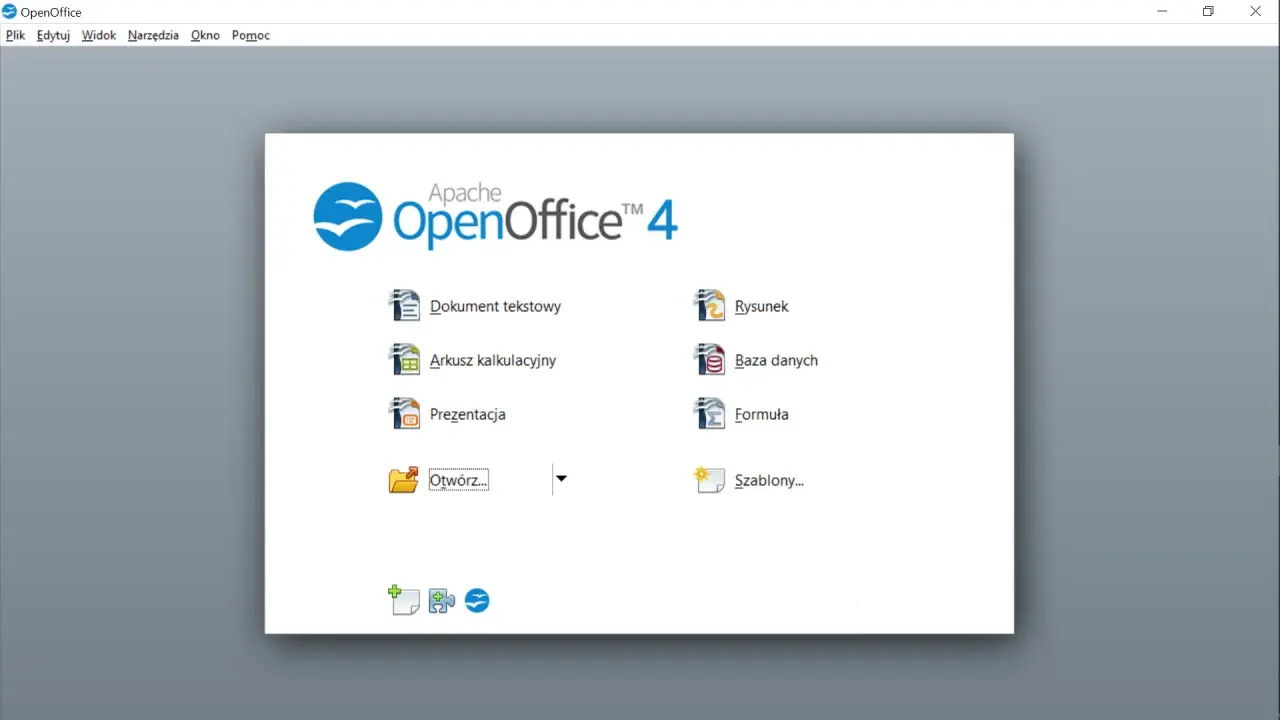
OpenOffice to jeden z tych pakietów biurowych, które od lat trzymają się mocno dzięki prostocie, darmowej licencji i temu, że dobrze radzą sobie z klasycznymi zadaniami: dokumentami, arkuszami, prezentacjami i formularzami. W tym tekście pokazuję, co faktycznie oferuje program OpenOffice, kiedy ma sens w 2026 roku, jak go bezpiecznie pobrać oraz gdzie jego możliwości kończą się szybciej, niż wielu osobom się wydaje.
Najważniejsze fakty o OpenOffice w jednym miejscu
- To darmowy pakiet biurowy, a nie pojedynczy edytor tekstu.
- W skład zestawu wchodzą narzędzia do pisania, arkuszy, prezentacji, grafiki, bazy danych i wzorów matematycznych.
- Najbezpieczniej traktować go jako rozwiązanie offline z naciskiem na otwarty format ODF.
- Oficjalnie dostępna jest wersja 4.1.16, pobierana w różnych wariantach językowych i systemowych.
- Do prostych zadań domowych i biurowych sprawdza się dobrze, ale przy współpracy online i trudnych plikach ma wyraźne ograniczenia.
- Przed instalacją warto sprawdzić formaty plików, sposób pracy w zespole i ewentualne wymagania związane z Javą.
Czym jest OpenOffice i kiedy ma sens
Najprościej mówiąc, OpenOffice to pełny pakiet biurowy, a nie tylko edytor tekstu. Instalujesz jedno narzędzie i dostajesz środowisko do pisania dokumentów, liczenia w arkuszach, tworzenia prezentacji, rysunków wektorowych, pracy z bazami danych oraz wstawiania wzorów matematycznych. Ja traktuję go przede wszystkim jako zestaw do codziennych, przewidywalnych zadań, w których liczy się wygoda, brak opłat i możliwość pracy bez chmury.
Ważny jest też format plików. OpenOffice stawia na ODF, czyli otwarty standard dokumentów, który dobrze sprawdza się przy archiwizacji i dłuższym przechowywaniu plików. To właśnie ten element odróżnia go od wielu zamkniętych pakietów i daje użytkownikowi większą swobodę, gdy nie chce wiązać się z jednym dostawcą.
Jeżeli potrzebujesz prostego środowiska do domu, małej firmy, szkoły albo komputera używanego głównie offline, ten kierunek ma sens. Jeśli jednak twoja praca opiera się na wspólnej edycji w przeglądarce i szybkim przepływie dokumentów między wieloma osobami, od razu zaczniesz odczuwać ograniczenia. To prowadzi do pytania, co dokładnie kryje się w pakiecie.
Jakie moduły ma pakiet i do czego używa się ich na co dzień
Największa zaleta OpenOffice polega na tym, że nie musisz doklejać sobie kolejnych programów do podstawowych zadań. Poniżej rozpisuję najważniejsze moduły i to, do czego realnie służą.
| Moduł | Do czego służy | Kiedy przydaje się najbardziej |
|---|---|---|
| Writer | Tworzenie i edycja dokumentów tekstowych | Pisma, umowy, notatki, prace domowe, raporty |
| Calc | Arkusze kalkulacyjne | Budżety, zestawienia, listy, proste analizy danych |
| Impress | Prezentacje | Slajdy na spotkanie, lekcję, wykład lub prezentację sprzedażową |
| Draw | Grafika wektorowa i schematy | Diagramy, proste infografiki, schematy procesów |
| Base | Prosta praca z bazami danych | Gdy trzeba obsłużyć małą bazę, formularze lub raporty |
| Math | Wstawianie i edycja wzorów | Dokumenty techniczne, materiały szkolne, treści z równaniami |
W praktyce Writer i Calc załatwiają większość codziennej pracy. To właśnie dlatego OpenOffice bywa doceniany przez osoby, które chcą po prostu usiąść, otworzyć dokument i działać bez walki z interfejsem. Gdy potrzeba bardziej rozbudowanych prezentacji albo pracy z danymi, reszta modułów domyka pakiet, ale nie robi z niego kombajnu na siłę. Skoro wiadomo już, co zawiera zestaw, czas przejść do instalacji.

Jak pobrać i zainstalować go bez typowych potknięć
Najbezpieczniej pobrać instalator z oficjalnej strony Apache OpenOffice. W 2026 roku nadal widnieje tam wydanie 4.1.16, a sam projekt udostępnia pakiet w wielu wersjach językowych, w tym po polsku. Z mojego doświadczenia najwięcej problemów nie wynika z samej instalacji, tylko z pobrania nie tej wersji, co trzeba, albo z pominięcia dodatków wymaganych przez konkretne funkcje.
- Wybierz wersję dopasowaną do systemu i języka.
- Pobierz instalator z oficjalnego źródła, a nie z przypadkowego mirrora.
- Uruchom plik i przejdź przez standardowy kreator instalacji.
- Jeśli używasz funkcji zależnych od Javy, doinstaluj środowisko JRE, gdy instalator lub konkretny moduł tego wymaga.
- Po instalacji otwórz przykładowy dokument i sprawdź, czy polskie znaki, czcionki i układ strony wyglądają poprawnie.
Jeśli zależy ci na bezpieczeństwie pliku instalacyjnego, sprawdzenie sum kontrolnych to dobra praktyka, choć wielu domowych użytkowników ją pomija. Ja polecam też od razu ustawić domyślny format zapisu, żeby nie wracać do tego za każdym razem. To niewielki krok, ale później oszczędza sporo nerwów. Następny temat jest ważny, bo to właśnie formaty plików decydują o tym, czy pakiet sprawdzi się w realnej pracy.
Jakie pliki obsługuje i gdzie zaczynają się ograniczenia
OpenOffice potrafi czytać i zapisywać wiele popularnych formatów, ale nie znaczy to, że każdy dokument otworzy się idealnie. W codziennym użyciu najlepiej trzymać się zasady: ODF do pracy własnej, formaty obce tylko wtedy, gdy trzeba wymieniać pliki z innymi. To prosta reguła, która naprawdę zmniejsza liczbę niespodzianek.
| Format | Jak działa w praktyce | Moja rada |
|---|---|---|
| ODT, ODS, ODP | To natywne formaty OpenOffice | Używaj ich do własnych dokumentów i archiwum |
| DOCX, XLSX, PPTX | Da się otwierać i zapisywać, ale złożone pliki mogą się rozjechać | Zawsze sprawdź układ po zapisie |
| Wygodny eksport gotowych materiałów | Świetny do wysyłki finalnej wersji | |
| CSV | Dobrze nadaje się do prostych zestawień danych | Przy imporcie zwróć uwagę na separator i kodowanie |
Jak wypada na tle innych pakietów biurowych
W praktyce OpenOffice najczęściej porównuje się z LibreOffice oraz z pakietami chmurowymi. Nie ma tu jednej odpowiedzi dla wszystkich, bo wszystko zależy od tego, jak pracujesz. Ja patrzę na to bardzo prosto: jeśli chcesz stabilnego, darmowego narzędzia do pracy lokalnej, OpenOffice nadal broni się całkiem dobrze. Jeśli potrzebujesz intensywnej współpracy online, lepiej szukać gdzie indziej.
| Sytuacja | OpenOffice | Lepszy wybór, gdy... |
|---|---|---|
| Proste dokumenty offline | Sprawdza się bardzo dobrze | Nie potrzebujesz współdzielenia w czasie rzeczywistym |
| Wspólna praca nad plikiem | To nie jest jego najmocniejsza strona | Dokument edytuje kilka osób naraz |
| Dużo plików od zewnętrznych kontrahentów | Da radę, ale wymaga kontroli układu | Kompatybilność z obcymi formatami ma kluczowe znaczenie |
| Arkusze i automatyzacja | Wystarcza do podstaw | Pracujesz na bardziej złożonych modelach danych |
| Praca na starszym komputerze | Bywa sensowną opcją | Chcesz po prostu lekki, lokalny pakiet bez abonamentu |
Widziałem wiele sytuacji, w których OpenOffice był dokładnie tym, czego ktoś potrzebował, bo nie chciał abonamentu i nie potrzebował rozbudowanej chmury. Z drugiej strony, jeśli ktoś codziennie pracuje na współdzielonych dokumentach, szybko dochodzi do wniosku, że wygodniejsze są narzędzia projektowane od początku pod pracę zespołową. Tę różnicę najlepiej wyczuć jeszcze przed instalacją, a nie po tygodniu frustracji.
Co sprawdzić przed decyzją, żeby nie żałować po tygodniu
Przed instalacją zrobiłbym sobie krótki test potrzeb. To oszczędza czas i pomaga uniknąć rozczarowania, które zwykle bierze się nie z samego programu, tylko z niedopasowania oczekiwań do narzędzia.
- Czy pracujesz głównie offline, czy dokumenty mają żyć w chmurze?
- Czy wymieniasz pliki z osobami używającymi innego pakietu biurowego?
- Czy potrzebujesz wspólnej edycji, komentarzy i szybkiego udostępniania?
- Czy tworzysz proste dokumenty, czy raczej zaawansowane arkusze i rozbudowane szablony?
- Czy zależy ci na otwartym formacie plików do długiego przechowywania?
- Czy komputer ma być tylko wygodnym narzędziem do pracy, bez dodatkowych abonamentów?
Gdybym miał wskazać jeden uczciwy wniosek, byłby taki: OpenOffice najlepiej działa tam, gdzie liczy się prostota, darmowość i praca lokalna. W 2026 roku nadal ma sens dla osób, które chcą solidnego pakietu do dokumentów, arkuszy i prezentacji bez wchodzenia w bardziej złożony ekosystem. Jeśli jednak twoja codzienność opiera się na wspólnej edycji, integracji z chmurą i dużej liczbie trudnych plików, lepiej od razu sięgnąć po inne narzędzie.
