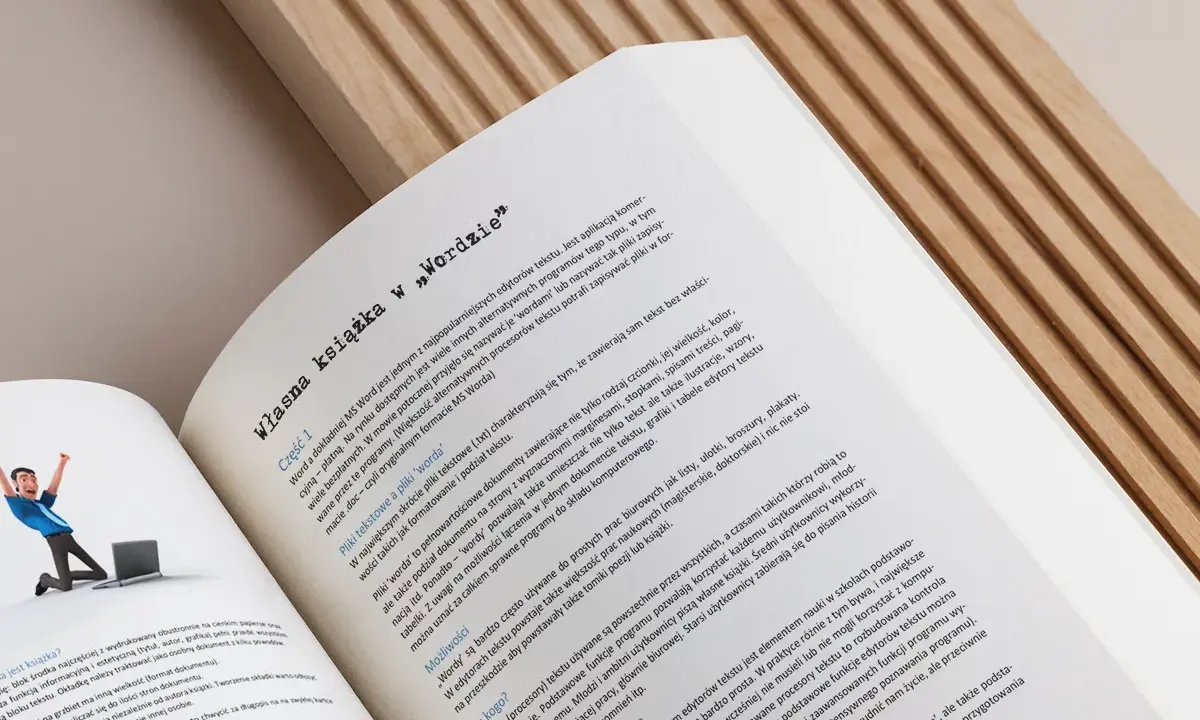
Wyjustowanie tekstu porządkuje dokument, ale tylko wtedy, gdy użyjesz go w odpowiednim miejscu. W praktyce chodzi o wyrównanie akapitu do obu marginesów, tak aby strona wyglądała bardziej równo i „drukarsko”, bez przypadkowych dziur między słowami. Poniżej pokazuję, kiedy to rozwiązanie działa najlepiej, jak ustawić je w najpopularniejszych pakietach biurowych oraz co zrobić, gdy efekt zaczyna wyglądać zbyt ciężko.
Najważniejsze rzeczy o justowaniu, które warto znać przed zmianą ustawień
- Najlepiej wygląda w dłuższych akapitach, tekstach formalnych i dokumentach, które mają finalnie trafić do PDF albo druku.
- Najczęstszy problem to zbyt duże odstępy między wyrazami, zwłaszcza przy krótkich liniach i wąskich kolumnach.
- Word, LibreOffice Writer i Google Docs oferują justowanie, ale różnią się wygodą pracy i możliwością dopracowania składu.
- Najlepszy efekt daje połączenie justowania z sensowną szerokością kolumny, poprawnym łamaniem wyrazów i porządkiem w akapitach.
- Nie stosuj go wszędzie: w nagłówkach, podpisach, listach i bardzo krótkich fragmentach zwykle lepiej działa wyrównanie do lewej.
Na czym polega wyrównanie do obu marginesów
Justowanie polega na tym, że program rozciąga odstępy między wyrazami tak, aby każdy wiersz akapitu dochodził równo do lewego i prawego marginesu. Najważniejszy wyjątek jest prosty: ostatnia linia akapitu zwykle zostaje wyrównana do lewej, dzięki czemu nie trzeba rozciągać jej na siłę. Ja traktuję to jako technikę składu, a nie ozdobę - działa dobrze wtedy, gdy tekst ma gdzie „oddychać” i ma odpowiednią długość.
W pakietach biurowych mechanizm jest podobny, ale efekt końcowy zależy od fontu, szerokości kolumny, interlinii i tego, czy program potrafi sensownie dzielić długie wyrazy. To właśnie dlatego identyczny akapit w Wordzie, LibreOffice i Google Docs może wyglądać trochę inaczej. Od tej różnicy zależy, czy tekst wygląda elegancko, czy po prostu się rozciąga - i to prowadzi do pytania, kiedy naprawdę warto z niego korzystać.
Kiedy justowanie pomaga, a kiedy lepiej je odpuścić
Najlepsze efekty widzę w dokumentach dłuższych niż pojedynczy akapit: artykułach, ofertach, raportach, pracach zaliczeniowych i tekstach, które mają wyglądać schludnie po eksporcie do PDF. Justowanie sprawdza się też w materiałach drukowanych, gdzie szerokość składu jest większa niż na ekranie, więc oko łatwiej akceptuje delikatne różnice między spacjami.
- używaj go w akapitach ciągłych, które mają kilka zdań;
- stosuj je w treściach formalnych i publikacjach z układem kolumnowym;
- odpuść je w nagłówkach, podpisach zdjęć, cytatach, stopkach i krótkich notkach;
- nie forsuj go w listach punktowanych, bo układ przestaje być czytelny;
- uważaj na bardzo wąskie kolumny, gdzie rozciąganie słów staje się natychmiast widoczne.
Microsoft zwraca uwagę, że tekst justowany może być trudniejszy do czytania dla części osób z dysleksją, więc w materiałach nastawionych na szybkie skanowanie treści warto być ostrożnym. W praktyce oznacza to jedno: czasem lepszy efekt daje prostsze wyrównanie do lewej niż „ładniejsza” symetria. To prowadzi wprost do pytania, jak ustawić justowanie w poszczególnych programach.

Jak ustawić je w Wordzie, LibreOffice Writer i Google Docs
W trzech najpopularniejszych pakietach biurowych droga do tego samego efektu jest podobna, ale nazwy menu i skróty klawiaturowe różnią się na tyle, że łatwo się pomylić. Poniżej zebrałem najpraktyczniejsze warianty, żebyś mógł to zrobić bez błądzenia po zakładkach.
| Pakiet | Ścieżka w menu | Skrót | Co zapamiętać |
|---|---|---|---|
| Word | Home > Paragraph > Justify |
Ctrl+J |
Najłatwiej dopracować skład, jeśli włączysz też dzielenie wyrazów. |
| LibreOffice Writer | Format > Align Text > Justified |
Ctrl+J |
Daje dobrą kontrolę nad akapitem i zachowaniem ostatniej linii. |
| Google Docs | Format > Align & indent > Justified |
Ctrl+Shift+J |
Szybki w codziennej pracy, ale przy finalnym składzie warto go dodatkowo sprawdzić. |
Nazwy menu mogą się lekko różnić zależnie od wersji językowej programu, ale logika pozostaje ta sama. Jeśli korzystasz z klawiatury, skrót jest zwykle szybszy niż szukanie ikony na wstążce czy pasku narzędzi. Gdy już wiesz, gdzie kliknąć, łatwiej zobaczyć, dlaczego czasem sam przełącznik nie wystarcza.
Word
W Wordzie najprościej zaznaczyć akapit i użyć Ctrl+J albo ikony justowania na karcie z akapitami. To rozwiązanie sprawdza się dobrze, ale w dłuższych dokumentach od razu patrzę też na ustawienia dzielenia wyrazów, bo właśnie one najczęściej poprawiają wygląd całego bloku tekstu. Jeśli tekst ma iść do PDF albo do druku, Word zwykle daje najwięcej spokoju na końcowym etapie.
LibreOffice Writer
W LibreOffice Writer możesz wybrać Format > Align Text > Justified albo skorzystać ze skrótu Ctrl+J. Dodatkowy plus jest taki, że program pozwala wejść głębiej w ustawienia akapitu i określić zachowanie ostatniej linii, co bywa przydatne w dłuższych tekstach. Jeśli pracujesz na rozbudowanym dokumencie, właśnie tutaj najłatwiej doprowadzić skład do porządku bez ręcznego kombinowania.
Przeczytaj również: Jak odzyskać prezentację PowerPoint? 5 metod na ratunek!
Google Docs
W Google Docs ustawisz to z menu Format > Align & indent > Justified albo skrótem Ctrl+Shift+J. To wygodne rozwiązanie do szybkiej pracy zespołowej i prostych dokumentów, ale przy bardziej wymagającym składzie trzeba uważniej patrzeć na odstępy w wierszach. Ja traktuję Docs jako narzędzie wystarczające do codziennych tekstów, a nie jako najlepszy wybór do typograficznie dopieszczonego PDF-a.
Skąd biorą się duże dziury między słowami
Gdy po justowaniu pojawiają się wielkie przerwy między wyrazami, program nie psuje tekstu bez powodu - po prostu próbuje rozdzielić tę samą treść na szerszy wiersz. Najczęściej dzieje się tak w dwóch sytuacjach: akapit jest zbyt krótki albo kolumna zbyt wąska. Problem nasila się też wtedy, gdy w tekście brakuje dzielenia wyrazów, więc całe długie słowa muszą zostać przeniesione do następnej linii.
W polszczyźnie ten efekt widać szczególnie szybko, bo długie odmiany i złożone wyrazy zostawiają programowi mniej miejsca na subtelne wyrównanie. Warto odróżnić normalny efekt justowania od rzeczywiście złego składu. Jeśli różnice między spacjami są niewielkie, dokument wygląda porządnie. Jeśli jednak jedna linia ma kilka wyraźnych „dziur”, a wzrok zaczyna skakać po stronie, to znak, że trzeba zmienić układ, a nie tylko patrzeć na ten sam akapit dłużej.
- za krótki akapit: kilka słów nie daje programowi pola manewru;
- zbyt wąska kolumna: w bokach robi się tłok, więc odstępy rosną;
- brak dzielenia wyrazów: długie słowa rozrywają rytm wiersza;
- zbyt dużo ręcznych enterów: program widzi osobne linie zamiast jednego logicznego akapitu;
- nadmiar spacji i tabulatorów: skład zaczyna być nieprzewidywalny.
To właśnie ten etap najczęściej decyduje, czy dokument wygląda profesjonalnie, czy tylko „równiutko na pierwszy rzut oka”. Z tego powodu następny krok to nie kolejne kliknięcia, ale poprawa samego składu.
Jak dopracować dokument, żeby justowanie wyglądało naturalnie
Żeby justowanie wyglądało dobrze, zwykle poprawiam nie tyle samą opcję wyrównania, ile kilka drobnych ustawień wokół niej. Największą różnicę robią dzielenie wyrazów, sensowna szerokość bloku tekstu i porządek w akapitach. To są detale, ale właśnie one decydują, czy dokument wygląda profesjonalnie, czy tylko formalnie.
| Objaw | Najczęstsza przyczyna | Co zrobić |
|---|---|---|
| Duże przerwy w jednym wierszu | Zbyt mało miejsca na skład | Poszerz kolumnę, skróć akapit albo zmień układ strony |
| Tekst „pływa” po stronie | Ręczne entery i tabulatory | Wyczyść formatowanie i zostaw jeden logiczny akapit |
| Nierówne końce wierszy | Brak dzielenia wyrazów | Włącz automatyczne dzielenie tam, gdzie program to wspiera |
| Tekst wygląda ciężko | Za długa linia i za mało światła między akapitami | Dodaj trochę interlinii lub zwiększ odstęp po akapicie |
Ja szczególnie pilnuję krótkich, wielowierszowych fragmentów: podpisów, leadów i cytatów. Właśnie tam justowanie najłatwiej zdradza swoje ograniczenia. Gdy taki fragment zaczyna wyglądać gorzej niż wersja lewostronna, nie próbuję go na siłę ratować, tylko zmieniam układ. Jeśli po tych zmianach efekt dalej jest słaby, porównuję jeszcze sam pakiet biurowy, bo nie każdy daje tę samą kontrolę.
Który pakiet biurowy daje najlepszą kontrolę nad składem
Jeśli porównać najpopularniejsze pakiety biurowe, to różnica nie polega na samym „czy się da”, tylko na tym, jak łatwo doprowadzić tekst do porządku po ustawieniu justowania. Dla użytkownika końcowego to ważniejsze niż sama obecność przycisku na pasku.
| Pakiet | Wygoda ustawienia | Kontrola nad składem | Moja praktyczna ocena |
|---|---|---|---|
| Word | Bardzo dobra | Duża | Najmocniejszy wybór do dokumentów, które mają wyglądać dobrze po eksporcie do PDF i po wydruku |
| LibreOffice Writer | Dobra | Duża | Świetny, jeśli chcesz więcej ręcznej kontroli bez zamykania się w ekosystemie Microsoftu |
| Google Docs | Bardzo dobra | Średnia | Najwygodniejszy do szybkiej współpracy, ale mniej precyzyjny, gdy zależy ci na typograficznym wykończeniu |
Gdybym miał wybrać tylko pod kątem składu i wyglądu końcowego, najczęściej sięgnąłbym po Word albo LibreOffice Writer. Google Docs zostawiam do pracy zespołowej, notatek i prostych dokumentów, w których liczy się tempo, a nie dopieszczony rytm akapitów. To nie znaczy, że Docs jest zły - po prostu w tej konkretnej funkcji ma mniej miejsca na precyzję, dlatego na koniec zawsze sprawdzam jeszcze plik po eksporcie, zanim uznam temat za zamknięty.
Zanim wyślesz plik dalej, sprawdź trzy miejsca, w których justowanie najczęściej się psuje
Najpierw patrzę na pierwszy i ostatni akapit strony, bo właśnie tam justowanie najbardziej zdradza słabe miejsca w składzie. Potem sprawdzam szerokość kolumny, podpisy i listy. Jeśli dokument ma finalnie iść do PDF, otwieram go jeszcze raz po eksporcie, bo dopiero wtedy widać, czy program nie zmienił łamania wierszy.
- sprawdź krótkie akapity, bo tam odstępy rozchodzą się najszybciej;
- obejrzyj wiersze z długimi słowami, liczbami i skrótami;
- porównaj wersję edytowalną z PDF-em, jeśli plik ma być wysłany dalej;
- usuń ręczne spacje i tabulatory użyte do „dopieszczenia” układu;
- jeśli efekt nadal jest słaby, wróć do wyrównania lewostronnego zamiast bronić justowania za wszelką cenę.
W praktyce to podejście oszczędza więcej czasu niż wielokrotne poprawianie jednego wiersza. Dobre justowanie ma pomagać w czytaniu, a nie zmuszać do walki z układem strony.
