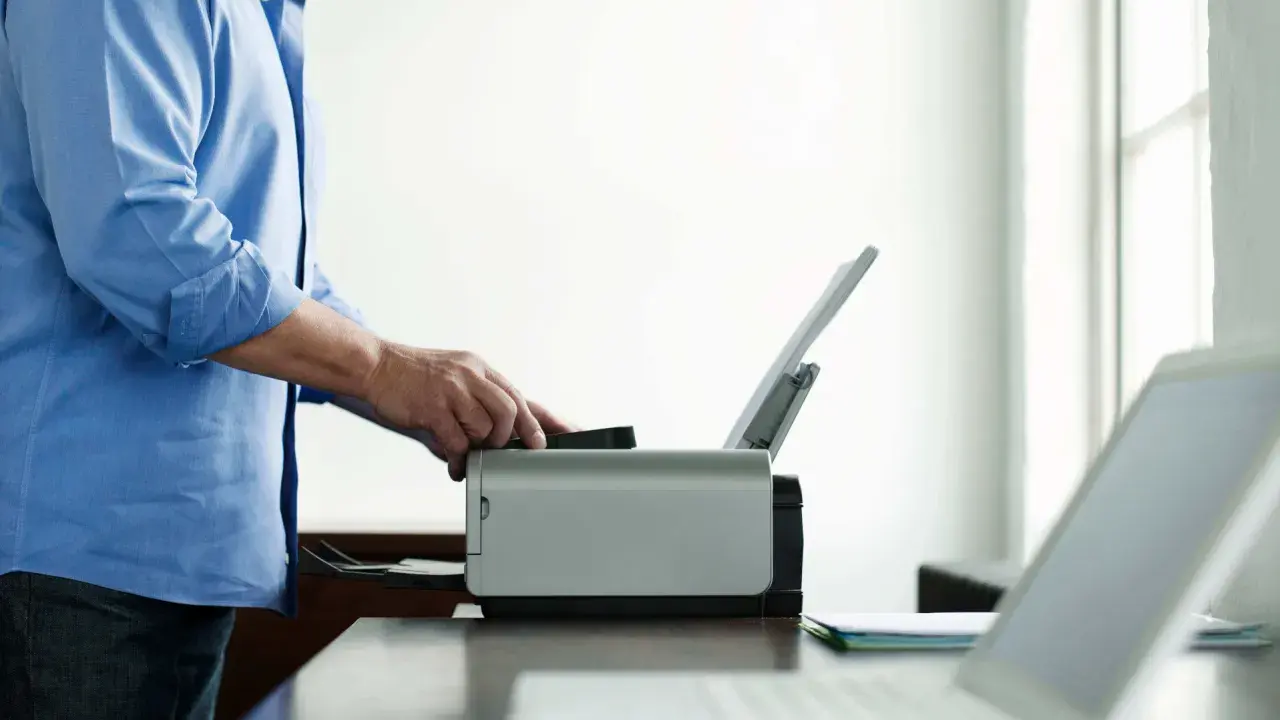
Domyślna drukarka oszczędza czas, zwłaszcza gdy na komputerze działa kilka urządzeń albo system co chwila podsuwa zły wybór. Poniżej pokazuję, jak ustawić drukarkę jako domyślną w Windows, na Macu i w Chromebooku, a także co sprawdzić, gdy ustawienie nie chce się utrzymać. Dorzucam też kilka praktycznych skrótów, które przydają się przy pracy w domu i w biurze.
Najkrótsza wersja, którą warto zapamiętać przed zmianą ustawień
- W Windows najczęściej trzeba wyłączyć automatyczne zarządzanie, jeśli chcesz mieć stałą drukarkę domyślną.
- Na Macu wybór robi się w ustawieniach drukarek, a system może pamiętać też ostatnio używane urządzenie w danej lokalizacji sieciowej.
- Na Chromebooku zapisanie drukarki do profilu sprawia, że staje się domyślna.
- Jeśli opcja znika, winne bywają: kolejka wydruku, sterownik albo połączenie z siecią.
- W aplikacjach drukujących czasem trzeba jeszcze raz wskazać urządzenie, bo program pamięta własne ustawienie.
Co daje drukarka domyślna i kiedy ma znaczenie
Drukarka domyślna to po prostu urządzenie, które system i większość programów proponują jako pierwsze przy drukowaniu. Ja zwykle zaczynam od tej opcji, bo w praktyce to ona decyduje, czy dokument wyjdzie z właściwego sprzętu od razu, czy trzeba poprawiać wybór w każdym oknie wydruku. Ma to znaczenie szczególnie wtedy, gdy korzystasz z laptopa, masz osobno drukarkę biurową i domową albo drukujesz raz na laserze, a raz na urządzeniu wielofunkcyjnym.
- Przy jednym komputerze i kilku drukarkach oszczędza to kilka kliknięć przy każdym wydruku.
- W domu pomaga uniknąć sytuacji, w której system wysyła plik do starej drukarki offline.
- W biurze porządkuje pracę, gdy jedna drukarka służy do zwykłych dokumentów, a druga do kolorów albo etykiet.
- Na laptopie ułatwia przełączanie między miejscami, jeśli system potrafi zapamiętać ostatnio używane urządzenie.
Kiedy ten mechanizm jest jasny, przejście do Windows jest już proste, bo właśnie tam najczęściej trzeba ręcznie odciąć automatyczne przełączanie.

Jak ustawić drukarkę jako domyślną w Windows 11 i Windows 10
W Windows 11 ścieżka prowadzi przez Ustawienia > Bluetooth i urządzenia > Drukarki i skanery. W starszych instalacjach Windows 10 nadal możesz zobaczyć układ Ustawienia > Urządzenia > Drukarki i skanery, więc nie zdziw się, jeśli nazwa menu lekko się różni.
- Otwórz Drukarki i skanery.
- Jeśli chcesz stały wybór, wyłącz opcję Zezwalaj systemowi Windows na zarządzanie drukarką domyślną.
- Wybierz właściwą drukarkę z listy.
- Wejdź w Zarządzaj i kliknij Ustaw jako domyślną.
- Sprawdź, czy obok urządzenia pojawia się status Domyślna.
Microsoft przewiduje też drugi scenariusz: system może sam ustawiać ostatnio używaną drukarkę jako domyślną. To ma sens na laptopie, który pracuje w różnych miejscach, ale bywa irytujące, jeśli chcesz jednego, stałego urządzenia.
| Tryb | Kiedy ma sens | Co zyskujesz |
|---|---|---|
| Ręczne ustawienie | Stacjonarny komputer, jedna główna drukarka | Stały wybór i mniej pomyłek |
| Automatyczne zarządzanie | Laptop, kilka lokalizacji, częste zmiany urządzeń | System wybiera ostatnio używaną drukarkę |
| Tryb mieszany | Dom i biuro, ale tylko jedna drukarka ma być używana na co dzień | Łatwiej wrócić do właściwego sprzętu po zmianie miejsca |
Jeśli przycisk Ustaw jako domyślną nie jest widoczny, to zwykle znak, że Windows nadal zarządza wyborem automatycznie. Wtedy najpierw wracam do tego jednego checkboxa, bo bez tego ręczna zmiana potrafi się nie zapisać. Gdy to już działa, na Macu i Chromebooku logika jest podobna, tylko ustawienia są schowane w innych miejscach.
Na Macu i Chromebooku ustawienie działa trochę inaczej
Na Macu i Chromebooku nie ma jednego wspólnego schematu, ale sama operacja nadal jest szybka. W obu przypadkach chodzi o to, żeby system wiedział, którego urządzenia ma używać najpierw, zamiast pytać o to przy każdym wydruku.
Mac
Na Macu Apple trzyma tę opcję w Ustawieniach systemowych > Drukarki i skanery. To właśnie tam wybierasz drukarkę domyślną, a w praktyce system często pamięta też ostatnio używane urządzenie w danej lokalizacji sieciowej. Jeśli więc drukujesz naprzemiennie w domu i w biurze, sprawdzenie tego pola ma większe znaczenie, niż się wydaje.
- Otwórz Ustawienia systemowe i przejdź do Drukarki i skanery.
- W polu drukarki domyślnej wybierz właściwe urządzenie.
- Jeśli drukarka już jest na liście, możesz też użyć skrótu z menu kontekstowego i ustawić ją z poziomu listy urządzeń.
- Gdy drukujesz na różnych papierach, ustaw od razu także odpowiedni format papieru, żeby nie poprawiać go przy każdym wydruku.
Przy Macu lubię jeszcze jedną rzecz: jeśli drukarka jest dobrze dodana do systemu, sama zmiana domyślnej zajmuje dosłownie chwilę. To ważne, bo problem najczęściej nie leży w samej opcji, tylko w tym, że urządzenie nie zostało poprawnie rozpoznane.
Przeczytaj również: Drukarka laserowa ma tusz? Rozwiewamy mity i wyjaśniamy!
Chromebook
Na Chromebooku zapisanie drukarki do profilu sprawia, że staje się domyślna. Najczęściej przejdziesz przez Ustawienia > Drukarki i skanery > Drukuj, a potem przy wybranym urządzeniu wybierzesz Zapisz. To prostsze niż w Windowsie, ale wymaga, żeby drukarka była najpierw dostępna w sieci.
- Otwórz ustawienia Chromebooka i przejdź do Drukarki i skanery.
- Wybierz sekcję drukowania i znajdź swoją drukarkę.
- Naciśnij Zapisz, aby dodać ją do profilu.
- Sprawdź, czy drukarka pojawiła się wysoko na liście zapisanych urządzeń.
Jeśli drukarka nie pojawia się od razu, zwykle problemem jest sieć Wi-Fi albo sam sposób dodania urządzenia. Gdy mimo poprawnego wyboru dokument dalej trafia do innej drukarki, źródła błędu trzeba szukać już nie w ustawieniu, tylko w połączeniu, kolejce albo sterowniku.
Co zrobić, gdy system wraca do innej drukarki
To jest moment, w którym najczęściej zaczyna się niepotrzebne klikanie. Ja najpierw sprawdzam rzeczy podstawowe, bo właśnie one najczęściej psują efekt, nawet jeśli sama drukarka domyślna została ustawiona poprawnie.
- Wyłącz i włącz drukarkę, a potem odczekaj około 30 sekund, zanim spróbujesz ponownie.
- Sprawdź, czy komputer i drukarka są w tej samej sieci Wi-Fi albo połączone kablem USB.
- Otwórz kolejkę wydruku i usuń zaległe zadania, jeśli utknęły tam stare pliki.
- Jeśli drukarka zniknęła po aktualizacji systemu, zainstaluj ponownie lub odśwież jej sterownik.
- Na komputerze firmowym weź pod uwagę, że polityka administratora może wymuszać inne ustawienie.
Ważna wskazówka: jeśli w Windows nie widzisz przycisku do ustawienia domyślnej drukarki, najpierw wróć do opcji zarządzania automatycznego. Bez tego ręczna zmiana bywa tylko pozorna. Na Macu ostatnim krokiem awaryjnym może być reset systemu drukowania, ale traktuję go jako ostateczność, nie pierwszy ruch.
Gdy to działa, zostaje już tylko porządek przy kilku urządzeniach, bo właśnie tam najłatwiej o codzienny chaos.
Jak ogarnąć kilka drukarek bez chaosu
Im więcej drukarek, tym większa szansa na pomyłkę w nazwach i ustawieniach. Tu najbardziej pomaga prosty porządek, nie magia. W praktyce najlepiej działa jednoznaczne nazewnictwo i jasna reguła, która drukarka ma być używana do czego.
| Sytuacja | Co ustawiam | Dlaczego to działa |
|---|---|---|
| Dom i jedna drukarka | Stała drukarka domyślna | Najmniej kliknięć i najmniej pomyłek |
| Laptop i różne miejsca pracy | Automatyczne ostatnio używane urządzenie | Nie trzeba ręcznie poprawiać wyboru po każdej zmianie lokalizacji |
| Biuro z laserem i drukarką kolorową | Laser jako domyślna, kolorowa do wyjątków | Łatwiej kontrolować koszty i uniknąć przypadkowych kolorowych wydruków |
| Drukarka do etykiet, faktur lub kopert | Osobne, wyraźnie nazwane urządzenie | Zmniejsza ryzyko wysłania zwykłego dokumentu do złego sprzętu |
- Nadaj krótkie nazwy, które od razu mówią, gdzie stoi drukarka albo do czego służy.
- Nie trzymaj dwóch prawie identycznych nazw, bo to prosi się o pomyłkę.
- Przy drukarce sieciowej sprawdź, czy ma stabilne połączenie i jest widoczna w tej samej sieci.
- Jeśli z jednego komputera drukuje kilka osób, ustal jedną regułę startową dla wszystkich.
To są drobiazgi, ale właśnie one sprawiają, że domyślna drukarka przestaje się sama przestawiać i nie wymaga ciągłej kontroli. Zostaje już tylko krótka lista rzeczy, które warto pamiętać na co dzień.
Co robię, żeby drukarka domyślna nie przestawiała się sama
Jeśli mam zostawić tylko jedną regułę, to jest nią ta: najpierw ustawiam system, potem sprawdzam połączenie, a dopiero na końcu wracam do aplikacji. W Windows zwykle trzeba wyłączyć automatyczne zarządzanie, na Macu wskazać drukarkę w ustawieniach systemowych, a na Chromebooku zapisać ją do profilu.
- Po zmianie komputera albo sieci zawsze sprawdzam, czy drukarka nadal jest widoczna.
- Jeśli mam kilka urządzeń, wybieram jedno jako główne i resztę traktuję jako pomocnicze.
- Gdy drukarka zaczyna znikać, najpierw patrzę na kolejkę wydruku i sterownik.
Gdy te podstawy są dopilnowane, drukowanie przestaje być małą loterią i po prostu działa tak, jak powinno.
