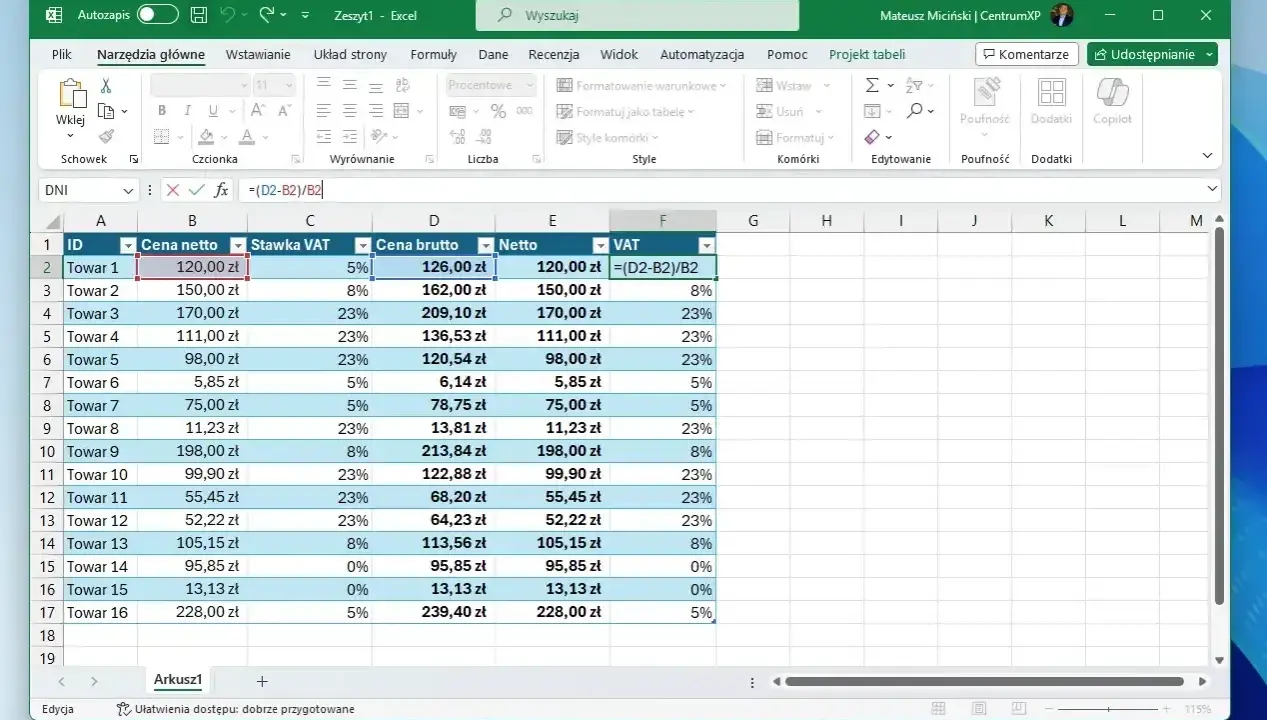
Różnica w Excelu bywa banalna tylko na pierwszy rzut oka. Samo odejmowanie liczb jest proste, ale w praktyce szybko pojawiają się pytania o procenty, daty, godziny i kopiowanie formuł przez cały arkusz. W tym tekście pokazuję, jak liczyć różnicę w różnych sytuacjach, jakich wzorów używać i gdzie najczęściej psuje się wynik.
Najpierw wybierz typ danych, potem formułę
- Do zwykłego porównania dwóch liczb najczęściej wystarczy formuła `=B2-A2`.
- Jeśli chcesz pokazać skalę zmiany, użyj różnicy procentowej, np. `=(C2-B2)/B2`.
- Daty i godziny odejmuje się podobnie jak liczby, ale trzeba pilnować formatu komórki.
- Przy kopiowaniu formuł przez arkusz kluczowe są odwołania względne i bezwzględne.
- Najczęstsze problemy to zły format, dzielenie przez zero i liczby zapisane jako tekst.
Jak policzyć zwykłą różnicę między dwiema liczbami
Jeśli porównuję dwie wartości, zaczynam od najprostszego odejmowania. W praktyce oznacza to formułę w stylu `=B2-A2`, gdzie jedna komórka zawiera wartość początkową, a druga końcową. Excel zwróci wynik dodatni albo ujemny, więc od razu widać, czy coś wzrosło, czy spadło.
To rozwiązanie działa świetnie przy kosztach, sprzedaży, stanach magazynowych i budżetach. Gdy mam w jednym wierszu koszt planowany i koszt rzeczywisty, sama różnica pokazuje mi odchylenie bez żadnych dodatkowych obliczeń. Taki wynik jest też wygodny do dalszej analizy, bo można go filtrować, sumować i warunkowo formatować.
Jeśli interesuje cię tylko skala odchylenia, a nie kierunek zmiany, odejmij mniejszą liczbę od większej. Wtedy wynik zawsze będzie dodatni, ale stracisz informację o tym, która wartość była wyższa. Ja używam tego wariantu głównie tam, gdzie liczy się rozmiar błędu, a nie to, po której stronie pojawił się minus.
Gdy jednak liczy się nie sama kwota, lecz jej znaczenie względem punktu startowego, zwykłe odejmowanie przestaje wystarczać.
Kiedy lepiej użyć różnicy procentowej
Różnica procentowa odpowiada na inne pytanie niż zwykłe odejmowanie: nie „o ile?”, tylko „o ile to się zmieniło względem bazy?”. Dlatego przy analizie sprzedaży, kosztów marketingu czy marży często ważniejszy jest procent niż sama liczba. Przykład jest prosty: wzrost z 100 do 120 to 20 jednostek, ale też 20% zmiany.
Najczęściej używam wzoru `=(C2-B2)/B2`, a potem ustawiam komórkę jako procent z dwoma miejscami po przecinku. Jeśli w B2 jest wartość bazowa, a w C2 nowa wartość, wynik pokaże wzrost albo spadek. Dodatnia liczba oznacza wzrost, ujemna spadek.
Tu łatwo o jedno bardzo częste nieporozumienie: procent zmiany to nie to samo co różnica w punktach procentowych. Jeśli wskaźnik rośnie z 20% do 25%, zmiana wynosi 5 punktów procentowych, a nie 25%. Sam wzór procentowy pokaże 25%, bo liczy przyrost względem wartości wyjściowej, nie względem samego procentu.
Jest też ograniczenie, o którym nie warto zapominać: jeśli wartość bazowa wynosi 0, dzielenie nie ma sensu. W takim przypadku lepiej pokazać samą różnicę liczbową albo zastosować osobną regułę biznesową. To jedna z tych sytuacji, w których arkusz nie powinien udawać, że wszystko da się policzyć jednym wzorem.
Gdy dane mają postać dat albo godzin, dochodzi jeszcze jeden poziom trudności: poprawne formatowanie wyniku.
Jak odejmować daty i godziny bez dziwnych wyników
Daty w Excelu traktuję jak liczby, dlatego odejmowanie zwykle działa od razu. Jeśli w dwóch komórkach masz daty, formuła w rodzaju `=B2-A2` zwróci liczbę dni między nimi. To bardzo wygodne przy terminach realizacji, długości projektów czy wieku dokumentów.
Przy godzinach zasada jest podobna, ale tutaj najważniejszy staje się format komórki. Sama różnica może być policzona poprawnie, a mimo to wyglądać dziwnie, jeśli wynik jest pokazany jako zwykła liczba albo data. W praktyce najlepiej ustawić format czasu, a przy dłuższych przedziałach użyć zapisu niestandardowego, na przykład w układzie `[h]:mm`, żeby Excel pokazał też sumy powyżej 24 godzin.
Jeśli liczysz czas pracy i zmiana przechodzi przez północ, zwykłe odejmowanie może zwrócić ujemny wynik. W takim przypadku trzeba uwzględnić przejście na kolejny dzień, na przykład przez regułę typu `=JEŻELI(C2
Do długich harmonogramów i kalendarzy roboczych przydają się też funkcje liczące dni pracy, a nie tylko pełne dni kalendarzowe. To już nie jest zwykłe odejmowanie, tylko analiza czasu z uwzględnieniem reguł grafiku. Właśnie dlatego warto najpierw ustalić, czy liczysz dni, godziny, czy realny czas pracy, bo od tego zależy cały dalszy układ arkusza.
Samo obliczenie to dopiero połowa pracy, bo po skopiowaniu formuły bardzo łatwo zmienia się jej sens.
Jak kopiować formuły przez cały arkusz bez psucia odwołań
W praktyce największą różnicę robi nie sam wzór, tylko to, jak zachowuje się po przeciągnięciu w dół. Jeśli wpiszesz `=B2-A2` w jednym wierszu i skopiujesz formułę do kolejnych, Excel automatycznie zmieni odwołania na następne wiersze. To właśnie nazywam odwołaniami względnymi i używam ich zawsze tam, gdzie każdy rekord ma być liczony osobno.
Problem zaczyna się wtedy, gdy porównujesz wiele wierszy do jednego stałego punktu odniesienia. W takiej sytuacji trzeba zablokować komórkę z bazą, czyli użyć odwołania bezwzględnego. W praktyce wygląda to tak: jeśli cel albo limit jest w jednej komórce, ta komórka musi zostać zamrożona, żeby po przeciągnięciu formuły nie przesuwała się razem z resztą arkusza.
- Odwołanie względne zmienia się po skopiowaniu, na przykład `B2` przechodzi w `B3`.
- Odwołanie bezwzględne pozostaje stałe, na przykład `$B$2`.
- Odwołanie mieszane blokuje tylko kolumnę albo tylko wiersz, gdy potrzebujesz półstałego punktu odniesienia.
Ja przy arkuszach budżetowych blokuję komórkę z limitem niemal odruchowo, bo to oszczędza wiele poprawek. Gdy tego nie zrobię, pierwszy wiersz liczy się dobrze, a dziesiąty już porównuje dane do złej wartości. I właśnie wtedy człowiek zaczyna szukać błędu w matematyce, choć problemem jest tylko sposób skopiowania formuły.
Po formule najczęściej psuje się już nie obliczenie, tylko format danych albo sam typ wartości w komórce.
Najczęstsze błędy, które psują wynik
- Wynik wygląda jak data - Excel policzył poprawnie, ale komórka ma zły format. Wystarczy przełączyć ją na format liczbowy lub ogólny.
- Pojawia się błąd przy procentach - najczęściej dlatego, że wartość bazowa wynosi 0. Tego nie da się sensownie policzyć zwykłym dzieleniem.
- Procent zmiany jest mylony z punktami procentowymi - to częsty błąd w raportach i prezentacjach.
- Godzina po północy daje ujemny wynik - wtedy zwykłe odejmowanie nie wystarcza, bo trzeba uwzględnić przejście na kolejny dzień.
- Liczby są zapisane jako tekst - wtedy Excel nie odejmie ich tak, jak oczekujesz, albo zwróci błąd.
W takich sytuacjach zawsze sprawdzam trzy rzeczy w tej samej kolejności: format komórki, typ danych i dopiero potem sam wzór. To oszczędza sporo czasu, bo wiele „błędów w formule” okazuje się w rzeczywistości problemem z zapisem wartości. Jeżeli arkusz działa losowo, zwykle winna jest nie formuła, tylko dane wejściowe.
Gdy trzeba wybrać jedną regułę na co dzień, najlepiej dopasować ją do typu danych i celu raportu.
Jak wybrać właściwy wzór do swojego arkusza
Jeśli mam doradzić jedną prostą zasadę, to brzmi ona tak: najpierw określ, czy potrzebujesz kwoty, procentu, dni czy godzin. Excel pozwala policzyć wszystko podobnym znakiem minus, ale sens wyniku jest inny w każdym z tych przypadków. Tabelka poniżej porządkuje to bez zbędnej teorii.
| Sytuacja | Co liczysz | Przykładowy zapis | Na co uważać |
|---|---|---|---|
| Dwie wartości liczbowe | Różnicę kwotową | =B2-A2 |
Minus pokaże kierunek zmiany |
| Zmianę względem bazy | Różnicę procentową | =(C2-B2)/B2 |
Wartość bazowa nie może być równa 0 |
| Daty | Liczbę dni | =B2-A2 |
Sprawdź format wyniku |
| Godziny w tej samej dobie | Czas trwania | =C2-B2 |
Wynik sformatuj jako czas |
| Zmiana przez północ | Długość zmiany nocnej | =JEŻELI(C2 |
Bez dodatkowej reguły czas będzie ujemny |
W raportach biurowych najczęściej trzymam obok siebie dwie kolumny: jedną z różnicą kwotową, drugą z różnicą procentową. Taka para mówi więcej niż sam procent albo sama suma, bo widać i skalę zmiany, i jej znaczenie względem punktu startowego. To właśnie ten układ zwykle daje najszybszą odpowiedź bez dodatkowych przeliczeń.
Zadbaj o czytelność wyniku, zanim uznasz go za gotowy
Najczęściej poprawiam nie samą formułę, tylko to, jak wynik jest pokazany. Dwa proste zabiegi robią ogromną różnicę: stały format liczbowy i warunkowe kolorowanie wzrostów oraz spadków. Dzięki temu od razu widzisz, co rośnie, co maleje i które wartości wymagają reakcji, bez przeklikiwania się przez cały arkusz.
Jeśli pracujesz na dłuższych zestawieniach, ustaw raz format procentów, dni albo godzin, a potem kopiuj go razem z formułą. To mała rzecz, ale właśnie ona decyduje, czy arkusz jest jednorazowym notatnikiem, czy narzędziem, do którego naprawdę da się wracać. W praktyce najwięcej czasu oszczędza nie dodatkowa funkcja, tylko konsekwentny układ danych i czytelny wynik.