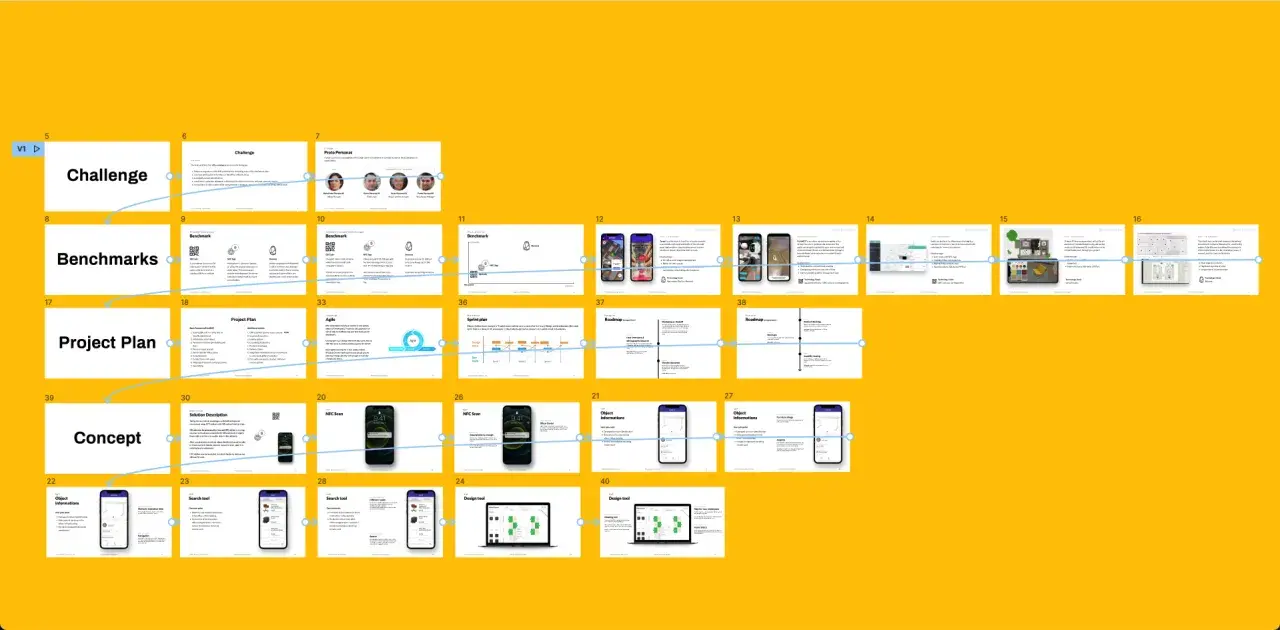
Ten figma tutorial pl prowadzę od podstaw do pierwszego działającego prototypu: od interfejsu, przez układ ekranu, po komponenty, zmienne i współpracę z zespołem. Nie idę w suchą teorię, bo w Figmie najszybciej uczysz się wtedy, gdy od razu budujesz mały, realny projekt. Jeśli chcesz ogarnąć narzędzie do UI, makiet i prostych testów interakcji, ten zakres daje najlepszy zwrot z czasu.
Najważniejsze rzeczy, które warto wiedzieć przed pierwszym projektem
- Darmowy Starter zwykle wystarcza do nauki i małych projektów, ale przy większej pracy szybko czuć limit plików.
- Najpierw opanuj frames, auto layout i komponenty, bo to one porządkują cały plik.
- Zmienne i tryby są dziś praktyczne nie tylko w dużych systemach, ale też przy prostych motywach kolorystycznych.
- Prototyp w Figmie pomaga sprawdzić przepływ, zanim cokolwiek trafi do kodu.
- Najwięcej czasu oszczędza nie estetyka, tylko spójna struktura pliku i dobre nazewnictwo warstw.
Co warto wiedzieć, zanim zaczniesz projektować
Na start patrzę na Figmę przede wszystkim jak na narzędzie do porządkowania myślenia o interfejsie, a dopiero później jak na program do „ładnego rysowania”. To ważne rozróżnienie, bo początkujący często próbują od razu dopracować kolory i cienie, a potem gubią się w układzie całego ekranu. Ja zaczynam od pytania: czy ten plik ma być jedną makietą, prostym prototypem czy zaczątkiem systemu projektowego?
Jeśli uczysz się samodzielnie, darmowy Starter zwykle wystarczy. W praktyce trzeba jednak pamiętać, że w jednym projekcie masz ograniczenie do 3 plików Figma Design, więc przy większej liczbie eksperymentów albo rozbudowanym portfolio limit pojawia się szybciej, niż się wydaje. To nie jest wada samej Figmy, tylko sygnał, że warto od początku trzymać porządek w strukturze pracy.
Właśnie dlatego ten poradnik traktuję jako ścieżkę „od zera do sensownego pliku”, a nie zbiór przypadkowych trików. Kiedy już wiesz, do czego narzędzie ma Ci służyć, dużo łatwiej wejść w sam interfejs i nie zgubić się po kilku minutach.

Jak wejść w interfejs i nie zgubić się po pięciu minutach
Najważniejszy układ w Figmie jest prosty, ale trzeba go poczuć na żywo: pośrodku masz płótno, po lewej warstwy i strony, a po prawej właściwości zaznaczonego elementu. To wystarcza, żeby zacząć myśleć jak projektant, a nie jak ktoś, kto przypadkiem przesuwa kształty po ekranie. Jeśli dobrze zrozumiesz ten podział, połowa chaosu znika sama.
Ja na pierwszej lekcji robię zawsze cztery rzeczy:
- Tworzę frame zamiast luźnego prostokąta, bo frame jest jak ekran lub kontener na całą sekcję.
- Nazywam warstwy od razu, zamiast zostawiać „Rectangle 12” i „Text 5”.
- Dodaję prosty nagłówek, przycisk i kartę, żeby od początku widzieć cały miniukład.
- Rozdzielam stronę roboczą od finalnej, dzięki czemu szkice nie mieszają się z dopracowanym projektem.
W praktyce to drobiazgi, ale właśnie one decydują o tym, czy plik po godzinie wygląda jak warsztat pracy, czy jak przypadkowa sterta obiektów. Gdy interfejs przestaje być obcy, mogę przejść do fundamentów, które naprawdę robią różnicę w jakości projektu.
Frames, auto layout i komponenty, czyli fundament dobrego pliku
W Figmie najszybciej wygrywa nie ten, kto zna najwięcej efektów, tylko ten, kto dobrze opanował strukturę. Frame, auto layout i komponenty to trzy rzeczy, które pozwalają projektować szybciej i mniej się cofać. Jeśli mam być brutalnie szczery, większość frustracji początkujących wynika właśnie z ich braku.
| Element | Do czego służy | Co daje w praktyce | Najczęstszy błąd |
|---|---|---|---|
| Frame | Budowa ekranu, sekcji lub kontenera | Porządkuje układ i trzyma elementy razem | Rysowanie wszystkiego luzem na canvasie |
| Auto layout | Układ przycisków, kart, list i bloków | Utrzymuje odstępy, padding i wyrównanie | Ręczne dosuwanie każdego elementu po zmianie tekstu |
| Component | Powtarzalny element, na przykład button albo input | Jedna zmiana może zaktualizować wiele miejsc | Tworzenie kopii zamiast jednego wzorca |
| Variant | Różne stany tego samego komponentu | Porządkuje np. wersję hover, active i disabled | Robienie osobnych, niespójnych duplikatów |
Auto layout jest dla mnie najważniejszy wtedy, gdy projekt zaczyna żyć i ktoś zmienia tekst, ikonę albo liczbę elementów w rzędzie. To on sprawia, że przycisk, karta czy lista zachowują się jak elastyczny blok, a nie jak układ sklecony na sztywno. Komponenty z kolei wchodzą do gry wtedy, gdy wzór powtarza się choćby dwa albo trzy razy i nie ma sensu poprawiać go ręcznie w każdym miejscu.
Jeśli mam wskazać jedną dobrą zasadę, brzmi ona tak: najpierw układ, potem dekoracja. Kiedy struktura już działa, warto pójść o krok dalej i przenieść spójność do stylów oraz zmiennych.
Jak utrzymać spójność dzięki stylom i zmiennym
W prostych projektach wiele osób kończy na kolorach ustawianych „na oko”, ale to szybko robi bałagan. Style i zmienne rozwiązują ten problem na różnych poziomach. Style są wygodne do typografii, kolorów i efektów, a zmienne przydają się wtedy, gdy projekt zaczyna przypominać system, a nie jednorazową makietę.
Najpraktyczniej myśleć o zmiennych jak o wspólnych wartościach, które można podpiąć do wielu elementów naraz. Dzięki temu jeden kolor, odstęp albo wymiar może sterować całą rodziną komponentów. Tryby są tu szczególnie użyteczne przy motywach, bo pozwalają przełączać kontekst, na przykład jasny i ciemny, bez ręcznego poprawiania każdej warstwy osobno.
Ja rozdzielam to bardzo prosto: jeśli projekt jest mały, style często wystarczą. Jeśli zaczyna powstawać produkt z wieloma ekranami, stanami i wariantami, zmienne stają się nie dodatkiem, tylko oszczędnością czasu. Taki porządek od razu ułatwia następny krok, czyli pokazanie, jak projekt ma się zachowywać.
Jak zrobić prosty prototyp, który da się przetestować
Prototyp w Figmie to nie ozdobnik, tylko sposób na sprawdzenie przepływu użytkownika jeszcze przed kodowaniem. W praktyce chodzi o połączenie ekranów i zbudowanie prostych interakcji, które pokazują, co dzieje się po kliknięciu, najechaniu czy otwarciu panelu. To właśnie tutaj zwykły projekt zaczyna przypominać prawdziwy produkt.
Zacząłbym od kilku ekranów i jednego konkretnego celu, na przykład przejścia z listy produktów do widoku szczegółów. Zbyt rozbudowany prototyp na początku męczy bardziej niż pomaga. Wystarczy jedno albo dwa główne flow, żeby sprawdzić, czy układ ma sens, a przycisk jest tam, gdzie użytkownik intuicyjnie go szuka.
W Figmie wszystko opiera się na interakcji, czyli połączeniu bodźca i reakcji. To bardzo praktyczne myślenie: klikam w przycisk, a ekran przechodzi dalej; otwieram menu, a ono pojawia się jako overlay. Dobra zasada brzmi: prototyp ma wyjaśniać zachowanie, nie udawać gotowy film. Im mniej zbędnych efektów, tym łatwiej ocenić logikę projektu.
Kiedy prototyp działa, pojawia się kolejny etap, który dla wielu zespołów jest równie ważny jak samo projektowanie: współpraca i przekazanie pracy dalej.
Współpraca i przekazanie projektu bez chaosu
Jedna z największych przewag Figmy polega na tym, że projekt nie musi żyć w izolacji. Możesz zapraszać osoby do pliku, komentować konkretną warstwę, a nawet pracować równolegle w tym samym miejscu. Według aktualnej dokumentacji Figmy do pliku można zaprosić do 500 współpracowników, z czego 200 może edytować jednocześnie. Dla małego projektu to brzmi abstrakcyjnie, ale dla zespołu produktowego to już realna przewaga.
W codziennej pracy liczy się też sposób komunikacji. Komentarze i cursor chat pomagają rozwiązywać drobne niejasności bez długich wiadomości poza plikiem, a dobrze nazwane warstwy oszczędzają wszystkim szukania „tego jednego przycisku, który gdzieś zniknął”. Ja zawsze pilnuję, żeby sekcje, komponenty i strony miały nazwy, z których da się odczytać logikę projektu bez zgadywania.
Jeśli w zespole pracuje developer, dochodzi jeszcze inspekcja projektu w Dev Mode. Tam łatwiej sprawdzić wymiary, style, właściwości komponentów i podejrzeć dane przydatne przy implementacji. To nie zastępuje rozmowy z front-endem, ale bardzo zmniejsza liczbę pytań o to, „co autor miał na myśli”.
Właśnie na tym etapie widać, czy plik był budowany porządnie od początku, czy tylko wyglądał dobrze na screenie. A skoro tak wiele zależy od organizacji, warto też nazwać błędy, które najczęściej psują pierwsze projekty.
Najczęstsze błędy początkujących i jak ich uniknąć
Przez lata widzę te same potknięcia u osób, które dopiero wchodzą w Figmę. Dobra wiadomość jest taka, że większość z nich wynika nie z braku talentu, tylko z pośpiechu. Gdy wiesz, gdzie leżą miny, można je ominąć bez specjalnego wysiłku.
- Rysowanie bez frame’ów - projekt szybko traci strukturę i trudniej go przenosić.
- Ręczne ustawianie wszystkiego co do piksela - przy pierwszej zmianie tekstu trzeba poprawiać cały układ od nowa.
- Duplikowanie zamiast używania komponentów - poprawki rozlewają się wtedy po pliku chaotycznie.
- Brak konsekwentnych nazw - po kilku dniach nie wiadomo, który element jest finalny.
- Za szybkie dodawanie efektów - cień, gradient i animacja nie naprawiają złego layoutu.
- Robienie prototypu przed porządnym układem - interakcje tylko przykrywają problemy zamiast je rozwiązywać.
Gdybym miał wskazać jedną rzecz, która najczęściej odróżnia plik początkującego od sensownie zrobionej pracy, powiedziałbym: porządek. Nie chodzi o sterylną perfekcję, tylko o konsekwencję. Kiedy projekt jest uporządkowany, każda kolejna zmiana staje się prostsza zamiast bardziej stresująca.
Żeby to dobrze utrwalić, najlepiej przejść przez mały projekt od początku do końca, zamiast oglądać kolejne tutoriale bez działania. Właśnie taki krótki plan daje najszybszy efekt.
Pierwsza godzina, która daje realny efekt
Jeśli mam zbudować zdrowy start w Figmie, planuję pierwszą godzinę bardzo konkretnie. Nie próbuję od razu zrobić całej aplikacji ani pełnego systemu projektowego. Jeden ekran, jeden przycisk, jedna karta i jeden prosty przepływ wystarczą, żeby poczuć, jak narzędzie naprawdę działa.
- Tworzę jeden frame mobilny albo desktopowy i ustawiam w nim główny układ.
- Dodaję nagłówek, akapit i przycisk, żeby sprawdzić hierarchię treści.
- Przerabiam przycisk na komponent i robię jego drugi stan jako wariant.
- Włączam auto layout w przycisku i karcie, żeby zobaczyć, jak zmienia się zachowanie przy treści różnej długości.
- Definiuję dwa podstawowe kolory jako zmienne, na przykład główny i tło.
- Łączę dwa ekrany prostym kliknięciem i sprawdzam prototyp w podglądzie.
Po takim ćwiczeniu Figma przestaje być zbiorem ikon i skrótów, a zaczyna być normalnym narzędziem pracy. I właśnie o to chodzi w dobrym wejściu w temat: nie o zapamiętanie wszystkich funkcji, tylko o zbudowanie jednego małego procesu, który da się powtórzyć następnym razem szybciej i pewniej.
