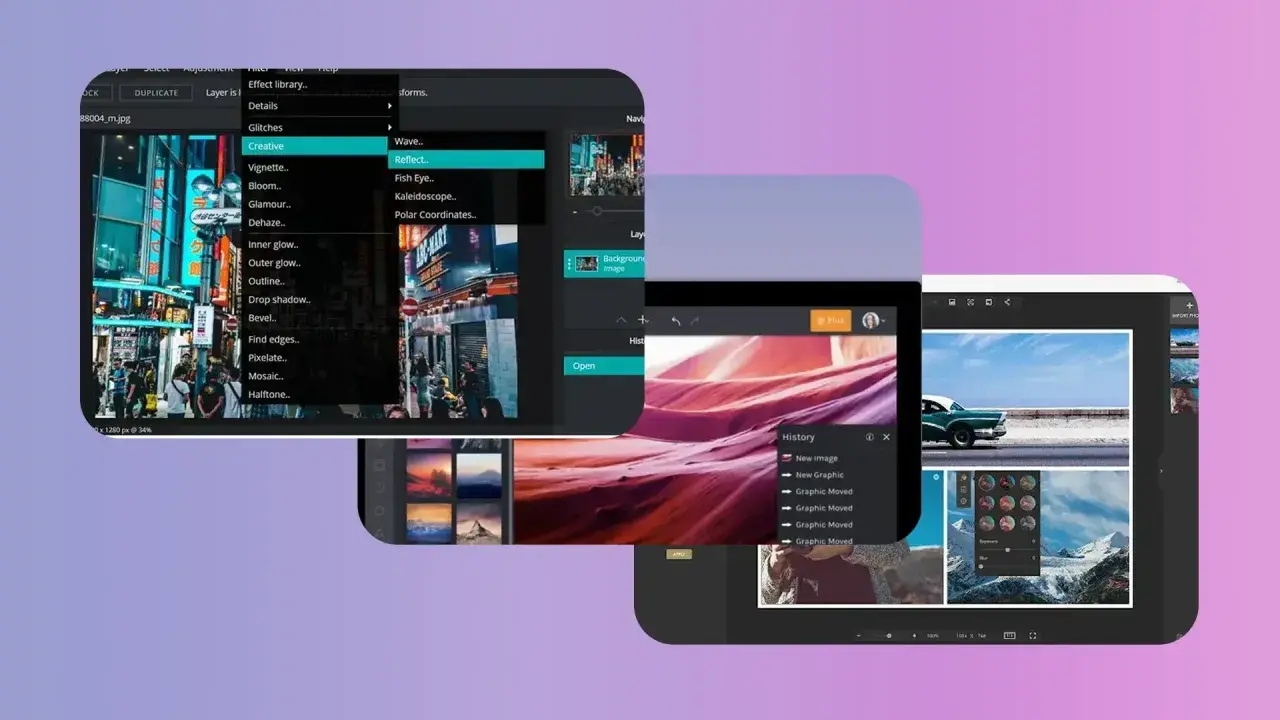
Dobrze dobrany edytor zdjęć na Androidzie nie powinien tylko dokładać filtrów. Liczy się to, czy pozwala szybko poprawić światło, odzyskać szczegóły, usunąć drobne błędy i wyeksportować plik bez niepotrzebnej straty jakości. W tym tekście porządkuję temat praktycznie: pokazuję, jak wybierać narzędzie, które aplikacje naprawdę się wyróżniają i kiedy darmowa wersja wystarcza, a kiedy sens ma abonament.
Najkrótsza droga do dobrego wyboru na Androidzie
- Snapseed sprawdza się, gdy chcesz precyzyjnie poprawić zdjęcie bez płacenia i bez znaków wodnych.
- Lightroom jest lepszy do poważniejszej obróbki, RAW-ów, synchronizacji i pracy na większej liczbie zdjęć.
- Photoshop Express i Picsart pasują do zdjęć, które mają szybko stać się gotową grafiką do social mediów.
- VSCO wygrywa, jeśli zależy ci na spójnym, filmowym stylu i prostych presetach.
- Remini warto traktować jako narzędzie ratunkowe do starych, rozmazanych lub słabszych fotografii.
- Przy darmowych aplikacjach zawsze sprawdzam znaki wodne, kompresję eksportu, reklamy i limity funkcji AI.
Jak rozpoznać dobrą aplikację do zdjęć na Androida
Ja zawsze zaczynam od jednego pytania: czy ta aplikacja pomaga mi poprawić zdjęcie szybciej, czy tylko dokłada kolejne efekty, których i tak nie użyję. W praktyce liczą się cztery rzeczy: precyzja edycji, wygoda pracy, jakość eksportu i uczciwy model płatności. Jeśli narzędzie nie daje kontroli nad światłem, kolorem i lokalnymi poprawkami, po kilku użyciach zwykle ląduje w koszu.| Kryterium | Dlaczego ma znaczenie | Na co zwrócić uwagę |
|---|---|---|
| Selektywna edycja | Pozwala poprawić tylko twarz, niebo albo tło, zamiast ruszać całe zdjęcie. | Maski, pędzle, punkty kontroli, inteligentne zaznaczanie obiektów. |
| Obsługa RAW | Daje większy zapas przy korekcie ekspozycji i kolorów. | Import RAW, możliwość pracy na plikach z aparatu lub wybranych telefonów. |
| Eksport bez strat | Zdjęcie po edycji nadal ma wyglądać dobrze po wrzuceniu do internetu. | Rozdzielczość, jakość JPEG, możliwość zachowania oryginalnych proporcji. |
| Praca wsadowa | Przy serii fotografii oszczędza czas i trzyma spójny wygląd. | Batch editing, kopiowanie ustawień, szybkie presety. |
| Przejrzysty koszt | Chroni przed sytuacją, w której darmowa wersja okazuje się jedynie przynętą. | Brak ukrytych opłat, jasny zakres funkcji premium, brak agresywnych blokad. |
| Prywatność i uprawnienia | Nie każda aplikacja musi mieć dostęp do wszystkiego, co masz w telefonie. | Zakres dostępu do zdjęć, chmura, logowanie, synchronizacja między urządzeniami. |
Jeśli mam być szczery, najczęściej wygrywa nie ta aplikacja, która ma najwięcej fajerwerków, tylko ta, którą da się obsłużyć w 20 sekund bez zastanawiania się nad każdym przyciskiem. Gdy już wiem, czego szukam, porównuję konkretne narzędzia według zastosowania, a nie według liczby efektów w sklepie.

Które aplikacje warto mieć na telefonie
W tej kategorii nie ma jednego zwycięzcy. Inaczej pracuje ktoś, kto chce tylko poprawić rodzinne zdjęcie, inaczej osoba obrabiająca RAW-y, a jeszcze inaczej twórca postów na Instagram czy TikToka. Dlatego zestawiam aplikacje według ich realnej przydatności, a nie samej popularności.
| Aplikacja | Najmocniejsza strona | Model kosztowy | Dla kogo | Ograniczenie |
|---|---|---|---|---|
| Snapseed | Precyzyjna, „poważna” edycja bez zbędnego chaosu, z RAW, selektywną korektą i batch editing. | Bezpłatna, bez subskrypcji, zakupów i znaków wodnych. | Dla osób, które chcą szybko poprawiać zdjęcia i mieć pełną kontrolę nad detalami. | Mniej nastawiona na szablony, społecznościowe dodatki i efektowne layouty. |
| Adobe Lightroom | Korekcja koloru, praca na RAW, synchronizacja i porządkowanie większej biblioteki zdjęć. | Podstawowe funkcje są darmowe; płatne plany od poziomu subskrypcji, a plan roczny zaczyna się od 11,99 USD miesięcznie w rozliczeniu rocznym. | Dla osób, które robią zdjęcia częściej, chcą spójnych presetów i myślą o dłuższym workflow. | Część najciekawszych funkcji wymaga abonamentu. |
| Photoshop Express | Szybka obróbka, kolaże, retusz selfie, usuwanie tła i gotowe narzędzia do publikacji w social media. | Wersja podstawowa jest darmowa, a dodatkowe możliwości są w premium. | Dla osób, które chcą połączyć poprawę zdjęcia z prostą grafiką do posta. | To bardziej uniwersalny kombajn niż minimalistyczny edytor. |
| VSCO | Filtry, klimat filmowy i estetyka, która dobrze trzyma się w feedzie. | W podstawie oferuje darmowe presety; więcej funkcji jest dostępnych w płatnych planach. | Dla tych, którzy budują rozpoznawalny styl i wolą pracę na presetach niż na ręcznej mikrokorekcie. | Mniej wygodne, jeśli szukasz typowo technicznej, „laboratoryjnej” obróbki. |
| Picsart | Połączenie edycji zdjęć, grafiki i narzędzi AI w jednym miejscu. | Wersja darmowa jest dostępna, a opcje premium odblokowują zaawansowane narzędzia, bibliotekę treści i pracę bez reklam. | Dla twórców, którzy robią nie tylko zdjęcia, ale też posty, banery i krótkie materiały wizualne. | Łatwo się w niej zgubić, bo jest bardzo rozbudowana. |
| Remini | Ratowanie starych, rozmazanych lub niskiej jakości fotografii. | Model subskrypcyjny z dostępem tygodniowym i rocznym. | Dla osób, które chcą odświeżyć archiwalne zdjęcia albo poprawić słabe ujęcia portretowe. | To raczej enhancer niż pełny edytor do codziennej obróbki. |
Gdybym miał zostawić w telefonie tylko dwa narzędzia, wybrałbym Snapseed i Lightroom. Pierwszy daje szybkie i precyzyjne poprawki bez kosztów, drugi lepiej znosi większe serie, RAW-y i bardziej uporządkowaną pracę. Reszta jest świetna jako uzupełnienie, ale rzadko jako jedyne narzędzie.
Która aplikacja pasuje do konkretnego zadania
Najczęstszy błąd widzę wtedy, gdy ktoś wybiera aplikację „najlepszą”, a nie „najlepszą do swojego przypadku”. Inaczej pracuje się z kadrem z wakacji, inaczej z produktem do sklepu internetowego, a jeszcze inaczej z portretem, który ma trafić do posta lub relacji.
| Cel | Najlepszy wybór | Dlaczego właśnie to |
|---|---|---|
| Szybka poprawa zdjęcia z telefonu | Snapseed | Ma mocne narzędzia korekcyjne, a jednocześnie nie zmusza do nauki rozbudowanego interfejsu. |
| Obróbka RAW i stabilny workflow | Lightroom | Lepszy, gdy chcesz mieć kontrolę nad kolorem, ekspozycją i archiwum zdjęć. |
| Zdjęcie ma stać się grafiką do social media | Photoshop Express lub Picsart | Łatwiej dodać tekst, kolaż, naklejki, tło lub prosty układ publikacyjny. |
| Spójny, filmowy wygląd feedu | VSCO | Filtry i presety pomagają utrzymać jeden wizualny język bez długiej ręcznej obróbki. |
| Odnawianie starych zdjęć | Remini | Jest nastawione na poprawę ostrości, wyostrzenie detali i odświeżenie słabych ujęć. |
| Obróbka wielu podobnych zdjęć naraz | Snapseed lub Lightroom | Batch editing i kopiowanie ustawień robią tu realną różnicę. |
W praktyce nie szukałbym jednej aplikacji do wszystkiego, bo to zwykle kończy się kompromisem. Lepiej dobrać narzędzie do zadania i mieć świadomość, że prosty retusz portretu, edycja produktu i przygotowanie posta to trzy różne procesy. Taka segregacja oszczędza czas i daje przewidywalny efekt.
Na co uważać przy darmowych edytorach
Darmowa aplikacja nie zawsze jest zła, ale często płacisz za nią w inny sposób: reklamami, ograniczeniami eksportu, watermarkiem albo sztucznym przycinaniem funkcji. Ja sprawdzam to od razu, bo nic tak nie psuje pracy jak gotowe zdjęcie z obcym znakiem wodnym albo mocno skompresowany plik, który po wrzuceniu do sieci wygląda gorzej niż oryginał.
| Problem | Jak go rozpoznać | Co zrobić |
|---|---|---|
| Watermark | Na gotowym pliku pojawia się logo aplikacji albo pasek z nazwą. | Sprawdź eksport przed większą pracą i wybierz narzędzie bez znaków wodnych, jeśli publikujesz zdjęcia. |
| Kompresja | Po zapisaniu zdjęcie traci ostrość, a drobne detale znikają. | Eksportuj w najwyższej jakości i nie zapisuj tego samego pliku wielokrotnie. |
| Ukryte limity AI | Aplikacja działa na początku, ale część funkcji nagle wymaga kredytów lub abonamentu. | Testuj funkcje AI na jednym zdjęciu, zanim przywiążesz się do konkretnego workflow. |
| Zbyt szerokie uprawnienia | Edytor prosi o dostęp do wszystkiego, choć potrzebuje tylko zdjęć. | Ogranicz uprawnienia do minimum i sprawdź ustawienia prywatności. |
| Za dużo efektów, za mało kontroli | Łatwo kliknąć filtr, trudniej precyzyjnie poprawić konkretne fragmenty кадru. | Używaj filtrów dopiero po podstawowej korekcie ekspozycji i balansu bieli. |
Najbardziej zdradliwe są aplikacje, które obiecują „wszystko w jednym”, a w praktyce zamieniają prostą obróbkę w serię płatnych kroków. Jeśli coś ma służyć codziennie, stawiam na przejrzystość: jasny eksport, brak niespodzianek i narzędzia, które nie rozjeżdżają się po pierwszej aktualizacji. To właśnie tutaj różnica między wygodą a frustracją wychodzi najszybciej.
Prosty workflow, który działa na telefonie
Gdy obrabiam zdjęcia na Androidzie, trzymam się krótkiego schematu. Dzięki temu nie krążę bez celu między filtrami, tylko dochodzę do efektu w kilku krokach i nie niszczę jakości przez wielokrotne zapisywanie.
- Otwieram zdjęcie w narzędziu do korekty bazowej - najczęściej w Snapseed albo Lightroomie.
- Poprawiam ekspozycję, kontrast i balans bieli - to robi największą różnicę, zanim pojawią się jakiekolwiek filtry.
- Używam edycji lokalnej - rozjaśniam twarz, przyciemniam prześwietlone niebo albo delikatnie podbijam tło.
- Dopiero potem dodaję styl - preset, filmowy look, kolaż albo tekst do grafiki.
- Eksportuję raz i w dobrej jakości - nie zapisuję tego samego pliku po drobnych poprawkach kilka razy, bo JPEG za każdym razem może stracić na jakości.
Przy serii podobnych ujęć korzystam z funkcji wsadowych, bo to po prostu rozsądniejsze niż powtarzanie tych samych ruchów kilkanaście razy. Przy zdjęciach na social media ważne jest też to, by nie przesadzić z ostrością i nasyceniem, bo telefon lubi kusić mocnym efektem, ale ekran telefonu nie zawsze pokazuje, jak zdjęcie zachowa się po publikacji.
Zestaw, który polecam do codziennej obróbki na Androidzie
Jeśli ktoś pyta mnie o praktyczny zestaw startowy, odpowiadam bez kombinowania: jedna aplikacja do precyzyjnej korekty i jedna do efektu końcowego. Wtedy telefon nie zamienia się w skład przypadkowych narzędzi, tylko w sensowny miniwarsztat.
- Snapseed jako podstawowy edytor do szybkich i dokładnych poprawek.
- Lightroom, jeśli fotografujesz częściej, chcesz RAW-ów i myślisz o porządku w bibliotece.
- Photoshop Express albo Picsart, gdy zdjęcie ma być też grafiką, postem lub kolażem.
- VSCO, jeśli zależy ci na estetyce i spójnym klimacie zdjęć.
- Remini tylko wtedy, gdy celem jest ratowanie starszego, słabszego materiału.
W praktyce największą różnicę robi nie liczba zainstalowanych aplikacji, tylko dobry podział ról między nimi. Gdy wybierzesz jedno narzędzie do korekty i drugie do finalnego stylu, obróbka zdjęć na Androidzie staje się szybsza, czystsza i dużo bardziej przewidywalna.
