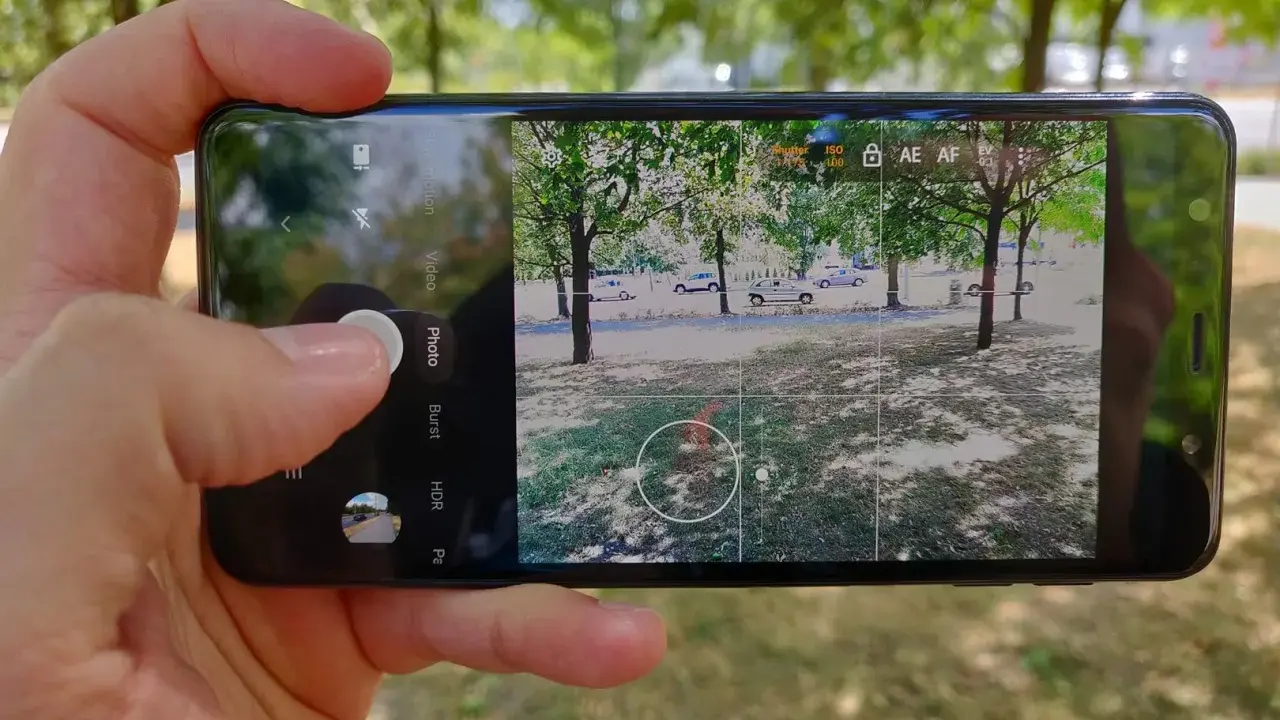
Dobra aplikacja do robienia zdjęć potrafi zamienić telefon w precyzyjniejsze narzędzie niż domyślny aparat. W tym tekście pokazuję, kiedy dodatkowa apka ma sens, jakie funkcje naprawdę poprawiają efekt i które rozwiązania warto brać pod uwagę na Androidzie oraz iPhonie. Skupię się na praktyce: bez lania wody, za to z wyraźnym wskazaniem, co działa, a co tylko dobrze wygląda w opisie sklepu.
Najważniejsze rzeczy, które warto sprawdzić przed instalacją
- Największą różnicę dają ręczne ustawienia, RAW i blokada ostrości, a nie same filtry.
- Na Androidzie bardzo sensownie wypadają Open Camera, ProShot i Camera FV-5; na iPhonie Halide i ProCamera.
- RAW zajmuje więcej miejsca i ma sens głównie wtedy, gdy później obrabiasz zdjęcia.
- Jeśli robisz zdjęcia głównie szybko i bez edycji, aplikacja systemowa często będzie lepsza niż rozbudowany zamiennik.
- Wybór warto zacząć od tego, jak fotografujesz, a dopiero potem porównywać funkcje i wygląd interfejsu.
Co daje dodatkowa aplikacja aparatu
Najbardziej sensowna różnica pojawia się tam, gdzie domyślny aparat zaczyna zgadywać za użytkownika. Chodzi o sytuacje, w których chcesz sam decydować o czasie naświetlania, ISO, balansie bieli albo punkcie ostrości. W praktyce taka aplikacja ma sens przede wszystkim przy portretach, zdjęciach produktowych, nocnych ujęciach, kadrze dokumentacyjnym i tam, gdzie zależy ci na powtarzalności.
Jeżeli robisz zdjęcia głównie „na szybko”, bez późniejszej obróbki, różnica będzie mniejsza. Ja patrzę więc nie na liczbę funkcji, tylko na to, czy dana apka skraca drogę do dobrego кадru, czy tylko dokłada kolejne suwaki. To rozróżnienie od razu ułatwia wybór i prowadzi prosto do tego, jakie funkcje warto sprawdzać przed instalacją.

Na co patrzę przed instalacją i pierwszym uruchomieniem
W opisie sklepu łatwo zachwycić się hasłami, ale w fotografii mobilnej liczy się kilka konkretnych rzeczy. Gdybym miał sprawdzać aplikację po kolei, zwróciłbym uwagę na poniższe elementy:
- Manualne sterowanie - ISO, czas migawki i balans bieli. To podstawa, jeśli chcesz świadomie kontrolować jasność i kolor.
- RAW lub DNG - format przydatny przy obróbce. Pliki są większe od JPEG, ale dają większy zapas przy korygowaniu ekspozycji i kolorów.
- Histogram - wykres pokazujący rozkład jasności. Pomaga zauważyć przepalone światła i zbyt ciemne cienie, zanim zrobisz zdjęcie.
- Focus peaking - podświetlenie ostrych krawędzi, dzięki któremu łatwiej trafić z ręcznym ostrzeniem.
- Siatka i poziomica - mało efektowne, ale bardzo praktyczne przy kadrowaniu architektury, produktów i portretów.
- Stabilność na twoim telefonie - nie każda funkcja działa identycznie na każdym modelu, zwłaszcza na Androidzie.
- Polityka uprawnień - mikrofon, lokalizacja czy dostęp do plików mają sens tylko wtedy, gdy faktycznie z nich korzystasz.
- Model płatności - część aplikacji działa za darmo, inne wymagają subskrypcji lub jednorazowego zakupu. Dobrze to sprawdzić przed przyzwyczajeniem się do interfejsu.
Jeśli te punkty są spełnione, dopiero wtedy zaczynam porównywać konkretne typy aplikacji. Wtedy decyzja robi się dużo prostsza, bo wiadomo już, czego naprawdę potrzebujesz, a nie tylko co wygląda imponująco na ekranie sklepu.
Który typ rozwiązania pasuje do twojego stylu fotografowania
Nie ma jednego uniwersalnego wyboru. Innej aplikacji potrzebuje osoba robiąca zdjęcia do oferty sprzedażowej, innej ktoś publikujący szybkie treści do social mediów, a jeszcze innej użytkownik, który chce uczyć się fotografii manualnej. Najczytelniej pokazuje to krótkie zestawienie:| Typ aplikacji | Dla kogo | Co daje | Gdzie bywa słabsza |
|---|---|---|---|
| Pro manualna | Dla osób, które chcą pełnej kontroli i późniejszej obróbki | RAW, ręczne ISO, migawka, balans bieli, histogram | Wymaga nauki i dobrego światła |
| Prosta i darmowa | Dla użytkowników, którzy chcą lepszego aparatu bez wydawania pieniędzy | Więcej kontroli niż w systemowym aparacie, zwykle bez płatnej blokady na start | Mniej dopracowany interfejs, czasem gorsze wsparcie urządzeń |
| Beauty i social | Dla osób robiących selfie, content do sieci i szybkie kadry „pod publikę” | Filtry, wygładzanie, szybki retusz, prosty workflow | Łatwo przesadzić z obróbką i stracić naturalność |
| Hybryda kamera plus edycja | Dla twórców, którzy chcą fotografować i poprawiać ujęcie w jednym miejscu | Łatwy przeskok z aparatu do szybkiej korekty | Bywa cięższa i bardziej rozbudowana, niż potrzebuje zwykły użytkownik |
Ja najczęściej polecam zaczynać od prostej aplikacji manualnej albo dobrego darmowego rozwiązania, bo ono najlepiej pokazuje, czy rzeczywiście wykorzystasz dodatkowe możliwości. A kiedy już wiesz, w którą stronę iść, można sensownie porównać konkretne propozycje z rynku.
Sprawdzone opcje w 2026 dla Androida i iPhone'a
W 2026 najwięcej sensu ma patrzenie nie na „najgłośniejsze” nazwy, tylko na to, co faktycznie daje kontrolę nad zdjęciem. Poniższe aplikacje regularnie pojawiają się w rozmowach o mobilnej fotografii, bo oferują funkcje przydatne przy realnym fotografowaniu, a nie tylko efektowne obietnice.
| Aplikacja | Platforma | Najmocniejsza strona | Dla kogo |
|---|---|---|---|
| Open Camera | Android | Manualne sterowanie, RAW, HDR, histogram, focus peaking, geotagging | Dla osób chcących darmowego i dość kompletnego narzędzia |
| ProShot | Android | Tryb manualny, półautomatyczny i automatyczny, RAW, kontrola ekspozycji, ISO i balansu bieli | Dla użytkowników, którzy chcą większej kontroli bez ciężkiego interfejsu |
| Camera FV-5 Lite | Android | Układ zbliżony do aparatu DSLR i manualne ustawienia pod fotografię świadomą | Dla osób uczących się fotografii i pracy z parametrami |
| Halide Mark III | iPhone | Pełna ręczna ekspozycja, focus peaking, histogram, wsparcie dla ProRAW | Dla użytkowników iPhone'a, którzy chcą fotografować bardziej technicznie |
| ProCamera | iPhone | RAW, blokada ostrości i ekspozycji, siatki, live histogram, dopracowane sterowanie | Dla osób szukających wygodnego, ale profesjonalnego zestawu |
Na Androidzie trzeba pamiętać, że nie każda funkcja odblokuje się na każdym modelu telefonu. Na iPhonie wybór jest zwykle bardziej przewidywalny, ale nadal warto sprawdzić, czy dana aplikacja faktycznie wspiera styl pracy, którego potrzebujesz. To prowadzi do pytania, jak ustawić sam aparat, żeby różnica była widoczna już po pierwszych zdjęciach.
Jak ustawić aparat w telefonie, żeby od razu robić lepsze zdjęcia
Tu właśnie widać, czy aplikacja jest narzędziem, czy tylko kolejną ikoną na ekranie. Dobrze skonfigurowany aparat mobilny oszczędza czas i od razu poprawia powtarzalność kadrów.
- Włącz siatkę i poziomicę - to najprostszy sposób na prostsze kadry, szczególnie przy architekturze, produktach i zdjęciach dokumentacyjnych.
- Ustaw najwyższą sensowną jakość zapisu - jeśli zdjęcia mają trafić do sieci bez obróbki, nie ma sensu generować ciężkich plików bez potrzeby.
- Sięgaj po RAW tylko wtedy, gdy naprawdę obrabiasz zdjęcia - inaczej zapełnisz pamięć szybciej, niż zyskasz na jakości.
- Zablokuj ekspozycję i ostrość - przy portretach i obiektach nieruchomych daje to znacznie stabilniejszy efekt niż ciągłe przeostrzanie.
- Unikaj cyfrowego zoomu - lepiej podejść bliżej lub później wykadrować zdjęcie niż od razu tracić szczegóły.
- Wyczyść obiektyw przed serią zdjęć - brzmi banalnie, ale brudna soczewka psuje ostrość częściej niż źle ustawiony filtr.
- Testuj samowyzwalacz i serię zdjęć - przy słabym świetle albo w ujęciach bez statywu różnica potrafi być zaskakująco duża.
Po takim uporządkowaniu aparat zaczyna zachowywać się przewidywalnie, a to w fotografii mobilnej ma większą wartość niż efektowne tryby nazwane marketingowo. Ale trzeba też uczciwie powiedzieć, gdzie technologia pomaga, a gdzie tylko komplikuje pracę.
Gdzie technologia pomaga, a gdzie tylko przeszkadza
Najczęstszy błąd polega na tym, że ktoś instaluje rozbudowany aparat i oczekuje cudów w każdej sytuacji. Aplikacja nie naprawi słabego światła, poruszonej ręki ani brudnej soczewki. Dodatkowo ręczne tryby potrafią spowolnić pracę, a RAW zajmuje więcej miejsca w pamięci i szybciej zużywa baterię niż zwykłe zdjęcie JPEG.
Druga sprawa jest bardziej subtelna: im więcej opcji, tym większa szansa, że w decydującym momencie nie zdążysz zrobić zdjęcia. Jeśli chcesz złapać dziecko w ruchu, uliczną scenę albo spontaniczny moment, prostszy aparat systemowy bywa po prostu skuteczniejszy. Właśnie dlatego ja nie traktuję dodatkowej aplikacji jako obowiązkowego ulepszenia, tylko jako narzędzie do konkretnego stylu fotografowania.
To także powód, dla którego nie warto instalować czegoś tylko dlatego, że „ma więcej funkcji”. Lepiej mieć jeden dobrze dopasowany program niż trzy rozbudowane aplikacje, których interfejs tylko spowalnia pracę. Z tego wynika już ostatnia, najbardziej praktyczna kwestia: od czego zacząć bez przepłacania i bez zbędnego eksperymentowania.
Od czego zacząć, jeśli chcesz prostego wyboru
- Android i darmowy start - Open Camera.
- Android z większą kontrolą - ProShot albo Camera FV-5 Lite.
- iPhone i nauka manuala - Halide.
- iPhone jako bardziej uniwersalny wybór - ProCamera.
Jeśli miałbym dać jedną praktyczną radę, zacząłbym od prostego, stabilnego rozwiązania i sprawdził, czy rzeczywiście korzystasz z ręcznych ustawień, RAW i blokady ostrości. Dopiero potem ma sens przechodzenie na bardziej rozbudowany wariant, bo w fotografii mobilnej łatwo kupić funkcje, z których nigdy nie skorzystasz, a znacznie trudniej odzyskać czas stracony na zbyt skomplikowany interfejs.
