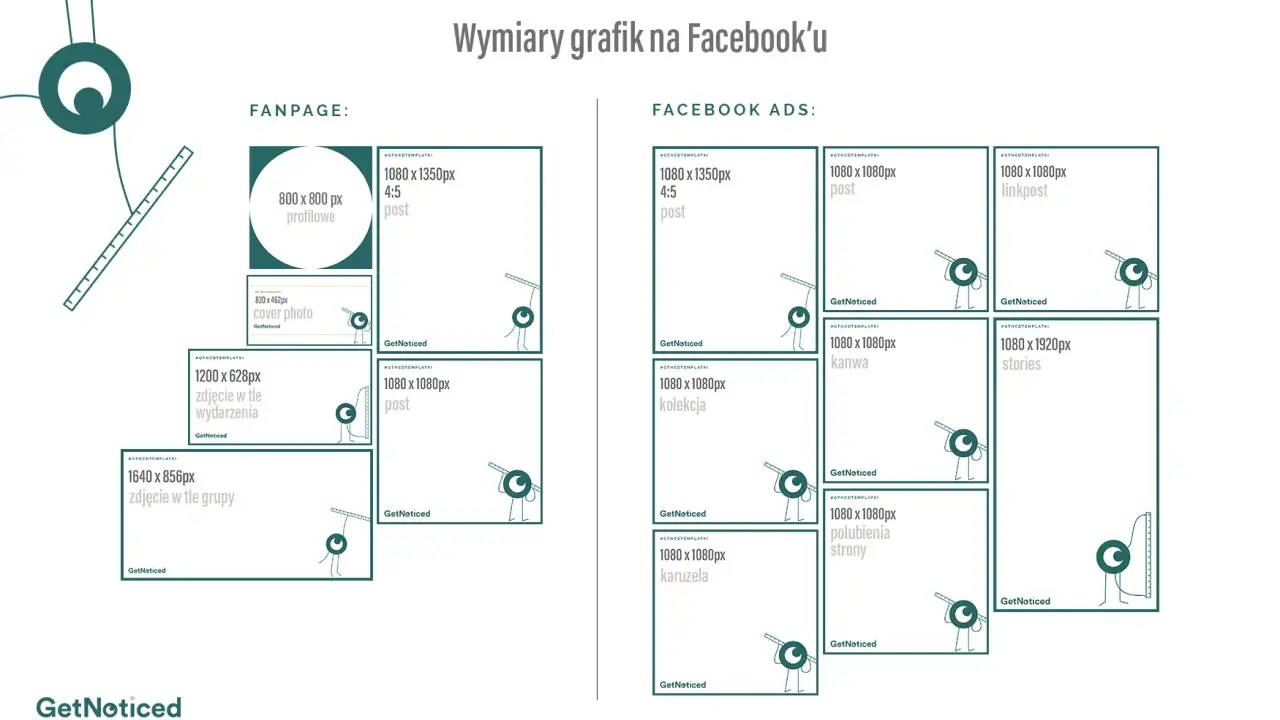
Najkrótsza reguła jest taka, że rozmiar tła zależy od miejsca publikacji
- Na stronę internetową najczęściej zaczynam od 1920 × 1080 px albo 1920 × 1200 px.
- Na social mediach każdy serwis kadruje inaczej, więc jeden plik rzadko pasuje wszędzie.
- Najważniejsze elementy trzymaj w centrum obrazu, bo boki i górę często przycina mobile.
- Do tła na stronie lepiej przygotować lżejszy plik niż największy możliwy obraz.
- Jeśli tło ma tekst, logo albo twarz, test na telefonie jest obowiązkowy.

Jakie wymiary tła na stronę internetową sprawdzają się najlepiej
Ja zwykle zaczynam od pytania, czy tło ma tylko budować klimat, czy ma też współgrać z nagłówkiem, przyciskiem albo logo. Jeśli obraz jest wyłącznie dekoracją, mogę pozwolić sobie na większe przycięcie. Jeśli w tle pojawia się treść, wybieram większy plik źródłowy i zostawiam w środku kadru bezpieczną strefę, której nic nie powinno zasłaniać.
| Zastosowanie | Proponowany rozmiar | Dlaczego ten wariant działa | Na co uważać |
|---|---|---|---|
| Pełny hero strony głównej | 1920 × 1080 px | To najbezpieczniejszy punkt startowy dla szerokich ekranów i większości laptopów. | Na ultrapanoramach skraj kadru może zniknąć, więc nie stawiaj ważnych elementów przy krawędziach. |
| Szeroki header z tekstem | 1920 × 1200 px | Daje trochę więcej pionu, co pomaga, gdy nagłówek ma więcej powietrza. | Zbyt wysoki kadr potrafi zepchnąć właściwą treść zbyt nisko nad zgięciem strony. |
| Blogowy banner dekoracyjny | 1600 × 900 px | To dobry kompromis między ostrością a wagą pliku. | Przy bardzo dużych monitorach może zabraknąć zapasu ostrości, jeśli źródło jest zbyt małe. |
| Wąska sekcja z tłem i CTA | 1920 × 600 px | Sprawdza się tam, gdzie obraz ma być pasem w tle, a nie pełnym ekranem. | Tekst i przycisk powinny być oddzielone od najbardziej kontrastowych fragmentów fotografii. |
Jeśli sekcja ma około 960 px szerokości, źródłowy plik w 1920 px zwykle daje komfortowy zapas ostrości na ekranach o wyższej gęstości pikseli. Nie chodzi jednak o to, żeby zawsze iść w największy możliwy rozmiar. W praktyce lepiej dobrać grafikę do realnego layoutu, a nie do samego wyobrażenia o „ładnym dużym pliku”.
Gdy tło ma pracować na stronie, myślę przede wszystkim o proporcjach. To one decydują, czy obraz będzie wyglądał spokojnie, czy zacznie się rozjeżdżać po przycięciu. Kiedy już ustawisz sensowny format, dopiero wtedy warto porównać go z tym, co dzieje się w social mediach. Tam różnice są jeszcze bardziej widoczne.
Najczęstsze wymiary zdjęć w tle w social mediach
W serwisach społecznościowych nie ma jednego uniwersalnego banneru. Facebook, LinkedIn, YouTube i X pokazują okładki na różnych urządzeniach, a część z nich kadruje grafikę inaczej na desktopie i na telefonie. Dlatego przy takich projektach nie traktuję tła jak plakatu, tylko jak layout, który musi przejść próbę kilku ekranów.
| Platforma | Rozmiar startowy | Minimalny lub bezpieczny punkt odniesienia | Praktyczna uwaga |
|---|---|---|---|
| Facebook, zdjęcie w tle strony | 851 × 315 px | 400 × 150 px | Najważniejsze elementy trzymaj pośrodku, bo mobile i desktop pokazują inny wycinek. |
| Facebook, zdjęcie w tle grupy | 1640 × 856 px | Proporcje 1,91:1 | Ten format lepiej znosi kadrowanie niż cienki pasek, ale nadal nie lubi tekstu przy krawędzi. |
| LinkedIn, banner profilu osobistego | 1584 × 396 px | 4:1 | Minimalizm działa tu lepiej niż przeładowanie. Zbyt dużo tekstu zwykle wygląda słabiej na mniejszych ekranach. |
| LinkedIn, strona firmowa | 4200 × 700 px | 6:1 | To szeroki format, więc drobne napisy i detale przy dolnym prawym rogu łatwo tracą czytelność. |
| YouTube, baner kanału | 2560 × 1440 px | 2048 × 1152 px | Bezpieczna strefa dla tekstu i logo przy minimum to 1235 × 338 px, a wszystko poza środkiem może zostać obcięte. |
| X, nagłówek profilu | 1500 × 500 px | 3:1 | Góra i dół bywają przycinane, więc nie opieraj projektu na elementach przy samych brzegach. |
Jeżeli jedna grafika ma trafić do kilku miejsc, lepiej zrobić osobne eksporty niż liczyć, że uniwersalny plik „sam się obroni”. W praktyce trzy warianty często wystarczają: jeden pod stronę, drugi pod profil społecznościowy i trzeci pod baner wideo. To mniej pracy niż późniejsze poprawki po publikacji.
Po takich liczbach naturalnie pojawia się następne pytanie: dlaczego nawet dobrze dobrany rozmiar czasem wygląda źle po wrzuceniu? Odpowiedź zwykle leży nie w pikselach, tylko w kadrze i sposobie dopasowania obrazu do kontenera.
Dlaczego sam rozmiar nie wystarcza
Tu wchodzi w grę rzecz, którą widzę bardzo często: ktoś dobiera poprawny format, ale zostawia napis, twarz albo logo zbyt blisko krawędzi. W CSS najczęściej używam background-size: cover, bo tło ma wypełnić sekcję bez pustych pól. To wygodne rozwiązanie, ale ma jeden koszt uboczny: część obrazu może zostać przycięta po bokach albo od góry.
- cover sprawdza się wtedy, gdy tło ma wypełnić cały blok, nawet kosztem przycięcia fragmentu kadru.
- contain zachowuje cały obraz, ale może zostawić wolne przestrzenie lub nieestetyczne proporcje.
- Najważniejsze elementy kadru trzymaj w centrum, a nie przy samych brzegach.
- Jeżeli na grafice są twarz, produkt lub hasło, zostaw wyraźny margines od krawędzi.
- Przed publikacją sprawdź widok na telefonie i na większym monitorze.
W praktyce traktuję skrajne 10-20% kadru jako strefę ryzyka, zwłaszcza wtedy, gdy obraz ma żyć na kilku proporcjach ekranów. To nie jest sztywna norma, ale dobry punkt odniesienia przy projektach, które mają wyglądać dobrze zarówno na laptopie, jak i na smartfonie. Jeśli w tle pojawia się tekst, ten margines bezpieczeństwa staje się jeszcze ważniejszy.
Skoro kadr jest już ustawiony, pozostaje druga rzecz, która bardzo często psuje efekt końcowy: zbyt ciężki plik. I właśnie tu wchodzi optymalizacja.
Jak dobrać format i wagę pliku, żeby tło nie spowalniało strony
Google Search Central przypomina, że obrazy bardzo często są największą częścią strony, a web.dev pokazuje, że przy tle najlepiej podawać obrazy dopasowane do różnych ekranów zamiast jednego ciężkiego pliku dla wszystkich. Ja podchodzę do tego prosto: obraz ma wyglądać dobrze, ale nie może zabierać stronie oddechu. Na tle widać każde opóźnienie, bo użytkownik widzi je od razu po wejściu.
- Na stronie internetowej wybieraj WebP albo AVIF, jeśli narzędzie i przeglądarki docelowe to wspierają.
- JPG zostaw dla fotografii, a PNG dla prostych grafik, logotypów i obrazów z przezroczystością.
- Przy prostym tle celuję zwykle w 100-250 KB, a przy bardziej złożonym obrazie staram się nie przekraczać 400 KB bez wyraźnego powodu.
- Nie powiększaj sztucznie małego zdjęcia do ogromnego formatu, bo pojawi się miękkość i widoczna utrata detali.
- Jeśli tło ma inne wersje dla desktopu i mobile, przygotuj osobne pliki i podawaj je przez media queries.
- Dla internetu liczy się liczba pikseli i kompresja, nie to, czy obraz ma zapisane 72 PPI.
Przy backgroundach nie polegam na jednym gigantycznym pliku, jeśli realnie nie jest potrzebny. Lepiej wysłać mniejszy obraz, który nadal wygląda ostro, niż przeciążać stronę tylko po to, żeby zachować nadmiarowy zapas pikseli. To szczególnie ważne wtedy, gdy grafika zajmuje duży fragment ekranu i użytkownik nie ma jeszcze żadnego kontekstu poza samym nagłówkiem.
Mój bezpieczny zestaw startowy do tła, gdy nie chcesz poprawiać grafiki drugi raz
Gdy mam projekt bez czasu na długie testy, stosuję prosty zestaw startowy. Nie jest idealny dla każdej sytuacji, ale w większości zwykłych realizacji pozwala szybko dojść do rozsądnego efektu i ogranicza poprawki po publikacji.
- Strona główna lub landing page - 1920 × 1080 px, a przy szerszym układzie 1920 × 1200 px.
- Blogowy hero - 1600 × 900 px, jeśli ważniejsza jest lekkość niż efekt premium.
- Facebook, zdjęcie w tle strony - 851 × 315 px.
- LinkedIn, banner - 1584 × 396 px dla profilu osobistego lub 4200 × 700 px dla strony firmowej.
- YouTube, baner kanału - 2560 × 1440 px, z treścią zamkniętą w centralnej strefie.
- X, nagłówek profilu - 1500 × 500 px.
Jeśli miałbym zostawić jedną zasadę na koniec, wybrałbym tę: projektuj od największego ekranu, ale wszystkie ważne treści zamykaj w środku kadru. Wtedy jedna grafika ma szansę wyglądać dobrze zarówno na laptopie, jak i na telefonie, a samo tło przestaje być problemem i zaczyna po prostu robić swoją robotę.
