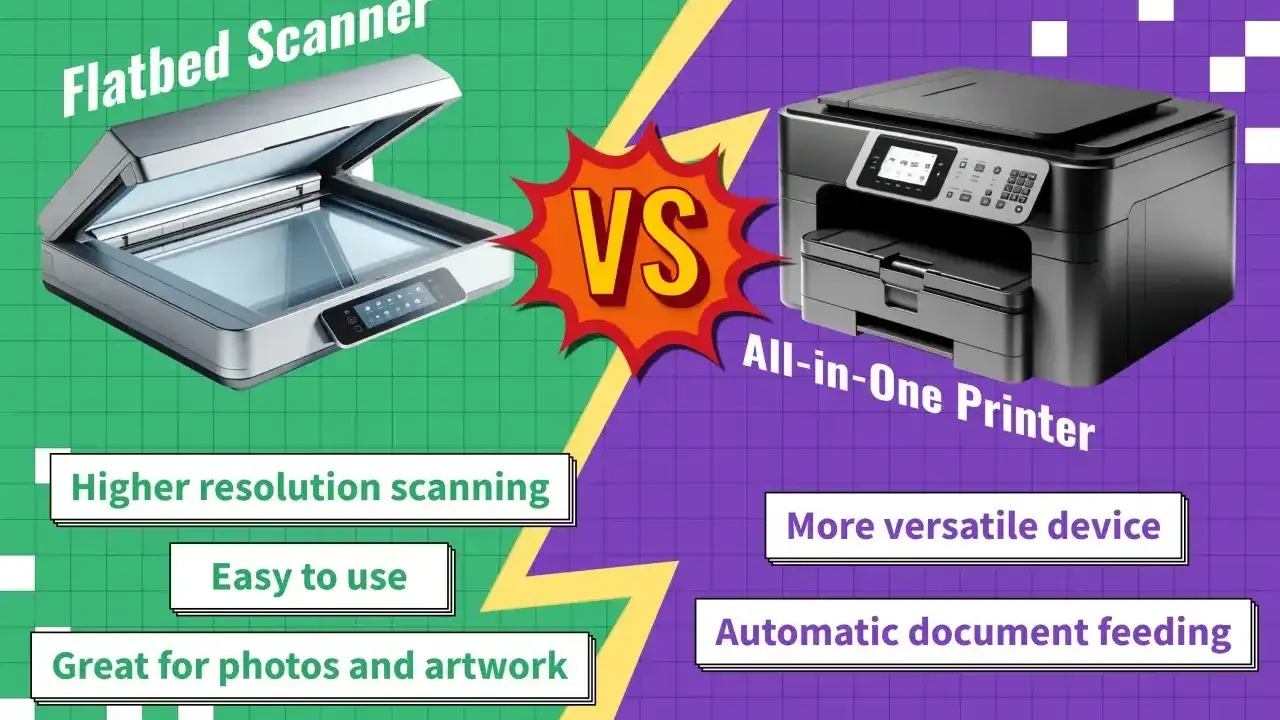
W kontekście grafiki i projektowania odpowiedź na pytanie, co to jest skan, jest prosta: to cyfrowy zapis fizycznego oryginału, najczęściej rysunku, zdjęcia, dokumentu albo tekstury. Dla mnie ważniejsze od samej definicji jest to, że skan bardzo często staje się punktem wyjścia do dalszej obróbki, retuszu, wektoryzacji albo przygotowania materiału do druku. W tym tekście rozkładam temat na praktyczne części: od jakości i rozdzielczości po różnice między skanem 2D i 3D oraz typowe błędy, których da się uniknąć.
Najkrócej mówiąc, skan zamienia fizyczny oryginał w plik gotowy do dalszej pracy
- Skan to zwykle rastrowa kopia papieru, zdjęcia, szkicu lub innego obiektu, stworzona przez skaner albo aplikację do skanowania.
- Jakość skanu zależy głównie od rozdzielczości, ostrości, światła, koloru i poprawnego kadrowania.
- Do wielu materiałów drukowanych bezpiecznym punktem wyjścia jest 300 dpi, a przy prostych kreskach i tekście często 600 dpi.
- Skan 2D służy do dokumentów i ilustracji, a 3D do odwzorowania kształtu obiektów i pracy z geometrią.
- W pracy graficznej najlepiej trzymać wersję źródłową bez agresywnej kompresji, nawet jeśli na końcu potrzebny będzie lżejszy plik.
Czym właściwie jest skan w grafice i projektowaniu
W praktyce skan to cyfrowa kopia, ale nie w znaczeniu „idealnie identyczna” i nie zawsze w znaczeniu „gotowa do publikacji”. To raczej zapis obrazu wykonany przez urządzenie, które odczytuje światło, kolor i kontrast, a potem zamienia je na piksele. Jeśli pracuję z rysunkiem, szkicem lub starym wydrukiem, właśnie taki plik pozwala mi wprowadzić materiał do programu graficznego i zacząć nad nim panować.
W grafice najczęściej mówimy o skanie rastrowym. Oznacza to, że obraz składa się z siatki punktów, a nie z matematycznie opisanych linii jak w grafice wektorowej. To ma duże znaczenie: skan świetnie zachowuje detal, fakturę i charakter oryginału, ale nie jest równie elastyczny jak wektor. Dlatego skany są tak przydatne przy digitalizacji szkiców, archiwizacji dokumentów, obróbce zdjęć, a nawet przy pracy nad materiałami do druku i identyfikacji wizualnej.
Ja patrzę na skan jako na etap roboczy. Czasem kończy się na prostym archiwum, a czasem staje się bazą do dalszej pracy w Photoshopie, GIMP-ie albo Affinity Photo. To właśnie od tego zależy, jakie ustawienia wybierzesz i jak dużo jakości stracisz po drodze. Następny krok to zrozumienie, skąd bierze się jakość samego pliku.

Jak powstaje skan i dlaczego dpi robi różnicę
Skaner nie „robi zdjęcia” w klasycznym sensie. Oświetla oryginał i odczytuje jego fragmenty linia po linii, budując z nich obraz cyfrowy. Właśnie dlatego tak ważne są ustawienia, które wpływają na szczegółowość, wierność koloru i rozmiar pliku. Najczęściej najwięcej zamieszania wywołuje rozdzielczość, czyli dpi.
DPI oznacza liczbę punktów przypadających na cal. Im wyższa wartość, tym więcej informacji zbiera skaner, ale też tym większy powstaje plik i tym dłużej trwa cały proces. Adobe w materiałach o skanowanych PDF-ach podaje 300 dpi dla dokumentów kolorowych i w skali szarości oraz 600 dpi dla czarno-białych, a Epson przypomina, że wyższe dpi zwiększa detal, ale też wielkość pliku i czas skanowania. To dobra praktyka, ale nie dogmat: zawsze patrzę na to, co chcę później zrobić z plikiem.
| Cel skanu | Rozsądny punkt startowy | Dlaczego to ma sens |
|---|---|---|
| Podgląd na ekranie | 72–150 dpi | Plik jest lekki i wystarcza do szybkiej oceny treści. |
| Dokument do archiwum | 300 dpi | To zwykle dobry kompromis między czytelnością a wagą pliku. |
| Tekst, kreska, szkic liniowy | 600 dpi | Pomaga zachować ostre krawędzie i drobne detale. |
| Materiał do druku | 300–600 dpi | Dobór zależy od wielkości wydruku, rodzaju obrazu i końcowego zastosowania. |
W praktyce najważniejsza rzecz brzmi tak: do internetu liczą się przede wszystkim piksele, a do druku i obróbki liczy się sensowna rozdzielczość oraz czysty, nieprzekombinowany plik. To prowadzi już do kolejnego pytania, bo skan 2D i skan 3D rozwiązują zupełnie inne problemy.
Skan 2D i 3D to dwa różne narzędzia
W projektowaniu słowo „skan” nie zawsze oznacza to samo. Najczęściej chodzi o skan 2D, czyli cyfrowy obraz papieru, zdjęcia, ilustracji albo innego płaskiego materiału. W pracy graficznej to podstawowy wariant, bo pozwala łatwo przenieść szkic do programu, przygotować ilustrację do druku albo zarchiwizować materiał źródłowy.
Skan 3D działa inaczej. Zamiast obrazu płaskiej powierzchni zapisuje kształt obiektu w przestrzeni, tworząc chmurę punktów albo siatkę trójkątów. Dla projektanta produktu, osoby pracującej z prototypami albo kogoś, kto chce odtworzyć element bez ręcznego mierzenia, to bardzo praktyczne rozwiązanie. 3D skan przydaje się tam, gdzie liczy się geometria, a nie tylko wygląd z przodu.
| Rodzaj | Co zapisuje | Najlepsze zastosowania | Ograniczenia |
|---|---|---|---|
| Skan 2D | Płaski obraz w pikselach | Dokumenty, ilustracje, zdjęcia, tekstury, szkice | Nie pokazuje przestrzennej formy obiektu |
| Skan 3D | Kształt i geometrię obiektu | Prototypy, części, modelowanie produktu, reverse engineering | Często wymaga czyszczenia modelu i dalszej obróbki |
Ja traktuję tę różnicę bardzo praktycznie: jeśli materiał ma być później obrabiany graficznie, zwykle wystarczy skan 2D. Jeśli trzeba odtworzyć obiekt, dopasować element albo pracować z bryłą, wtedy potrzebny jest skan 3D. Gdy to już jasne, łatwiej odpowiedzieć na kolejne pytanie: czy skan w ogóle jest lepszy od zdjęcia.
Kiedy skan wygrywa ze zdjęciem, a kiedy lepiej wybrać aparat
Wiele osób wrzuca skan i zdjęcie do jednego worka, a to błąd. Oba rozwiązania mają sens, ale w innych sytuacjach. Skan jest zwykle lepszy dla materiałów płaskich, gdzie zależy mi na czytelności linii, braku perspektywy i powtarzalności. Zdjęcie wygrywa wtedy, gdy obiekt jest przestrzenny, za duży, za delikatny albo po prostu nie da się go położyć na szybie skanera.
| Kryterium | Skan | Zdjęcie |
|---|---|---|
| Płaskie dokumenty | Zwykle najlepszy wybór | Może dawać zniekształcenia perspektywy |
| Rysunki i kreska | Duża precyzja krawędzi | Zależne od światła i ostrości obiektywu |
| Przedmioty przestrzenne | Ograniczony | Dużo bardziej naturalny |
| Kontrola nad detalem | Wysoka przy dobrym ustawieniu | Zależy od aparatu, światła i stabilizacji |
| Szybkość pracy w terenie | Średnia | Zwykle wyższa |
| Powtarzalność efektu | Bardzo dobra | Silnie zależna od warunków |
Jeśli pracuję nad layoutem, ilustracją albo archiwizacją starego wydruku, skan daje mi większą przewidywalność. Jeśli natomiast potrzebuję uchwycić przedmiot, fakturę albo makietę 3D, aparat albo telefon z dobrą aplikacją często będzie po prostu wygodniejszy. Skoro to już ustalone, przechodzę do etapu, który najczęściej decyduje o końcowej jakości: przygotowania samego pliku.
Jak przygotować skan do pracy w programach graficznych
Sam proces skanowania jest tylko połową roboty. Druga połowa zaczyna się wtedy, gdy plik trafia do programu graficznego i trzeba z niego zrobić materiał nadający się do dalszego użycia. Najprostsza zasada brzmi: najpierw zachowaj jakość, dopiero potem upraszczaj plik pod konkretny kanał publikacji.
- Przygotuj oryginał. Usuń kurz, wyprostuj kartkę, wygładź zagniecenia i zadbaj o to, żeby materiał leżał równo.
- Dobierz rozdzielczość do zastosowania. Do tekstu i prostych rysunków zwykle lepiej sprawdza się wyższe dpi niż do zwykłego podglądu.
- Wybierz właściwy tryb koloru. Czarno-biały, skala szarości i kolor dają zupełnie inny efekt, więc nie zostawiaj tego przypadkowi.
- Po skanowaniu wyprostuj kadr i przytnij marginesy. Krzywy plik od razu wygląda mniej profesjonalnie.
- Zostaw wersję źródłową bez nadmiernej kompresji. Do publikacji możesz przygotować lżejszą kopię, ale nie rób tego kosztem jedynego oryginału.
| Format | Najlepsze zastosowanie | Plusy | Minusy |
|---|---|---|---|
| TIFF | Archiwum, druk, dalsza edycja | Wysoka jakość, brak strat po stronie obrazu | Duże pliki |
| PNG | Grafiki, elementy z przezroczystością, proste ilustracje | Dobra jakość, brak strat, czytelne krawędzie | Nie zawsze najlepszy dla bardzo dużych plików foto |
| JPG | Podgląd, zdjęcia, wysyłka | Niewielki rozmiar pliku | Straty jakości przy mocnej kompresji |
| Dokumenty wielostronicowe, przekaz do akceptacji | Wygodny do wymiany i archiwizacji | Nie zawsze najlepszy do zaawansowanej obróbki obrazu |
W pracy z programami graficznymi to właśnie format i porządek plików oszczędzają najwięcej czasu. Gdy skan jest od początku źle przygotowany, później poprawianie go bywa walką z własnymi decyzjami, a nie z obrazem. Z tego wynika kolejny praktyczny temat: jakie błędy najczęściej psują efekt.
Najczęstsze błędy przy skanach, które psują efekt
Największy problem ze skanami polega na tym, że część błędów na pierwszy rzut oka wygląda niewinnie. Dopiero po powiększeniu albo po przeniesieniu materiału do projektu wychodzą braki w ostrości, przycięte elementy lub zbyt mocno zniekształcone kolory.
- Zbyt niska rozdzielczość sprawia, że tekst i cienkie linie zaczynają się rozpadać przy obróbce.
- Agresywne automatyczne wyostrzanie potrafi zrobić z delikatnego szkicu poszarpany obraz.
- Złe ustawienie kartki, zagięcia i cienie prowadzą do krzywego kadru i nierównego tła.
- Zbyt mocna kompresja JPG zostawia artefakty, które w grafice widać od razu.
- Pomylenie trybu kolorów może zabić subtelne odcienie albo osłabić kontrast tekstu.
- Brak wersji źródłowej utrudnia powrót do pracy, gdy po kilku dniach trzeba zrobić poprawki.
Ja szczególnie uważam na automatyczne poprawki jakości. To wygodne narzędzia, ale w skanach ilustracji albo materiałów do layoutu potrafią narobić więcej szkody niż pożytku. Lepiej zacząć od neutralnego pliku i dopiero potem świadomie podbić kontrast, usunąć szumy albo poprawić balans bieli. Gdy ten etap jest opanowany, skan zaczyna naprawdę pomagać w projektowaniu, a nie przeszkadzać.
Gdzie skan realnie pomaga w projektowaniu
W pracy kreatywnej skan rzadko bywa celem samym w sobie. Najczęściej jest surowcem, z którego powstaje coś dalej. Właśnie dlatego tak dobrze sprawdza się w grafice i projektowaniu, gdzie materiał wejściowy musi być łatwy do obróbki, kopiowania i publikacji.
- Przy szkicach i ilustracjach ręcznych skan pozwala szybko przenieść rysunek do programu i zacząć cyfrową obróbkę.
- Przy starych materiałach drukowanych pomaga zachować treść, która nie nadaje się już do ponownego sfotografowania.
- Przy teksturach i detalach powierzchni daje dobry punkt wyjścia do kolażu, retuszu lub mockupu.
- Przy projektach identyfikacji wizualnej ułatwia digitalizację podpisów, pieczątek i elementów odręcznych.
- Przy obiektach 3D bywa punktem startowym do odwzorowania geometrii i dopasowania elementów w projekcie produktu.
W praktyce oznacza to jedno: skan jest najbardziej wartościowy wtedy, gdy wiem, po co go robię. Jeśli ma trafić do archiwum, działa inaczej niż materiał do druku, a jeszcze inaczej niż baza pod dalszy projekt. Ta świadomość pozwala uniknąć przypadkowych ustawień i marnowania czasu na poprawki.
Trzy decyzje, które najbardziej wpływają na jakość pracy ze skanem
Gdybym miał zostawić tylko kilka praktycznych wskazówek, wybrałbym te trzy, bo właśnie one najczęściej robią różnicę między sensownym plikiem a materiałem, który trzeba ratować.
- Najpierw określ cel skanu, bo inne ustawienia wybierzesz do archiwum, inne do druku, a jeszcze inne do internetu.
- Dobierz rozdzielczość i format do zadania, zamiast bezrefleksyjnie ustawiać najwyższe możliwe parametry.
- Zawsze zachowuj wersję źródłową, nawet jeśli od razu tworzysz lżejszy plik roboczy.
Jeżeli traktujesz skan jako etap roboczy, a nie gotowiec, zyskujesz większą kontrolę nad jakością i mniej poprawek po drodze. To właśnie w grafice i projektowaniu najbardziej się opłaca: nie sam plik, tylko to, co można z niego jeszcze sensownie wyciągnąć.
