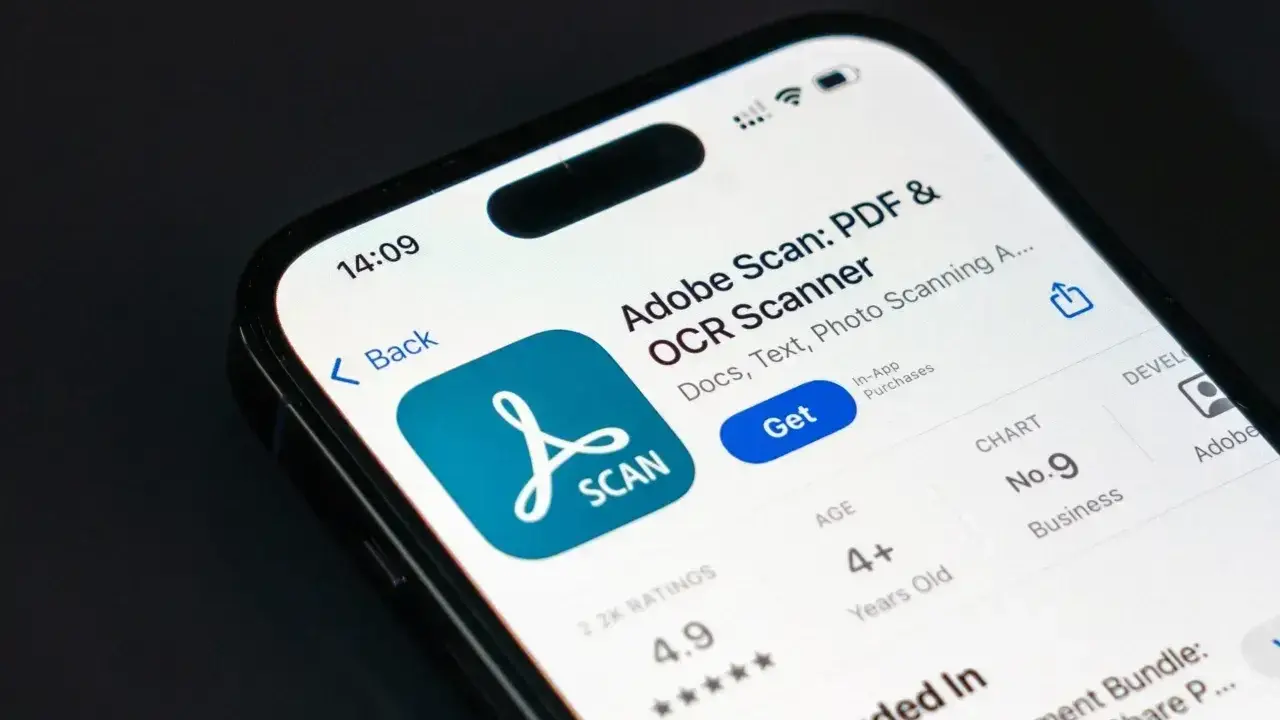
Dobre skanowanie dokumentów zaczyna się nie od samego kliknięcia „scan”, ale od decyzji, co chcesz zyskać: czytelny archiwalny plik, tekst do wyszukiwania, czy materiał, który da się jeszcze poprawiać w programie graficznym. W tym artykule pokazuję, jak przejść od papieru do sensownie uporządkowanych plików, jakie ustawienia mają realne znaczenie i kiedy telefon wystarczy, a kiedy lepiej sięgnąć po skaner stacjonarny.
Najważniejsze rzeczy, które warto ustawić od razu
- Dla większości papierów bezpiecznym punktem startowym jest 300 dpi, a dla czarno-białych materiałów technicznych i drobnych linii 600 dpi daje większy zapas jakości.
- OCR, czyli rozpoznawanie tekstu, zamienia obraz strony w treść, którą można przeszukiwać, kopiować i wklejać.
- Do pojedynczych stron wystarczy telefon, ale przy większych paczkach dokumentów szybciej pracuje skaner z podajnikiem ADF.
- W pracy projektowej lepiej zachować plik źródłowy i wersję po OCR niż od razu wszystko spłaszczać do mocno skompresowanego JPG.
- Po zeskanowaniu od razu nadaj plikowi nazwę, dodaj go do właściwego folderu i zrób kopię zapasową.
Po co cyfryzować papierowe materiały i gdzie to naprawdę się opłaca
W praktyce największą korzyść daje nie sam plik, lecz to, że papier przestaje blokować pracę. Mogę wysłać brief klientowi, przeszukać umowę po słowie kluczowym, dołączyć notatki z warsztatu do projektu albo zachować szkic, który za dwa miesiące stanie się punktem wyjścia do nowej koncepcji. W grafice i projektowaniu to szczególnie ważne, bo papier bardzo często jest tylko etapem pośrednim: powstaje w nim pomysł, poprawki, akceptacja albo referencja, którą trzeba później wykorzystać w programie.
Najczęstsze zastosowania są zaskakująco konkretne:
- umowy, faktury i protokoły, które trzeba archiwizować lub szybko udostępniać,
- briefy, notatki i listy uwag od klienta, które lepiej mieć w jednym miejscu niż w segregatorze,
- szkice, moodboardy i odręczne koncepcje, które mają wrócić do dalszej obróbki,
- próbki układu typograficznego, rysunki liniowe i detale, które warto zachować w dobrej jakości.
Jeśli plik ma służyć tylko do szybkiego podglądu, nie musisz go nadmiernie „dopieszczać”. Jeśli jednak ma wrócić do projektu, stać się częścią archiwum albo wejść w obieg z klientem, jakość skanu zaczyna mieć znaczenie dużo większe, niż zwykle się zakłada. Dlatego w następnym kroku warto dobrze przygotować sam papier, bo to on w największym stopniu decyduje o końcowym efekcie.

Jak przygotować kartki, żeby skan był ostry i czytelny
Najwięcej problemów powstaje jeszcze przed naciśnięciem przycisku. Zagięta kartka, cień od dłoni, brudna szyba skanera albo zbyt mocna kompresja potrafią zniszczyć efekt bardziej niż przeciętne urządzenie. Ja zwykle zaczynam od prostego porządku: wyjmuję zszywki, układam strony w kolejności i sprawdzam, czy nic nie zasłania krawędzi tekstu.
- Wyrównaj dokument i połóż go na płaskiej powierzchni.
- Usuń zszywki, spinacze i karteczki samoprzylepne, jeśli zasłaniają treść.
- Wytrzyj szybę skanera lub przygotuj czyste, jednolite tło do zdjęcia telefonem.
- Nie dociskaj strony zbyt mocno, bo cienki papier zaczyna falować i łapie zniekształcenia.
- Przy kolorowych materiałach zadbaj o neutralne światło, bo automatyczne poprawianie barw często przekłamuje odcienie.
Jeśli pracujesz z delikatnym oryginałem, szkicem albo wydrukiem, który ma zachować strukturę papieru, skaner płaski daje bezpieczniejszy efekt niż podajnik. Podajnik ADF jest szybszy, ale zakłada, że kartki są równe, w dobrym stanie i nie wymagają specjalnego traktowania. Ten wybór przechodzi naturalnie do ustawień, bo nawet najlepiej przygotowana kartka może wyjść źle, jeśli z góry ustawisz zły tryb zapisu.
Jak ustawić rozdzielczość, kolor i format pliku
Tu najłatwiej o błędne skróty myślowe. Zbyt niska rozdzielczość daje miękki tekst i słaby OCR, a zbyt wysoka tylko powiększa pliki i spowalnia pracę. Adobe w swoich materiałach rekomenduje 300 dpi dla dokumentów kolorowych i w skali szarości oraz 600 dpi dla czarno-białych, co w praktyce jest dobrym punktem startowym dla większości papierów biurowych i projektowych.
| Rodzaj materiału | Rozdzielczość | Tryb koloru | Format, który zwykle ma sens | Co zyskujesz |
|---|---|---|---|---|
| Umowy, faktury, formularze | 300 dpi | Skala szarości lub kolor | PDF z OCR | Przeszukiwanie tekstu i łatwe wysyłanie |
| Notatki, poprawki, briefy | 300 dpi | Kolor, jeśli ważne są akcenty i adnotacje | PDF z OCR | Lepsza czytelność i zachowanie oznaczeń |
| Rysunki liniowe, szkice, drobne podpisy | 600 dpi | Czarno-biały lub skala szarości | PDF albo bezstratny format roboczy | Większy zapas detalu i ostrzejsze linie |
| Plansze, moodboardy, próbki kolorów | 300 dpi | Kolor | PDF do obiegu, obraz tylko jako kopia podglądowa | Lepiej zachowane relacje barwne |
OCR robi tutaj największą różnicę, bo zamienia obraz w warstwę tekstową. To znaczy, że potem można wyszukać nazwisko, datę, numer zlecenia albo fragment notatki bez ręcznego przekopywania całych plików. Warto jednak pamiętać o granicy: OCR nie naprawi rozmazanego zdjęcia ani krzywo uciętego skanu. Jeśli źródło jest słabe, wynik też będzie słaby, tylko w bardziej eleganckiej formie. Kiedy wiadomo już, jak ustawić plik, pozostaje pytanie, czym najlepiej go zrobić.
Telefon, skaner płaski czy podajnik ADF
Nie ma jednego narzędzia do wszystkiego. W małej liczbie stron telefon bywa wystarczający, ale przy większej ilości papieru stacjonarny skaner oszczędza czas i daje przewidywalny wynik. W 2026 roku warto też pamiętać, że Microsoft zapowiedział wycofanie aplikacji Lens z iOS i Androida, więc nie budowałbym już nowego workflow wyłącznie na niej.
| Narzędzie | Mocne strony | Ograniczenia | Kiedy wybrać |
|---|---|---|---|
| Telefon z aplikacją skanującą | Szybki start, brak dodatkowego sprzętu, dobry do pojedynczych stron | Większe ryzyko cieni, przekoszeń i różnic w jakości między ujęciami | Jedna umowa, kilka notatek, szybki podgląd |
| Skaner płaski | Najlepsza kontrola nad jakością, bezpieczny dla delikatnych oryginałów | Wolniejszy przy dużej liczbie stron | Szkice, materiały projektowe, ważne dokumenty do archiwum |
| Podajnik ADF | Duża szybkość i wygoda przy wielu stronach | Nie lubi zagięć, zszywek i bardzo delikatnych kartek | Pakiety faktur, umów, protokołów, raportów |
W pracy projektowej najczęściej stosuję prostą zasadę: jeśli zależy mi na jakości i kolorze, wybieram skaner płaski; jeśli liczy się tempo, a dokumentów jest dużo, ADF wygrywa bez dyskusji; jeśli potrzebuję jedynie szybkiej kopii albo szkicu na już, telefon wystarczy. Ta decyzja prowadzi wprost do kolejnego kroku, czyli porządku po zapisie, bo nawet najlepszy skan szybko ginie bez sensownej organizacji.
Jak uporządkować pliki, żeby nie zniknęły po tygodniu
Największy bałagan nie zaczyna się od samego skanu, tylko od braku nawyku. Jeden plik nazwany „scan1”, drugi „nowy dokument”, trzeci „bez nazwy” i po miesiącu nikt już nie wie, który jest właściwy. Dlatego od razu ustalam prosty schemat nazewnictwa i trzymam się go konsekwentnie.
- Używaj daty, typu dokumentu i krótkiego opisu, na przykład
2026-07-17_umowa_klientX.pdf. - Twórz osobne foldery dla briefów, umów, faktur, referencji i archiwum.
- Zachowuj wersję źródłową oraz wersję po OCR, zamiast nadpisywać wszystko jednym plikiem.
- Jeśli dokument zawiera dane wrażliwe, dodaj ochronę hasłem lub trzymaj go w zabezpieczonym folderze chmurowym.
- Rób kopię zapasową w co najmniej dwóch miejscach: lokalnie i w chmurze.
Warto też oddzielić pliki „do użycia” od plików „do archiwum”. To drobna różnica organizacyjna, ale w praktyce bardzo ułatwia pracę, bo nie mieszasz skanów roboczych z dokumentami, które muszą przetrwać dłużej. Gdy to działa, proces staje się powtarzalny, a nie przypadkowy.
Prosty workflow, który oszczędza czas przy każdym nowym pliku
Jeżeli miałbym sprowadzić cały proces do jednego sprawdzonego schematu, wyglądałby on tak: najpierw porządkuję papier, potem skanuję w odpowiedniej rozdzielczości, następnie uruchamiam OCR, nadaję plikowi nazwę i od razu odkładam go do właściwego folderu. W praktyce skanowanie dokumentów ma sens dopiero wtedy, gdy po nim pojawia się jeszcze nazwa, archiwizacja i kopia zapasowa, bo bez tego cyfrowy plik łatwo zamienia się w cyfrowy bałagan.
- Wybierz właściwe narzędzie dla typu papieru i liczby stron.
- Ustaw 300 dpi jako punkt startowy, a przy drobnych liniach podnieś jakość do 600 dpi.
- Włącz OCR, jeśli treść ma być później przeszukiwana lub kopiowana.
- Nazwij plik według jednego schematu i zapisz go w odpowiednim folderze.
- Zachowaj kopię zapasową i nie mieszaj wersji roboczych z archiwum.
Jeśli mam wskazać jeden nawyk, który naprawdę robi różnicę, to jest nim konsekwencja. Nie trzeba perfekcyjnej aplikacji ani rozbudowanego systemu, tylko jednego powtarzalnego procesu, który działa tak samo dla umów, szkiców i materiałów projektowych. Dzięki temu papier przestaje zalegać w segregatorach, a cyfrowe pliki zaczynają faktycznie pracować na Twoją organizację.
