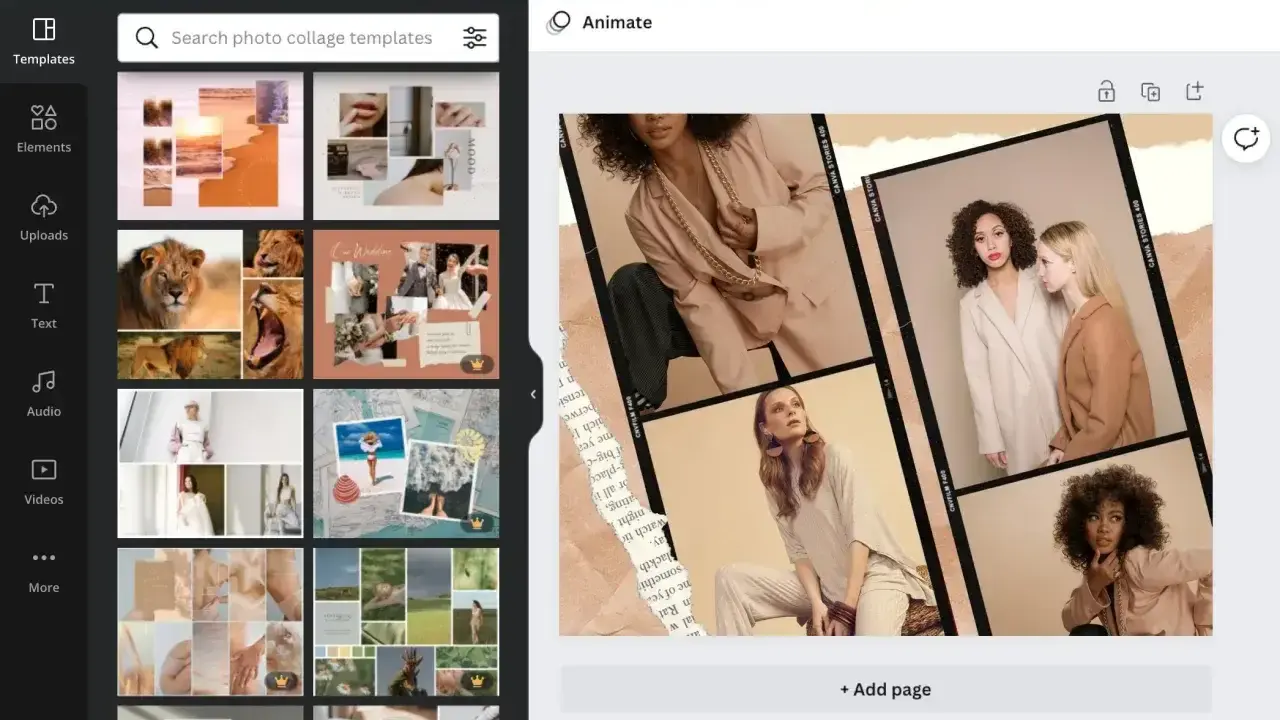
Najważniejsze jest dopasowanie metody do efektu, a nie samo „sklejenie” plików
- Do prostego kolażu wystarczy narzędzie online albo aplikacja w telefonie.
- Do porównań „przed i po” najlepiej działa układ obok siebie albo góra-dół.
- Jeśli zdjęcia mają się płynnie przenikać, potrzebujesz warstw, masek i dokładniejszego dopasowania.
- Najwięcej psuje zły kadr, różna jasność zdjęć i zbyt mała rozdzielczość.
- W większości przypadków lepszy jest prosty, czytelny układ niż efekt przesadzony filtrami.
Najpierw zdecyduj, jaki efekt chcesz uzyskać
Ja zwykle zaczynam nie od programu, tylko od odpowiedzi na jedno pytanie: czy to ma być zwykły kolaż, porównanie, czy bardziej płynne złączenie dwóch kadrów. To ważne, bo każde z tych rozwiązań wygląda inaczej i wymaga innego poziomu kontroli. Jeśli wybierzesz złą metodę, nawet dobre zdjęcia mogą wyglądać przypadkowo.
| Efekt | Kiedy ma sens | Co daje | Ograniczenie |
|---|---|---|---|
| Kolaż obok siebie | Porównanie, zestawienie dwóch wariantów, grafika informacyjna | Jasny układ i szybki odbiór | Nie tworzy wrażenia „jednego” zdjęcia, tylko dwóch ramek |
| Układ góra-dół | Przed i po, pionowe kadry, grafiki do stories | Oszczędza miejsce i dobrze działa na telefonie | Przy poziomych zdjęciach może wymagać mocniejszego kadrowania |
| Nakładka i warstwy | Efekt artystyczny, plakaty, grafiki promocyjne | Daje większą swobodę kompozycyjną | Wymaga więcej wyczucia i precyzji |
| Płynne łączenie na jednym tle | Retusz, fotomontaż, bardziej „niewidoczne” scalenie | Wygląda naturalniej, jeśli zdjęcia są dobrze dobrane | Najtrudniejsze do wykonania bez śladów cięcia |
Jeśli zależy Ci na szybkim rezultacie, trzymaj się prostych układów. Jeśli natomiast chcesz, żeby kompozycja wyglądała jak jedna scena, przygotuj się na pracę na warstwach. To prowadzi wprost do wyboru narzędzia, bo nie każde robi to samo.
Najszybciej zrobisz to w aplikacji albo w przeglądarce
Do prostych zadań nie potrzebujesz ciężkiego programu graficznego. W praktyce dobrze sprawdzają się trzy grupy rozwiązań: aplikacje mobilne, kreatory online i pełne edytory z warstwami. Wybór zależy od tego, czy chcesz efekt w 2 minuty, czy precyzyjną kontrolę nad każdym pikselem.
| Narzędzie | Najlepsze do | Mocna strona | Ograniczenie |
|---|---|---|---|
| Zdjęcia Google | Szybkiego kolażu na Androidzie | Prosty proces i gotowe układy | Mało elastyczne, jeśli chcesz niestandardowy projekt |
| Canva | Grafik z siatką, tekstem i większą kontrolą układu | Łatwo przeciągasz zdjęcia do ramek i zmieniasz kompozycję | Do bardzo precyzyjnego montażu bywa zbyt „szablonowa” |
| Fotor | Szybkich połączeń online | Ma gotowe szablony i działa bez instalacji | Przy bardziej złożonych układach kontrola jest ograniczona |
| GIMP | Dokładnego łączenia i pracy na warstwach | Duża swoboda bez płacenia za licencję | Wymaga chwili nauki, zwłaszcza przy maskach i wyrównywaniu |
W Zdjęciach Google na Androidzie można tworzyć kolaż z maksymalnie 6 zdjęć, więc do prostych zestawień to rozwiązanie wystarcza z zapasem. Canva daje większą kontrolę nad układem, a GIMP przydaje się wtedy, gdy trzeba naprawdę dopracować granicę między kadrami. Jeśli pracujesz głównie na telefonie, zacznij od aplikacji; jeśli chcesz materiał do publikacji lub druku, od razu myśl o narzędziu z większą kontrolą nad rozmiarem i jakością eksportu.
Nie ma tu jedynej poprawnej odpowiedzi. Różnica polega na tym, czy chcesz po prostu złożyć dwa obrazy, czy zbudować z nich estetyczną całość. Na tym etapie większość osób i tak potrzebuje krótkiej instrukcji, więc przechodzę do praktyki.

Połącz zdjęcia krok po kroku bez zbędnych poprawek
- Wybierz układ. Zdecyduj, czy zdjęcia mają stać obok siebie, jedno nad drugim, czy nakładać się częściowo. To ustawia cały dalszy proces.
- Przygotuj pliki. Sprawdź rozdzielczość, orientację i proporcje. Jeśli jedno zdjęcie jest bardzo małe, po powiększeniu szybko pojawi się rozmycie.
- Wstaw zdjęcia do projektu. W aplikacji lub programie utwórz nowy projekt, a następnie dodaj oba pliki jako osobne elementy lub warstwy.
- Ustaw kadr. Przytnij fotografie tak, żeby najważniejsze elementy nie ginęły na krawędzi. Często lepsze jest lekkie kadrowanie niż rozciąganie obrazu.
- Dopasuj skalę i odstępy. Jeśli tworzysz kolaż, zostaw równe marginesy. Przy dwóch zdjęciach obok siebie nawet kilka pikseli różnicy potrafi zepsuć symetrię.
- Wyrównaj kolor i jasność. Jeżeli jedno zdjęcie jest ciepłe, a drugie zimne, całość będzie wyglądała na przypadkową. Pomaga korekta ekspozycji, balansu bieli i kontrastu.
- Wyeksportuj plik w dobrej jakości. Do internetu najczęściej wystarcza JPG lub PNG, ale przy grafice z tekstem i ostrymi krawędziami PNG zwykle trzyma lepszą czytelność.
Jeśli łączysz zdjęcia w celu publikacji w sieci, bezpiecznym minimum jest dłuższy bok około 1500-2000 px. Do druku warto celować w 300 dpi, bo niższa jakość szybko wychodzi na jaw przy większym formacie. To są proste liczby, ale właśnie one najczęściej decydują o tym, czy grafika wygląda profesjonalnie, czy tylko „jakoś działa”.
W pracy na warstwach przydaje się jeszcze jedno pojęcie: maska. To narzędzie, które pozwala ukryć fragment zdjęcia bez trwałego kasowania go z projektu. Dzięki temu można płynnie połączyć krawędzie, zrobić miękkie przejście albo zachować możliwość poprawek.
Najważniejsze detale, które robią różnicę
Właściwy układ to dopiero połowa sukcesu. O jakości decydują też rzeczy mniej widowiskowe: światło, perspektywa, ostrość i to, czy oba zdjęcia „mówią tym samym językiem”. W praktyce właśnie tutaj najczęściej uciekają dobre pomysły.
- Zgrana perspektywa. Jeśli jedno zdjęcie jest robione z góry, a drugie na wysokości oczu, połączenie będzie wyglądało nienaturalnie.
- Podobne oświetlenie. Zdjęcia z różną temperaturą barwową trudno złożyć tak, by nie było widać różnicy.
- Równa ostrość. Bardzo ostre zdjęcie obok mocno rozmytego tworzy wrażenie dwóch różnych światów.
- Spójne tło. Gdy tła są zupełnie inne, lepiej trzymać je w osobnych ramkach niż próbować na siłę je mieszać.
- Odpowiedni margines. W prostym kolażu lepiej zostawić oddech niż dociskać wszystko do siebie. Często wystarcza 10-30 px odstępu, żeby kompozycja wyglądała czyściej.
- Jeden dominujący punkt. W grafice z dwóch zdjęć dobrze działa zasada: jedno zdjęcie prowadzi, drugie je wspiera. Dwa równie silne kadry konkurują ze sobą.
Jeśli chcesz efekt bardziej naturalny, nie próbuj „naprawiać” wszystkiego filtrami. Lepiej lekko przyciąć jedno zdjęcie, wyrównać balans bieli i zostawić prostą kompozycję niż dokładać efekty, które od razu zdradzają montaż. To szczególnie ważne przy materiałach do sklepu, ofert, ogłoszeń i postów firmowych.
Od tej strony łatwo już przejść do błędów, bo większość nieudanych połączeń wynika z tych samych kilku decyzji.
Najczęstsze błędy przy łączeniu zdjęć
Widziałem wiele kompozycji, które psuły się nie przez brak umiejętności, tylko przez pośpiech. Kiedy ktoś chce szybko połączyć dwa obrazy, często pomija kadrowanie, nie sprawdza jakości plików albo zostawia przypadkowe odstępy. Efekt bywa poprawny technicznie, ale wizualnie męczący.
- Rozciąganie zdjęcia zamiast przycięcia. Obraz traci proporcje, a twarze i przedmioty zaczynają wyglądać dziwnie.
- Brak wspólnej stylistyki. Jedno zdjęcie jest mocno nasycone, drugie blade, więc całość sprawia wrażenie zlepku przypadkowych plików.
- Za dużo ozdobników. Ramki, cienie, gradienty i napisy naraz zwykle nie pomagają.
- Zbyt mała rozdzielczość. Po eksporcie widać piksele, a przy powiększeniu całość traci ostrość.
- Zły dobór zdjęć. Nie każde dwa obrazy nadają się do jednej kompozycji. Gdy kadry są zbyt różne, lepiej zbudować układ z wyraźnym podziałem niż udawać jedną scenę.
Jeżeli zastanawiasz się, czy dana para zdjęć nadaje się do złożenia, sprawdź jedno proste kryterium: czy po połączeniu widz od razu rozumie zamysł. Jeśli odpowiedź brzmi „nie”, zwykle winny jest układ, a nie sam program. Wtedy warto wrócić do prostszego layoutu albo wymienić jedno ze zdjęć na bardziej spójne.
Gdy liczy się tempo, prostota wygrywa z perfekcją
W praktyce najlepszy wybór zależy od tego, co chcesz zrobić w najbliższych kilku minutach. Do szybkiego kolażu wystarczy aplikacja z gotowym szablonem. Do grafiki promocyjnej lepiej sprawdzi się Canva. Do dokładnego montażu i delikatnego przejścia między zdjęciami najrozsądniejszy będzie edytor warstw, taki jak GIMP.
- Wybierz prosty szablon, jeśli liczy się szybkość i czytelność.
- Wybierz układ obok siebie lub góra-dół, jeśli tworzysz porównanie.
- Wybierz warstwy i maski, jeśli zależy Ci na bardziej naturalnym scaleniu.
- Wybierz narzędzie online, jeśli nie chcesz nic instalować.
- Wybierz większą kontrolę nad eksportem, jeśli grafika ma trafić do druku lub reklamy.
Narzędzia AI potrafią dziś pomóc w czyszczeniu tła czy usuwaniu drobnych niedoskonałości, ale samego łączenia zdjęć nie zastępują w pełni. Tu nadal najważniejsze są dobre kadry, sensowny układ i odrobina dyscypliny w dopasowaniu światła oraz proporcji. Jeśli zrobisz te trzy rzeczy dobrze, większość popularnych programów da Ci naprawdę przyzwoity efekt.
Jeżeli mam wskazać jedną zasadę, to tę: zacznij od prostego układu i dopracuj tylko to, co naprawdę przeszkadza w odbiorze. W łączeniu zdjęć najwięcej daje konsekwencja, a nie nadmiar efektów, i to właśnie ona odróżnia przypadkowy kolaż od grafiki, którą po prostu dobrze się ogląda.
