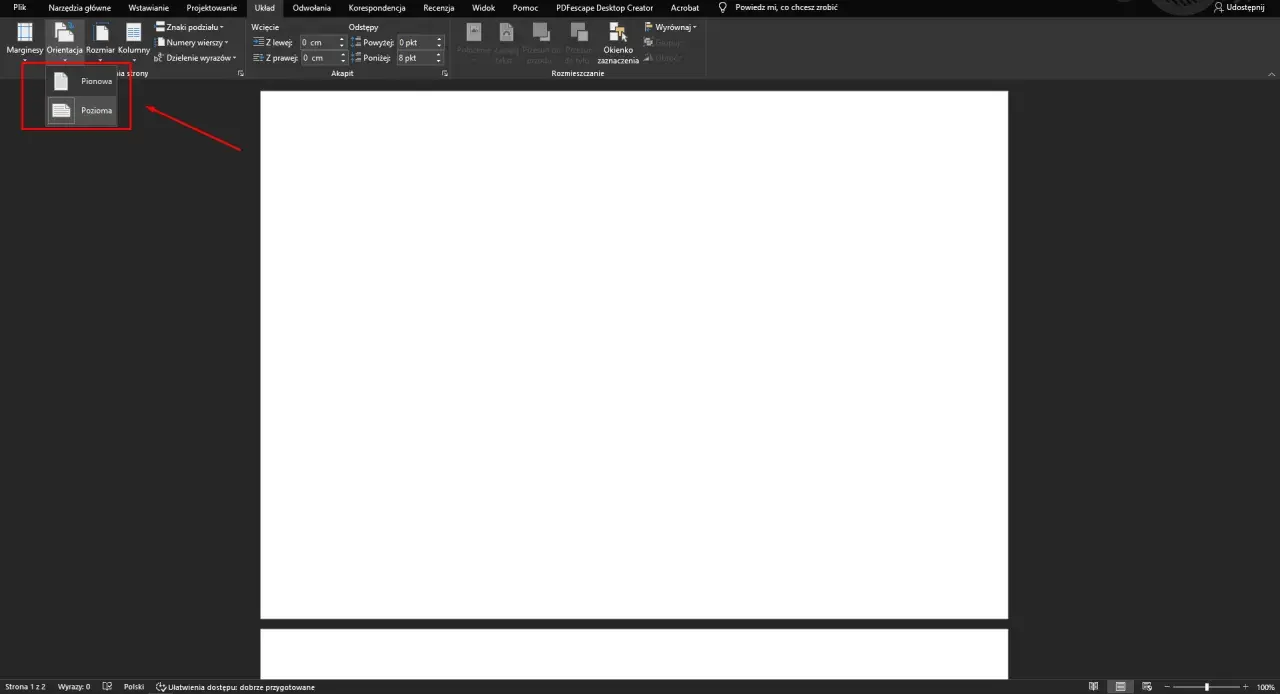
Zmiana orientacji strony w Wordzie wydaje się banalna, dopóki nie trzeba obrócić tylko jednej strony z tabelą, wykresem albo załącznikiem. Wtedy szybko wychodzi na jaw, że liczy się nie sam przycisk, ale to, czy dokument jest podzielony na odpowiednie sekcje. Poniżej pokazuję najprostszy sposób na zmianę orientacji całego pliku oraz bezpieczniejszą metodę dla pojedynczej strony lub wybranego fragmentu.
Najprostsza droga zależy od tego, czy obracasz cały dokument, czy tylko fragment
- Cały dokument zmienisz z karty Układ przez opcję Orientacja.
- Pojedyncza strona wymaga zwykle podziałów sekcji, inaczej Word zmieni układ szerzej, niż chcesz.
- Najczęstszy błąd to ustawienie orientacji bez wskazania, że ma dotyczyć tylko sekcji albo zaznaczonego tekstu.
- Zmiana działa od razu - nie trzeba drukować dokumentu, żeby zobaczyć efekt.
- W Windows, na Macu i w mobile ścieżka jest podobna, ale nazwy menu potrafią się lekko różnić.
Jak zmienić orientację całego dokumentu w Wordzie
Jeśli chcesz przełączyć cały plik z pionu na poziom albo odwrotnie, najkrótsza ścieżka prowadzi przez kartę Układ. Ja zwykle zaczynam właśnie od tego, bo w prostych dokumentach nie ma sensu komplikować pracy sekcjami.
- Kliknij w dowolnym miejscu dokumentu.
- Wejdź na kartę Układ (w niektórych wersjach zobaczysz nazwę Layout).
- Wybierz Orientacja.
- Ustaw Pionowa albo Pozioma.
Microsoft podkreśla, że taka zmiana działa w samym dokumencie, a nie dopiero podczas drukowania. To ważne, bo wiele osób odruchowo szuka efektu dopiero w podglądzie wydruku i niepotrzebnie traci czas na sprawdzanie drukarki. Jeśli dokument ma tylko jedną sekcję, wszystko powinno przestawić się od razu.
Jeżeli po zmianie nic się nie dzieje albo układ zachowuje się dziwnie, zwykle nie chodzi o samą orientację, tylko o to, że dokument ma już podziały sekcji. Wtedy przechodzę do bardziej precyzyjnej metody, bo właśnie ona rozwiązuje większość problemów z jednym poziomym fragmentem w środku pionowego pliku.
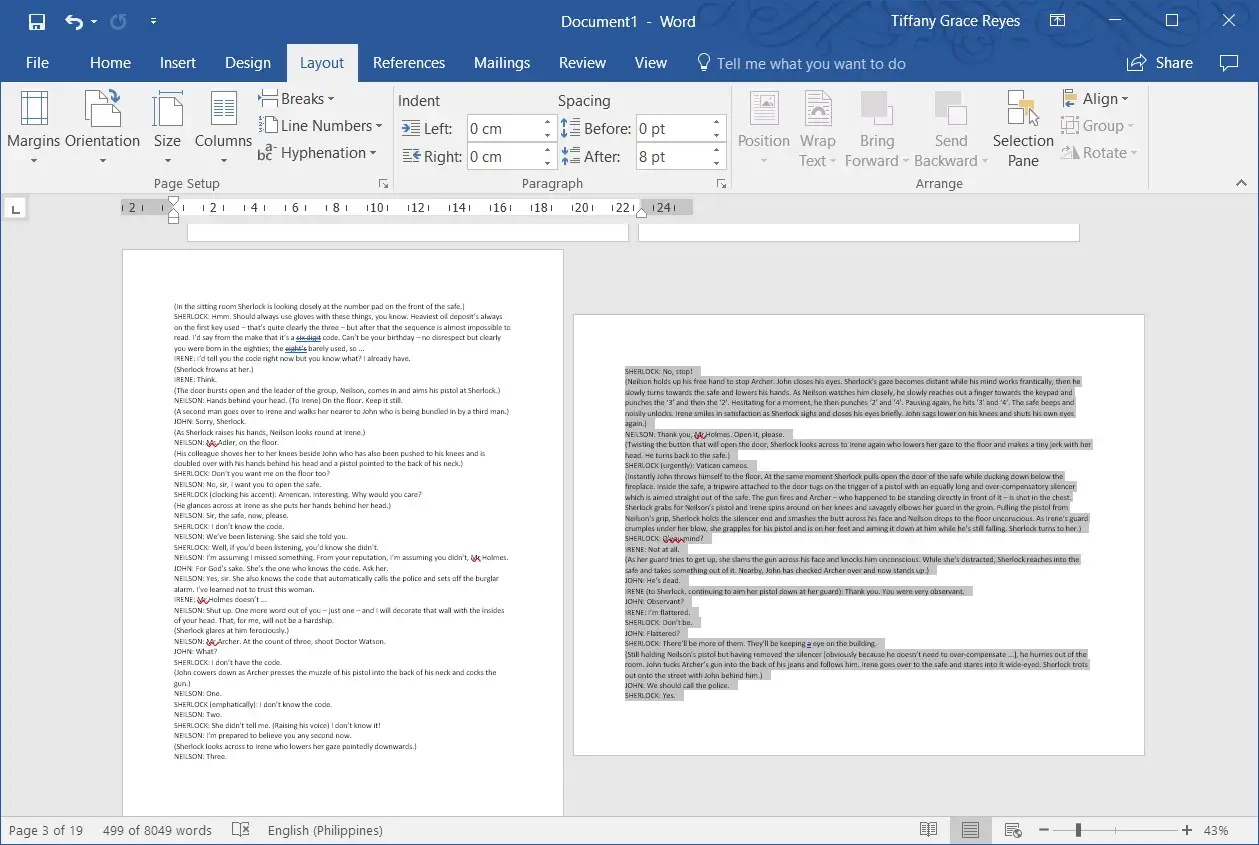
Jak obrócić tylko jedną stronę albo wybrany fragment
Tu najważniejsza zasada jest prosta: Word nie zgaduje, która strona ma być pozioma. Trzeba mu to jasno wyznaczyć sekcjami albo zaznaczonym tekstem. Gdy pracuję nad raportami z tabelami, najpewniejszy wariant to dwa podziały sekcji - przed stroną, którą chcę obrócić, i po niej.
| Sposób | Kiedy ma sens | Na co uważać |
|---|---|---|
| Zaznaczony tekst | Gdy chcesz zmienić orientację tylko dla konkretnego bloku treści, który da się łatwo zaznaczyć. | Przy rozbudowanych układach może być mniej przewidywalny niż sekcje. |
| Ten punkt do przodu | Gdy nowy układ ma zacząć się od miejsca, w którym stoi kursor. | Zmiana obejmie wszystko od tego punktu dalej, więc trzeba dobrze ustawić kursor. |
| Ta sekcja | Gdy dokument ma już podziały sekcji i chcesz obrócić tylko jeden fragment lub jedną stronę. | Bez poprawnych podziałów sekcji Word nie zrozumie zakresu zmian. |
- Ustaw kursor przed stroną, którą chcesz obrócić.
- Wstaw Podział sekcji typu Następna strona.
- Przejdź na koniec tej strony i wstaw drugi podział sekcji.
- Kliknij w środek fragmentu, który ma mieć inną orientację.
- Wejdź w Układ i wybierz Orientacja.
- Ustaw Pozioma albo Pionowa.
- Jeśli pojawi się okno Ustawienia strony, w polu Zastosuj do wybierz Ta sekcja.
W praktyce to właśnie sekcje robią największą różnicę. Jeśli ich nie ma, Word zmienia układ szerzej, niż planujesz. Jeśli są ustawione poprawnie, jedna pozioma strona w środku pionowego dokumentu przestaje być problemem, a staje się zwykłym zabiegiem formatowania.
Najczęstsze błędy przy zmianie orientacji strony
Najwięcej kłopotów widzę nie w samej funkcji, tylko w pośpiechu. Ktoś przełącza orientację, zapisuje plik i dopiero potem zauważa, że przestawił cały dokument albo rozsypał numerację stron. Te błędy da się szybko wyłapać, jeśli wiesz, czego szukać.
- Brak podziału sekcji - wtedy pozioma strona „wlewa się” dalej, niż powinna.
- Zły zakres w polu Zastosuj do - zamiast jednej sekcji zmienia się cały dokument lub całość od kursora.
- Za późno wstawiony podział sekcji - część treści ląduje na niewłaściwej stronie.
- Niepodglądnięcie układu przed drukiem - na ekranie wszystko wygląda dobrze, ale w wydruku tabela wychodzi poza margines.
- Ignorowanie nagłówków i stopek - przy wielu sekcjach potrafią zachowywać się inaczej, niż oczekujesz.
Ja zawsze sprawdzam po kolei trzy rzeczy: gdzie kończy się poprzednia sekcja, czy nowa sekcja zaczyna się tam, gdzie powinna, i czy tekst nadal mieści się w szerokości strony. To zwykle wystarcza, żeby uniknąć poprawek po zapisaniu pliku. Gdy dokument ma być używany dalej, na przykład przez inną osobę, lepiej od razu doprowadzić go do porządku, niż liczyć na to, że „samo się ułoży”.
Jak to wygląda w Windows, Macu i na telefonie
Logika jest podobna we wszystkich wersjach Worda, ale ścieżka do opcji bywa trochę inna. To ważne, bo wiele osób myśli, że funkcja zniknęła, a ona po prostu siedzi w innym miejscu interfejsu.
| Środowisko | Gdzie szukać orientacji | Co warto zapamiętać |
|---|---|---|
| Windows | Układ > Orientacja | Najwygodniejsza wersja do pracy z sekcjami, tabelami i dłuższymi dokumentami. |
| Mac | Układ > Orientacja albo Format > Dokument > Ustawienia strony | Przy części dokumentu sekcje są obowiązkowe, a nazwy opcji mogą wyglądać inaczej niż w Windows. |
| Telefon lub tablet | Układ > Orientacja | Da się to zrobić w trakcie pracy, ale przy rozbudowanym układzie desktop daje większą kontrolę. |
Jeśli korzystasz z Worda na kilku urządzeniach, najlepiej trzymać się jednej, spójnej wersji układu. Mieszanie zmian robionych na telefonie, Macu i komputerze często kończy się drobnymi różnicami w łamaniu tekstu. Przy prostych plikach to nie problem, ale przy raporcie, pracy dyplomowej albo ofercie dla klienta potrafi już mieć znaczenie.
Co jeszcze warto sprawdzić przed drukiem i wysyłką pliku
Zmiana orientacji strony to dopiero pierwszy krok. Żeby dokument wyglądał dobrze także po zapisaniu i wydrukowaniu, sprawdzam jeszcze kilka rzeczy, które często decydują o końcowym efekcie.
- Podgląd wydruku - najszybciej pokaże, czy tabela, wykres albo obrazek rzeczywiście mieści się na stronie.
- Marginesy - czasem lepiej lekko je zmniejszyć niż na siłę obracać kolejne strony.
- Nagłówki i stopki - przy zmianie sekcji mogą wymagać osobnej korekty.
- Numeracja stron - po wstawieniu sekcji potrafi się przesunąć albo zacząć od nowa.
- Spójność układu - jeśli tylko jedna strona jest pozioma, reszta dokumentu powinna wyglądać równie uporządkowanie, a nie jak przypadkowy miks ustawień.
Jeśli mam podać jedną praktyczną radę, to jest nią ta: nie walcz z całym dokumentem, jeśli problem dotyczy tylko jednego fragmentu. W Wordzie orientacja strony jest prostą funkcją, ale dopiero sekcje dają pełną kontrolę nad tym, co ma być pionowe, a co poziome. To właśnie to rozróżnienie najczęściej oszczędza czas i nerwy.