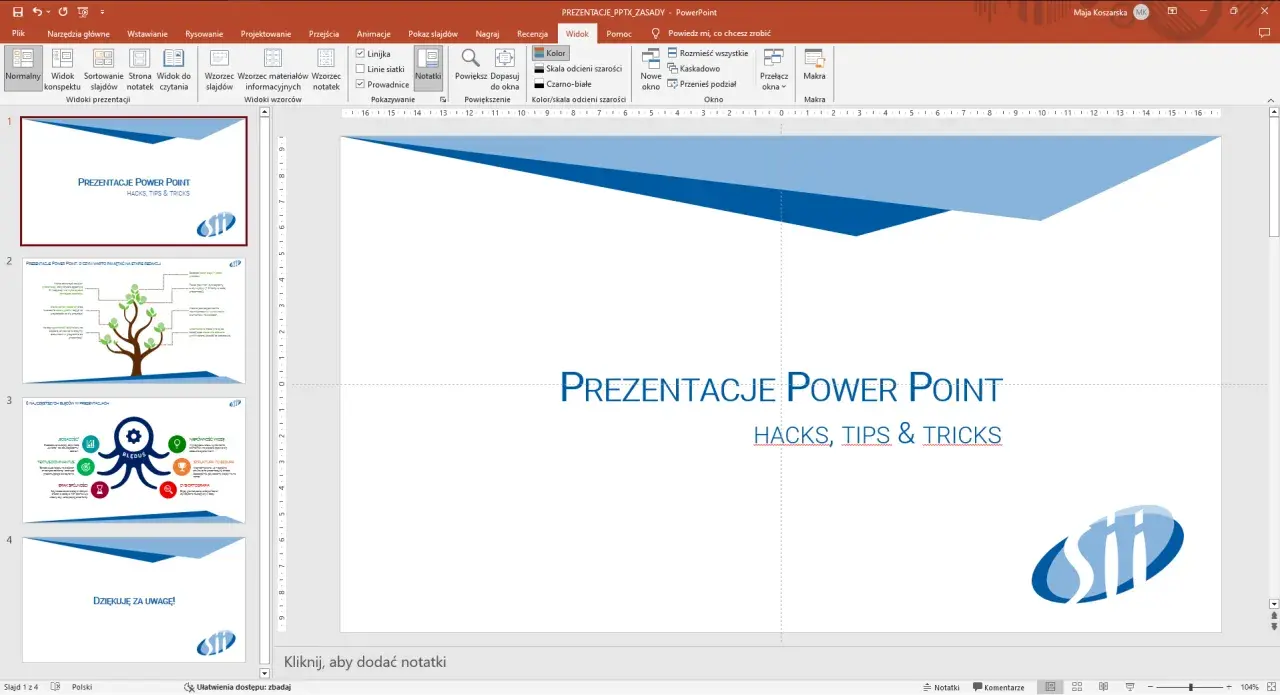
PowerPoint to program do tworzenia prezentacji opartych na slajdach, czyli narzędzie, które pomaga zamienić tekst, liczby i obrazy w czytelną historię. W praktyce korzysta się z niego na spotkaniach, szkoleniach, lekcjach i w sprzedaży, bo porządkuje treść lepiej niż sam dokument tekstowy. Poniżej wyjaśniam, czym dokładnie jest ten program, jak wpisuje się w pakiety biurowe, jakie ma formaty plików i kiedy rzeczywiście warto po niego sięgnąć.
Najważniejsze informacje o PowerPoincie w skrócie
- PowerPoint to program do prezentacji multimedialnych opartych na slajdach.
- Najczęściej działa razem z Wordem i Excelem w pakiecie biurowym Microsoft 365 lub Office.
- Standardowym formatem pracy jest .pptx, a starszy .ppt pojawia się głównie przy kompatybilności.
- Istnieje wersja desktopowa, przeglądarkowa i mobilna, więc nie zawsze trzeba instalować pełnego programu.
- Największy błąd początkujących to zbyt dużo tekstu na slajdach i traktowanie prezentacji jak dokumentu do czytania.
Czym jest PowerPoint i dlaczego pasuje do pakietów biurowych
Ja traktuję PowerPoint przede wszystkim jako narzędzie do porządkowania komunikatu. Nie chodzi w nim tylko o „ładne slajdy”, ale o to, by informacja miała tempo, hierarchię i sens dla odbiorcy. To właśnie dlatego program tak dobrze pasuje do pakietów biurowych: obok Worda, który służy do pisania dokumentów, i Excela, który pomaga pracować z danymi, PowerPoint odpowiada za ich pokazanie w formie, którą da się szybko zrozumieć.
Jak pokazuje Microsoft, w programie można tworzyć prezentacje od zera albo z szablonu, dodawać tekst, obrazy, wideo, animacje oraz przechowywać pliki w chmurze, by łatwiej współpracować z innymi. W praktyce oznacza to, że PowerPoint nie jest dodatkiem „na koniec”, tylko osobnym, ważnym elementem całego środowiska biurowego.
| Program | Do czego służy | Co zwykle tworzysz |
|---|---|---|
| Word | Praca z tekstem | Umowy, artykuły, pisma, raporty |
| Excel | Analiza danych i obliczenia | Tabele, zestawienia, wykresy, budżety |
| PowerPoint | Prezentacja informacji | Slajdy, pokaz, krótką narrację wizualną |
Jeśli mam to sprowadzić do jednej myśli, Word porządkuje tekst, Excel porządkuje liczby, a PowerPoint porządkuje uwagę odbiorcy. I właśnie z tego powodu tak często trafia do tego samego pakietu co pozostałe narzędzia biurowe. Gdy już wiadomo, po co istnieje, warto zobaczyć, jak wygląda praca w samym programie.
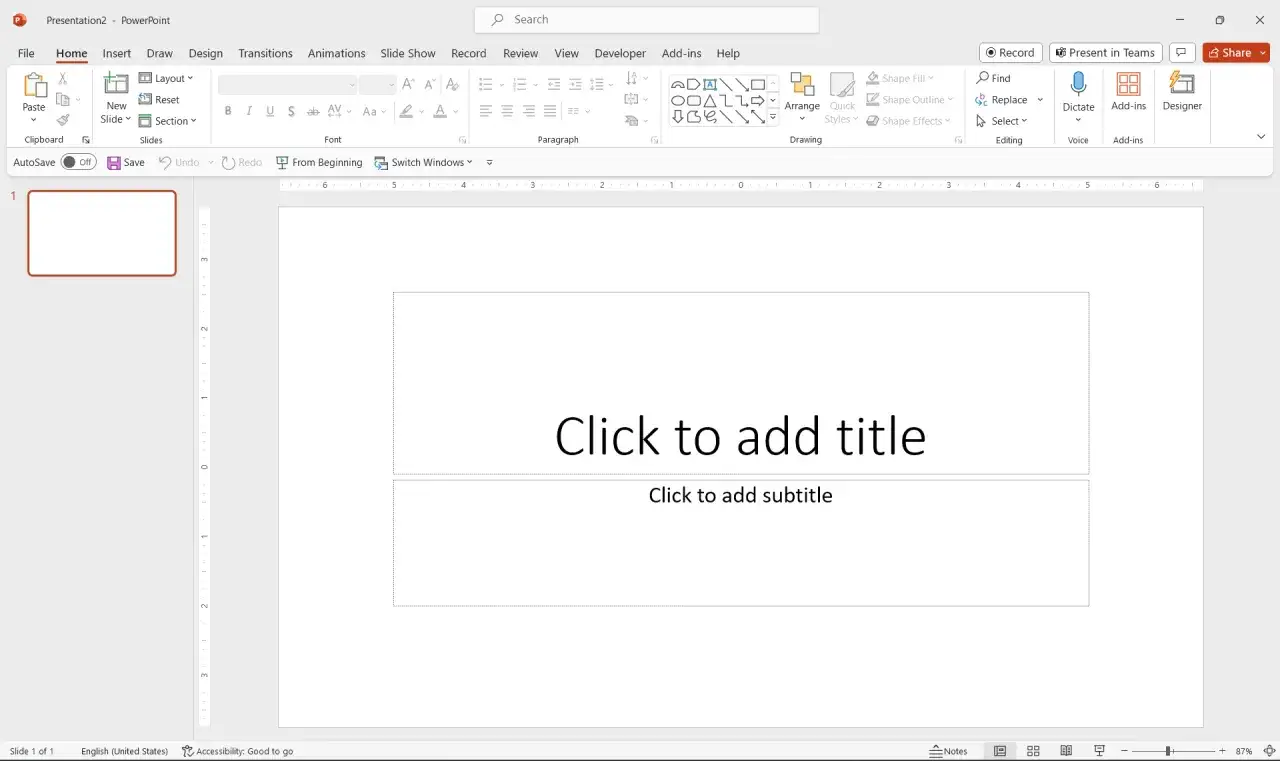
Jak wygląda praca w PowerPoint od pierwszego slajdu do pokazu
W PowerPointcie pracuje się na slajdach, czyli pojedynczych planszach tworzących całą prezentację. Każdy slajd może zawierać tekst, zdjęcie, wykres, ikonę, tabelę albo wideo. To ważne, bo sam układ wymusza myślenie segmentami: jeden slajd, jedna myśl, jeden krok w opowieści. W mojej ocenie to właśnie ten rytm najbardziej odróżnia dobrą prezentację od dokumentu, który tylko „udaje” slajdy.
Najczęściej praca przebiega tak:
- Wybierasz pustą prezentację albo szablon - szablon oszczędza czas i od razu nadaje spójny wygląd.
- Ustalasz motyw - czyli zestaw kolorów, czcionek i stylów, który trzyma całość w jednym języku wizualnym.
- Dodajesz treść - tekst, zdjęcia, wykresy, ikony, czasem krótki film lub zrzut ekranu.
- Porządkujesz układ - wybierasz, co ma być najważniejsze, a co tylko wspiera przekaz.
- Testujesz pokaz - sprawdzasz animacje, kolejność slajdów i czytelność na innym ekranie.
W nowszych wersjach dochodzą też podpowiedzi projektu i narzędzia współpracy online, ale nie są one warunkiem sensownej pracy. Główna różnica robi się wcześniej: między chaotycznym układem a prezentacją, która prowadzi wzrok odbiorcy w przewidywalny sposób. Gdy ten fundament jest ustawiony, zaczyna mieć znaczenie także to, w jakim formacie zapisujesz plik.
Jakie formaty plików są najważniejsze i co oznaczają
Wielu użytkowników myśli, że PowerPoint to po prostu plik .pptx, ale w praktyce program obsługuje kilka formatów, a każdy ma nieco inne zastosowanie. To ważne zwłaszcza wtedy, gdy wysyłasz prezentację komuś z zewnątrz, pracujesz na starszych plikach albo chcesz zabezpieczyć efekt końcowy przed przypadkową edycją.
| Format | Co oznacza | Kiedy ma sens |
|---|---|---|
| .pptx | Standardowa prezentacja PowerPoint | Codzienna praca i dalsza edycja |
| .ppt | Starszy format z czasów PowerPoint 97-2003 | Gdy otwierasz bardzo stare pliki lub współpracujesz z legacy systemami |
| .ppsx | Pokaz uruchamiany od razu w trybie slajdów | Kiedy odbiorca ma zobaczyć gotową prezentację, a nie plik do poprawiania |
| .potx | Szablon prezentacji | Gdy tworzysz wiele plików w tym samym stylu |
| .odp | Format OpenDocument | Gdy chcesz zachować większą zgodność z alternatywnymi pakietami biurowymi |
| Gotowy plik do odczytu | Gdy prezentacja ma być tylko oglądana, a nie edytowana |
Ja w codziennej pracy trzymałbym się przede wszystkim .pptx, bo to najbezpieczniejsza opcja do późniejszej edycji. Jeśli prezentacja ma być tylko pokazana, a nie przerabiana, lepszy bywa PDF. Jeśli zaś ktoś korzysta z PowerPointa w przeglądarce, trzeba pamiętać o zgodności: wersja webowa obsługuje najlepiej .pptx, .ppsx i .odp, a starsze pliki .ppt i .pps zwykle trzeba najpierw przekonwertować. To prowadzi wprost do pytania, z jakiej wersji programu w ogóle korzystać.
Wersja desktopowa, webowa i mobilna nie są tym samym
PowerPoint nie ma już jednego „jedynego” oblicza. Można z niego korzystać na komputerze, w przeglądarce i na urządzeniu mobilnym, ale te warianty nie oferują dokładnie tego samego. Microsoft podaje, że prezentacje da się otwierać i edytować w przeglądarce bez instalacji, a wersje mobilne pozwalają przynajmniej na podstawową pracę z plikami na telefonie lub tablecie.
| Wersja | Największa zaleta | Ograniczenie | Dla kogo |
|---|---|---|---|
| Desktopowa | Najpełniejszy zestaw funkcji, większa kontrola nad animacjami, widokiem prelegenta i eksportem | Wymaga instalacji i zwykle licencji Microsoft 365 lub odpowiedniego pakietu Office | Dla osób, które robią prezentacje zawodowo lub regularnie |
| Webowa | Działa w przeglądarce, często wystarcza do szybkiej pracy i współdzielenia plików | Ma mniej zaawansowanych funkcji niż desktop | Dla pracy zdalnej, drobnych poprawek i współpracy zespołowej |
| Mobilna | Umożliwia szybkie sprawdzenie i poprawienie prezentacji w biegu | Nie jest wygodna do budowania złożonych slajdów od zera | Dla podglądu, korekt i awaryjnych zmian |
W praktyce najczęściej wybieram wersję desktopową wtedy, gdy prezentacja ma być dopracowana co do szczegółu, a webową wtedy, gdy trzeba szybko coś poprawić albo współpracować z kimś zdalnie. To, co dla wielu osób jest najważniejsze, brzmi jednak prościej: czy PowerPoint rzeczywiście jest najlepszym narzędziem do danego zadania, czy tylko takim, które znamy najlepiej?
Kiedy PowerPoint wygrywa, a kiedy lepiej wybrać inne narzędzie
PowerPoint sprawdza się najlepiej wtedy, gdy treść ma zostać pokazana, a nie tylko przeczytana. Jeśli prowadzisz spotkanie, szkolenie, sprzedaż, lekcję albo prezentujesz wyniki projektu, slajdy pomagają utrzymać tempo i przejść od jednego punktu do drugiego bez chaosu. To nie jest przypadek, że ten program tak mocno zadomowił się w firmach, szkołach i administracji.
| Sytuacja | Lepszy wybór | Dlaczego |
|---|---|---|
| Długi dokument do czytania | Word | Lepiej radzi sobie z akapitami, przypisami i ciągłym tekstem |
| Analiza danych i obliczenia | Excel | Ma formuły, tabele i wykresy lepiej niż sam PowerPoint |
| Prezentacja dla klienta, zespołu lub klasy | PowerPoint | Buduje narrację i porządkuje odbiór informacji |
| Praca na gotowym, nieedytowalnym materiale | Chroni układ i minimalizuje ryzyko przypadkowych zmian |
Jeśli próbujesz napisać w PowerPointcie coś, co powinno być pełnym tekstem, zwykle przegrywasz z samym formatem. Slajd nie jest stroną książki. Ma wspierać wystąpienie, a nie je zastępować. Z tego powodu najwięcej problemów nie wynika z braku funkcji, tylko z błędnego użycia narzędzia. I to właśnie prowadzi do najczęstszych potknięć.
Najczęstsze błędy, które osłabiają prezentację
W mojej ocenie PowerPoint psuje się nie przez brak możliwości, ale przez zbyt swobodne podejście do treści. Kiedy ktoś wrzuca na slajd pół strony tekstu, dorzuca kilka losowych animacji i nie pilnuje spójności, efekt jest przewidywalny: odbiorca przestaje słuchać, bo musi najpierw walczyć z samym slajdem.
- Za dużo tekstu na jednym slajdzie - jeśli slajd wymaga czytania dłużej niż kilka sekund, zwykle ma za dużo treści.
- Każdy slajd wygląda inaczej - brak jednego motywu, czcionki i rytmu wizualnego rozbija przekaz.
- Animacje dla efektu, nie dla sensu - przesadzone przejścia odciągają uwagę od treści.
- Wykres bez wniosku - sama grafika nie wystarcza, trzeba powiedzieć, co z niej wynika.
- Zbyt mała czytelność - tekst, który wygląda dobrze na laptopie, może być nieczytelny na projektorze.
- Brak testu pliku przed pokazem - inne urządzenie, inna rozdzielczość i już układ może się rozjechać.
Najprostsza zasada, którą stosuję, brzmi tak: jeśli nie da się opowiedzieć slajdu jednym zdaniem, to treść wymaga uproszczenia. W praktyce właśnie ta dyscyplina robi większą różnicę niż najbardziej efektowne przejścia czy modne szablony. Gdy już to trzymasz w głowie, PowerPoint zaczyna pracować dla ciebie, a nie przeciwko tobie.
Co warto zapamiętać, gdy PowerPoint ma pracować na twoją treść
- Zacznij od celu prezentacji, a dopiero potem wybieraj układ slajdów.
- Trzymaj się jednego głównego komunikatu na slajd.
- Używaj szablonu lub motywu, żeby całość była spójna.
- Zapisuj plik w .pptx, a PDF traktuj jako wersję do odczytu.
- Jeśli pracujesz z innymi osobami, korzystaj z wersji webowej i współdzielonej przestrzeni, na przykład OneDrive.
PowerPoint nie wygrywa tym, że robi wrażenie sam z siebie. Wygrywa wtedy, gdy pomaga odbiorcy szybciej zrozumieć treść, a osobie prowadzącej nie każe czytać własnych slajdów. Jeśli potraktujesz go jako narzędzie do prowadzenia myśli, a nie dekorowania ekranu, okaże się dużo bardziej użyteczny, niż sugerują pierwsze, chaotyczne prezentacje, które większość z nas pamięta z praktyki.