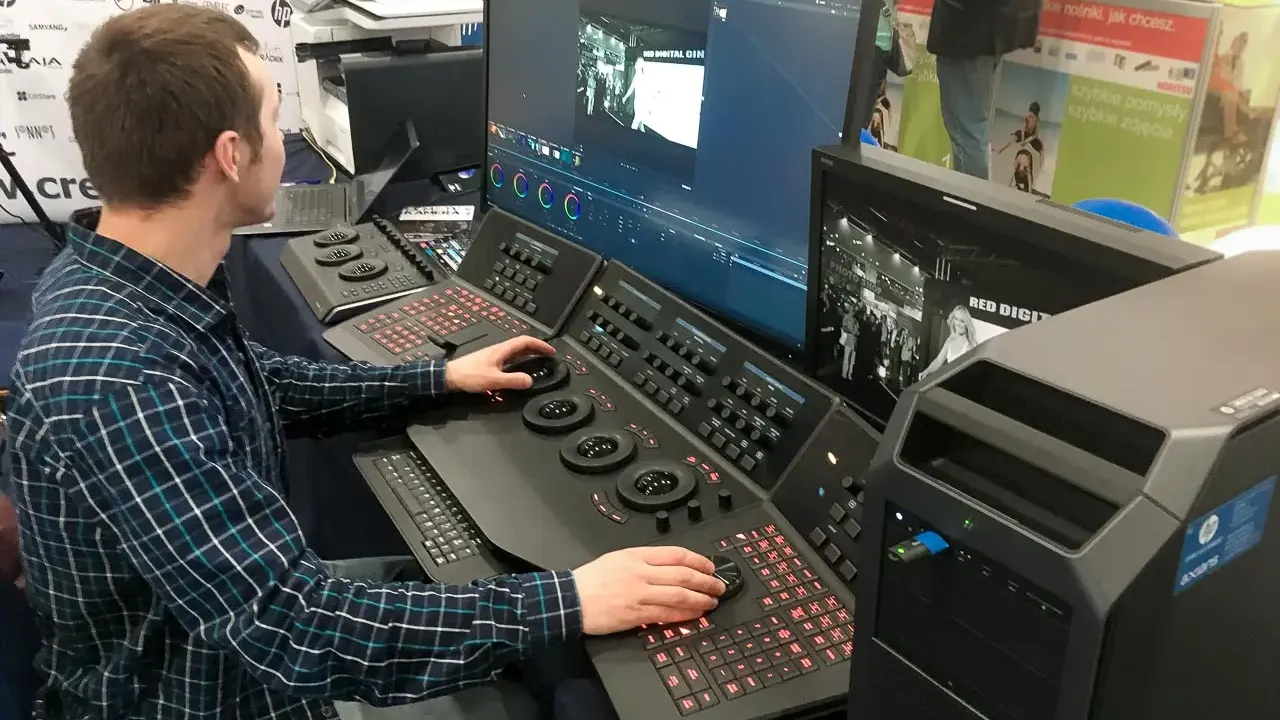
Najlepszy efekt daje porządek w pracy, nie przypadkowe efekty
- Najpierw ustal cel materiału: YouTube, social media, reklama czy archiwum, bo od tego zależą ustawienia i narzędzia.
- W montażu najwięcej zmienia selekcja ujęć, rytm cięć i czysty dźwięk, nie sama liczba przejść.
- Darmowe edytory wystarczą do wielu projektów, ale przy dłuższych materiałach liczą się proxy, stabilność i wygodne skróty.
- Przy eksporcie trzymaj się formatu publikacji: dla YouTube najlepiej sprawdza się MP4, H.264, 48 kHz audio i bitrate dopasowany do rozdzielczości.
- Automatyzacja i AI przyspieszają napisy, selekcję i porządki na osi czasu, ale nie zastąpią decyzji montażowych.
Dlaczego dobry montaż wideo zaczyna się od planu
Najlepsze materiały rzadko powstają dzięki przypadkowi. Z mojego doświadczenia wynika, że widz bardzo szybko wyczuwa, czy film jest zrobiony „na oko”, czy ma przemyślaną strukturę. Liczy się nie tylko to, co pokazujesz, ale też jak szybko przechodzisz do sedna, czy głos jest czytelny i czy obraz nie męczy po kilku minutach.
Ja zwykle patrzę na montaż w trzech warstwach. Pierwsza to historia: co ma zostać w filmie, a co jest tylko szumem. Druga to technika: cięcia, kolor, stabilizacja, napisy i dźwięk. Trzecia to publikacja: czy plik dobrze znosi kompresję platformy, na której ma się pojawić. Gdy te warstwy są spójne, materiał od razu wydaje się dojrzalszy.
To ważne również dlatego, że odbiorca na telefonie nie ogląda filmu tak samo jak na monitorze. Na małym ekranie szczególnie szybko wychodzą na jaw zbyt ciemny obraz, chaotyczne kadry i słaby dźwięk. Dlatego zamiast zaczynać od filtrów, lepiej zacząć od struktury i celu. Dopiero wtedy łatwiej przejść do samego procesu pracy.
Jak przejść od surowych ujęć do spójnej historii
Porządny montaż zaczynam od uporządkowania materiału. Najpierw kopiuję pliki, robię backup i dzielę wszystko na czytelne foldery: ujęcia główne, b-roll, audio, grafiki, eksporty. To nudny etap, ale właśnie on oszczędza później najwięcej czasu. Chaos na starcie zwykle kończy się chaosem na osi czasu.
- Selekcja materiału - oglądam wszystko i oznaczam tylko te fragmenty, które faktycznie coś wnoszą. Dobre ujęcie to nie zawsze ładne ujęcie, tylko takie, które prowadzi historię.
- Wstępny montaż - układam materiał w kolejności logicznej. Ten etap bywa nazywany rough cut, czyli pierwszą wersją filmu bez kosmetyki.
- Doszlifowanie rytmu - skracam pauzy, wyrzucam powtórzenia i sprawdzam, czy tempo nie spada w środku filmu.
- Praca nad audio - czyściłembym szum, wyrównuję dialog i dopiero potem dokładam muzykę. Głos musi być zrozumiały bez wysiłku.
- Korekcja obrazu - wyrównuję ekspozycję, balans bieli i kontrast, żeby ujęcia nie wyglądały jak z różnych światów.
- Napisy i grafiki - dodaję je tam, gdzie wzmacniają przekaz, a nie tylko dekorują kadr.
- Eksport i kontrola - sprawdzam krótki testowy plik, zanim wypuszczę całość. To prosty sposób na uniknięcie złych ustawień.
W praktyce ten proces działa najlepiej wtedy, gdy nie skaczę między etapami bez potrzeby. Jeśli zacznę poprawiać kolor zanim film ma sensowną kolejność, wrócę do punktu wyjścia. Gdy kolejność jest już ułożona, wybór programu staje się znacznie prostszy.

Jak wybrać program do montażu bez przepłacania
Nie ma jednego najlepszego narzędzia dla wszystkich. Innego programu potrzebuje ktoś, kto składa krótkie rolki do social mediów, a innego osoba montująca dłuższy materiał z wieloma ścieżkami audio. Ja patrzę przede wszystkim na to, czy edytor nie przeszkadza mi w pracy: czy ma stabilną oś czasu, sensowne skróty, wygodny podgląd i eksport bez kombinowania.
| Typ narzędzia | Dla kogo | Mocne strony | Ograniczenia |
|---|---|---|---|
| Prosty edytor online | Krótkie klipy, social media, szybkie poprawki | Start bez instalacji, łatwe szablony, niski próg wejścia | Mniej kontroli nad dźwiękiem i kolorem, zależność od internetu |
| Darmowy edytor instalowany | Początkujący i osoby robiące regularnie prosty montaż | Praca offline, większa stabilność, zwykle więcej funkcji niż w przeglądarce | Czasem mniej dopracowany interfejs i wolniejsza nauka |
| DaVinci Resolve | Osoby chcące wejść poziom wyżej bez opłaty startowej | Bardzo mocny color grading, solidne narzędzia audio, rozbudowany workflow | Wymaga cierpliwości i często mocniejszego komputera |
| Premiere Pro lub podobny pakiet abonamentowy | Praca komercyjna, zespół, integracja z innymi aplikacjami | Wygodny ekosystem, duża liczba wtyczek, standard w wielu redakcjach | Koszt i czasem więcej funkcji, niż potrzebuje prosty projekt |
Jeśli miałbym uprościć wybór, powiedziałbym tak: do szybkich formatów wybieraj prostotę, do ambitniejszych projektów wybieraj kontrolę. Dla wielu osób darmowy program wystarczy na długo, ale dopiero wtedy, gdy obsługuje podstawy naprawdę płynnie. Warto też sprawdzić, czy edytor oferuje proxy, czyli lżejsze pliki robocze ułatwiające montaż dużych materiałów.
Przy wyborze nie kieruję się listą marketingowych haseł. Sprawdzam raczej, czy da się szybko zrobić te same czynności kilka razy z rzędu: przyciąć, odsłuchać, cofnąć, wyrównać dźwięk, wyeksportować wersję testową. Jeśli to działa sprawnie, program ma sens. Jeśli nie, nawet najlepsze funkcje zostaną tylko na papierze.
Co poprawia obraz i dźwięk najbardziej
W pracy nad materiałem najbardziej opłaca się poprawiać rzeczy, które widz czuje natychmiast. Efekciarskie przejścia przyciągają uwagę na chwilę, ale to jakość obrazu i dźwięku decyduje, czy ktoś zostanie do końca. Dlatego ja zaczynam od podstaw: ekspozycji, balansu barw i czystości ścieżki audio.
Obraz
Najpierw wyrównuję jasność i kolor między ujęciami. Jeśli scena nagrana w pomieszczeniu ma zbyt ciepły odcień, a plener jest chłodny, materiał wygląda niespójnie. Dopiero potem decyduję, czy w ogóle potrzebuję mocniejszej korekcji barwnej. Color grading, czyli świadome budowanie stylu koloru, ma sens dopiero wtedy, gdy podstawowa korekcja jest już opanowana.
- Ekspozycja - zbyt ciemne ujęcia są trudne do uratowania, więc lepiej nie przesadzać z ratowaniem w postprodukcji.
- Balans bieli - zły odcień skóry od razu odbiera filmowi wiarygodność.
- Stabilizacja - pomaga, ale nie naprawia źle nagranego ruchu kamery. Używam jej z umiarem.
- Wyostrzenie - lekkie wystarczy, bo zbyt mocne daje plastikowy efekt.
Dźwięk
Na audio reaguję równie szybko jak na obraz, a czasem nawet szybciej. Dobrze brzmiący materiał wybacza przeciętny kadr, ale słaby dźwięk potrafi zabić najlepsze ujęcia. Szum tła, zbyt ciche dialogi albo muzyka zagłuszająca głos to najprostsza droga do utraty uwagi widza.- Redukcja szumu - działa dobrze tylko wtedy, gdy nie jest zbyt agresywna. Nadmierne odszumianie zostawia metaliczne artefakty.
- Equalizacja - pozwala wydobyć mowę i ograniczyć dudnienie niskich częstotliwości.
- Kompresja - wyrównuje poziom głośności, ale łatwo przesadzić i spłaszczyć naturalny charakter głosu.
- Muzyka - ma wspierać przekaz, a nie rywalizować z narracją.
Przeczytaj również: Kodeki na Androida - Czy naprawdę ich potrzebujesz?
Napisy i grafika
Napisy są dziś czymś więcej niż dodatkiem. Na telefonie pomagają oglądać film bez dźwięku, a na dłuższych materiałach utrzymują uwagę i zwiększają zrozumiałość. Podobnie działają proste belki, plansze i oznaczenia tematów, ale tylko wtedy, gdy nie są przeładowane. Czytelność prawie zawsze wygrywa z ozdobnością.
To właśnie tu często widać różnicę między amatorskim montażem a materiałem, który wygląda dojrzale. Gdy obraz, dźwięk i tekst pracują razem, film zyskuje spójność. A skoro już wiadomo, co poprawia jakość najbardziej, warto zobaczyć, jakie błędy najczęściej tę jakość psują.
Najczęstsze błędy, które psują nawet dobry materiał
Najwięcej problemów nie wynika z braku talentu, tylko z drobnych decyzji podejmowanych w pośpiechu. Widzę to bardzo często: ktoś ma dobry materiał źródłowy, ale przez kilka prostych błędów finalny film wygląda znacznie słabiej, niż powinien.
- Zbyt długie wejście - jeśli pierwsze sekundy nie mówią, o czym jest film, widz odpływa szybciej, niż zdążysz pokazać najlepsze ujęcie.
- Przeładowanie efektami - zbyt dużo przejść, zoomów i animacji robi wrażenie tylko na początku, potem męczy.
- Brak spójności dźwięku - nagłe skoki głośności, różne barwy głosu i muzyka na tym samym poziomie niszczą odbiór.
- Rozjechany rytm cięć - za długie pauzy spowalniają film, a za szybkie cięcia odbierają mu oddech.
- Za mocna kompresja eksportu - obraz robi się miękki, pojawiają się artefakty, a drobne detale znikają.
- Nadmierne poleganie na automatyzacji - auto-cut i automatyczne napisy pomagają, ale nie zastąpią ręcznej kontroli sensu i tempa.
Ja najczęściej poprawiam nie tyle sam materiał, ile tempo opowiadania. Jeśli film jest za długi o 20 sekund, a te 20 sekund nie wnosi niczego, zysk po cięciu bywa większy niż po jakimkolwiek filtrze. Tę zasadę widać szczególnie dobrze przy eksporcie, bo tam najłatwiej stracić jakość, którą wcześniej się wypracowało.
Jak eksportować film, żeby nie stracić jakości
Eksport to moment, w którym wiele osób psuje sobie kilka godzin pracy jednym złym presetem. W praktyce liczą się trzy rzeczy: format, bitrate i zgodność z platformą. YouTube rekomenduje MP4 z kodowaniem H.264, dźwięk AAC-LC lub Opus, a także próbkowanie audio na poziomie 48 kHz. Ważne jest też, by zachować ten sam frame rate, w którym materiał był nagrany.
| Cel publikacji | Ustawienia obrazu | Ustawienia dźwięku | Praktyczna uwaga |
|---|---|---|---|
| YouTube w 1080p | MP4, H.264, progressive scan, 8-12 Mb/s | 48 kHz, stereo | To bezpieczny punkt wyjścia dla większości materiałów SDR |
| YouTube w 4K | MP4, H.264 lub HEVC, 35-45 Mb/s | 48 kHz, stereo lub zgodnie z projektem | Wyższy bitrate pomaga zachować detale po kompresji platformy |
| Shorty i pionowe social media | Proporcje 9:16, czytelne napisy, duże elementy graficzne | Czysty dialog, muzyka niżej niż głos | Najważniejsza jest czytelność na małym ekranie |
| Plik archiwalny projektu | Wersja o wyższej jakości niż plik publikacyjny | Bez agresywnej kompresji | Warto zachować master, z którego da się później zrobić kolejne wersje |
Jeśli mam materiał do kilku platform, eksportuję najpierw wersję wzorcową, a dopiero potem przycinam ją do konkretnego miejsca publikacji. To prostsze niż wielokrotne kodowanie tego samego pliku. Adobe w swoich materiałach eksportowych też zwraca uwagę, że przed finalnym zapisem warto sprawdzić rozmiar kadru, frame rate i parametry audio, bo właśnie tam najczęściej pojawiają się problemy.
Dobry eksport nie musi być skomplikowany. Ma być przewidywalny, zgodny z celem i możliwie mało stratny. Gdy ten etap jest opanowany, można już skupić się na tym, jak przyspieszyć sam montaż bez pogarszania efektu.
Co ustawić od razu, żeby montaż szedł szybciej i łatwiej
Przy dłuższych projektach najbardziej opłaca się organizacja. W praktyce oszczędzam najwięcej czasu nie na samym cięciu, tylko na przygotowaniu środowiska pracy. Dobrze ustawiony projekt sprawia, że nie muszę co chwilę szukać plików, zgadywać skrótów ani ręcznie odtwarzać tych samych ustawień.
- Proxy - przy ciężkich plikach 4K i wyżej to realna pomoc, bo montaż działa płynniej.
- Szablony projektu - jeśli regularnie tworzysz podobne materiały, gotowy układ osi czasu i folderów naprawdę skraca start.
- Skróty klawiaturowe - dwa dobrze opanowane skróty potrafią oszczędzić więcej czasu niż nowy efekt.
- Autosave i wersjonowanie - proste, ale krytyczne. Jedna zła zmiana nie powinna kasować całej pracy.
- AI do zadań powtarzalnych - automatyczne transkrypcje, wycinanie ciszy, generowanie napisów czy wykrywanie scen są świetne na pierwszy przebieg.
Tu właśnie widać sens nowoczesnych narzędzi. AI jest naprawdę użyteczne, kiedy ma wykonać żmudną część pracy: przepisać dialog, zasugerować cięcia, oznaczyć fragmenty ciszy albo przyspieszyć porządkowanie materiału. Nie traktuję tego jednak jako zastępstwa dla montażysty. Maszyna może przyspieszyć selekcję, ale nie wyczuje tonu, ironii ani właściwego momentu na pauzę.
Jeśli miałbym zostawić jedną praktyczną zasadę, byłaby prosta: najpierw porządek, potem styl. Gdy wiesz, po co tworzysz materiał, masz uporządkowany projekt, czysty dźwięk i rozsądny eksport, końcowy film od razu wygląda pewniej. Reszta to już świadomy wybór narzędzia i konsekwentna praca nad detalem.
