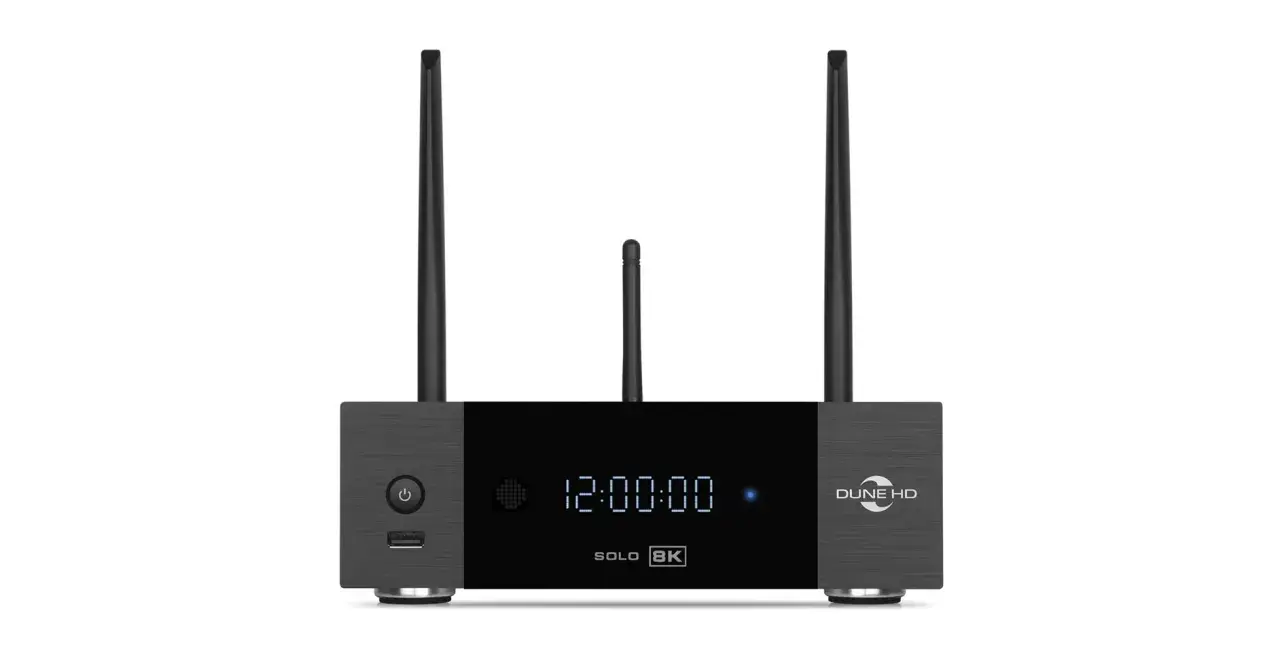
Dobry odtwarzacz filmów ma robić jedną rzecz: pozwolić skupić się na seansie, a nie na walce z ustawieniami. W praktyce musi jednak ogarnąć więcej niż sam obraz: napisy, dźwięk, ścieżki audio, proporcje ekranu i płynność przy cięższych plikach. Pod hasłem cinema player zwykle kryje się właśnie taki player do filmów, który ma być prosty w użyciu, ale wystarczająco dopracowany, by nie zawodzić w codziennym oglądaniu.
Najkrócej liczy się płynność, napisy i brak walki z ustawieniami
- Dobry odtwarzacz ma otwierać filmy bez dodatkowych kodeków i zbędnej konfiguracji.
- Najważniejsze są napisy, ścieżki audio, sprzętowe dekodowanie i zapamiętywanie pozycji.
- Na Windows najczęściej sprawdza się VLC albo lekki MPC-HC, a na Androidzie wygodny bywa MX Player.
- Jeśli film się zacina albo nie ma dźwięku, winny bywa częściej plik niż sam program.
- W domowym kinie liczy się też wygoda sterowania, a nie tylko liczba funkcji.
Jak odtwarzacz filmów rozwiązuje codzienne problemy z wideo
Najwięcej zamieszania robią zwykle dwa pojęcia: kontener i kodek. Kontener to opakowanie pliku, na przykład MKV albo MP4, a kodek to sposób zapisania obrazu i dźwięku. Dla użytkownika oznacza to jedno: plik może wyglądać normalnie, ale odtwarzacz i tak musi wiedzieć, jak go poprawnie odczytać.
Właśnie dlatego dobry player filmowy nie ogranicza się do „otwórz i graj”. Ma rozpoznawać napisy, przełączać ścieżki audio, radzić sobie z długimi filmami, a czasem także ze strumieniami internetowymi. Jeśli oglądasz materiały z polskimi napisami, starymi plikami z dysku albo filmami w 4K, różnica między przeciętną a dopracowaną aplikacją wychodzi bardzo szybko.
Ja zawsze patrzę na to tak: jeśli program potrafi bez marudzenia odpalić materiał, zachować synchronizację obrazu i dźwięku oraz nie psuć napisów, to już wykonuje połowę pracy za użytkownika. Kiedy to rozumiem, łatwiej oddzielić realne potrzeby od marketingowych obietnic, a to prowadzi prosto do funkcji, które naprawdę robią różnicę.
Najważniejsze funkcje, które naprawdę robią różnicę podczas seansu
Przy wyborze odtwarzacza nie szukam dziesiątek efektów wizualnych. Szukam kilku konkretnych rzeczy, które zmniejszają liczbę kliknięć i poprawiają komfort oglądania.
- Obsługa napisów - liczy się nie tylko wczytanie pliku .srt, ale też wielkość czcionki, kolor, cień, opóźnienie i poprawne wyświetlanie polskich znaków.
- Ścieżki audio - dobry player pokazuje od razu, czy film ma dubbing, oryginalny dźwięk albo kilka wersji językowych.
- Sprzętowe dekodowanie - odtwarzacz wykorzystuje GPU, żeby nie dusić procesora przy cięższych plikach i wyższej rozdzielczości.
- Pamięć ostatniej pozycji - przydaje się nie tylko w serialach, ale też przy dłuższych filmach oglądanych na raty.
- Dopasowanie obrazu - crop, zoom i proporcje ekranu pomagają pozbyć się czarnych pasów albo źle skalowanego kadru.
- Wygodne sterowanie - skróty klawiaturowe, gesty lub pilot robią ogromną różnicę, zwłaszcza na telewizorze i tablecie.
W praktyce najbardziej opłaca się sprawdzić właśnie te elementy, bo to one decydują, czy seans trwa spokojnie, czy zaczyna się od dłubania w ustawieniach. Jeśli player nie radzi sobie z napisami, audio albo płynnością, zwykle szkoda czasu na dalsze eksperymenty. Lepiej od razu dopasować go do sprzętu, na którym oglądasz filmy.
Jak dobrać player do Windowsa, Androida i telewizora
Nie ma jednego programu idealnego dla wszystkich. Inaczej korzysta się z odtwarzacza na laptopie, inaczej na telefonie, a jeszcze inaczej na telewizorze z pilotem. Ja zwykle zaczynam od pytania: gdzie ten film ma być oglądany najczęściej i kto będzie go obsługiwał.
| Scenariusz | Czego naprawdę potrzebujesz | Co zwykle działa najlepiej | Na co uważać |
|---|---|---|---|
| Windows laptop lub komputer | Wygodne skróty, dobra obsługa napisów, stabilność | VLC, mpv albo lekki MPC-HC | Na bardzo starym sprzęcie warto sprawdzić, czy włączone jest sprzętowe dekodowanie |
| Android i tablet | Gesty, szybka obsługa palcem, napisy i płynność | MX Player lub VLC | Nie każdy interfejs jest wygodny przy małym ekranie i dużych palcach |
| Android TV lub Google TV | Obsługa pilota, czytelne menu, proste uruchamianie filmu | Player z myślą o TV i prostą nawigacją | Na telewizorze bardziej boli zły układ menu niż brak „efektownych” dodatków |
| Zestaw z amplitunerem | Dźwięk bez obróbki i poprawne przekazanie ścieżki audio | Program z obsługą passthrough | Passthrough oznacza przekazanie dźwięku do amplitunera bez ponownego kodowania |
| Biblioteka lokalnych filmów | Porządek, pamięć pozycji, szybkie przełączanie plików | Player z listą ostatnio otwieranych materiałów | Przy dużej bibliotece ważniejsza jest organizacja niż efektowny wygląd |
Na Windowsie najczęściej zaczynam od VLC, bo szybko pokazuje, czy problem leży w pliku, czy w samym odtwarzaczu. Jeśli chcę większej kontroli i nie przeszkadza mi bardziej surowy interfejs, sprawdzam mpv. Gdy zależy mi na lekkim, klasycznym programie dla Windows, wracam też do MPC-HC, ale z pamięcią o jego ograniczeniach. Kiedy już wiem, czego potrzebuję na swoim sprzęcie, warto porównać konkretne aplikacje, bo nie każda rozwiązuje te same problemy w ten sam sposób.
VLC, mpv, MPC-HC i MX Player w praktycznym porównaniu
Jeśli mam wskazać najprostszy podział, to wygląda on tak: VLC jest uniwersalny, mpv daje największą kontrolę, MPC-HC kusi lekkością, a MX Player dobrze odnajduje się na Androidzie. To nie są zamienniki idealne jeden do jednego, tylko narzędzia pod trochę inne nawyki.
| Program | Mocna strona | Ograniczenie | Dla kogo |
|---|---|---|---|
| VLC | Uniwersalność, szeroka kompatybilność i brak konieczności dłubania w ustawieniach | Interfejs bywa mniej elegancki niż w programach tworzonych pod bardziej „kinowe” doświadczenie | Dla większości osób, które chcą po prostu otworzyć film i oglądać |
| mpv | Świetna kontrola, lekkość i bardzo dobra obsługa napisów | Na start bywa mniej przyjazny, szczególnie dla osób, które nie lubią konfigurować | Dla użytkowników technicznych i tych, którzy chcą dopracować każdy detal |
| MPC-HC | Mały apetyt na zasoby i klasyczny, prosty sposób obsługi | Oficjalny projekt nie jest już rozwijany, więc traktuję go jako wygodny kompromis, a nie świeżą platformę | Dla osób z Windowsem, które chcą lekkiego, znanego odtwarzacza |
| MX Player | Wygodna obsługa na Androidzie, gesty i mocne wsparcie dla napisów | Najbardziej naturalnie działa na urządzeniach mobilnych, mniej jako uniwersalne centrum domowe | Dla użytkowników telefonu, tabletu lub prostego seansu na Androidzie |
Gdybym dziś miał polecić jeden bezpieczny punkt startowy, wybrałbym VLC. Nie dlatego, że jest perfekcyjny, tylko dlatego, że zwykle pozwala szybko sprawdzić, czy problem leży w pliku, sprzęcie czy samym programie. A kiedy odtwarzacz już działa, zostaje najważniejsze pytanie: co zrobić, gdy film nadal nie wygląda albo nie brzmi tak, jak powinien.
Co zrobić, gdy film się zacina, nie ma napisów albo brzmi źle
Większość problemów z odtwarzaniem da się zawęzić do kilku prostych testów. Zamiast od razu instalować przypadkowe paczki kodeków, wolę iść po kolei.
- Sprawdź film w innym playerze. Jeśli materiał działa gdzie indziej, problem jest po stronie ustawień albo kompatybilności programu.
- Włącz sprzętowe dekodowanie. To szczególnie ważne przy cięższych plikach i starszych komputerach, które inaczej szybko zaczynają się dławić.
- Skontroluj napisy. Gdy widzisz krzaczki zamiast polskich znaków, problemem bywa kodowanie pliku, a nie sam film.
- Przełącz ścieżkę audio. Zdarza się, że film ma kilka wersji dźwięku, a odtwarzacz otwiera nie tę, której oczekujesz.
- Sprawdź opóźnienie audio i napisów. Gdy obraz i dźwięk się rozjeżdżają, czasem wystarczy drobna korekta, zamiast całej przebudowy ustawień.
- Nie instaluj losowych kodeków. Nowoczesne odtwarzacze zwykle mają własne dekodery, więc stara zasada „dołóż codec pack” częściej szkodzi niż pomaga.
W praktyce najczęściej okazuje się, że winny jest sam plik, jego źródło albo nieprzemyślane ustawienie. Jeśli po tych testach film nadal się tnie, wtedy dopiero szukam bardziej zaawansowanego rozwiązania, bo czasem problem siedzi w materiale, a nie w aplikacji. Kiedy to jest już uporządkowane, zostaje ostatni krok: dopasowanie odtwarzacza do własnych przyzwyczajeń.
Jak ustawić odtwarzacz, żeby seans był wygodny od pierwszej minuty
Najlepsze efekty daje kilka prostych ustawień zrobionych raz, a dobrze. Wtedy film uruchamia się bez drobnych irytacji, które po tygodniu zaczynają naprawdę przeszkadzać.
- Ustaw czytelną wielkość napisów i ich kontrast, zamiast poprawiać je za każdym razem ręcznie.
- Włącz pamięć ostatniej pozycji, jeśli często przerywasz seans w połowie.
- Sprawdź skróty klawiaturowe albo obsługę pilota, bo to oszczędza najwięcej czasu.
- Upewnij się, że dźwięk trafia do właściwego wyjścia, zwłaszcza przy soundbarze lub amplitunerze.
- Zostaw rozsądne automatyczne dopasowanie obrazu, ale wyłącz filtry, które sztucznie wyostrzają lub psują kolory.
- Jeśli oglądasz wieczorem, ustaw ciemniejszy interfejs i wygodne skróty do pauzy, przewijania oraz zmiany napisów.
Jeśli miałbym zawęzić wybór do jednej praktycznej rady, zacząłbym od prostego, darmowego odtwarzacza z dobrą obsługą napisów i sprzętowego dekodowania. Dla większości osób będzie to VLC, dla tych, którzy lubią pełną kontrolę, mpv, dla użytkowników Windows ceniących lekkość MPC-HC, a na Androidzie bardzo często MX Player. Najlepszy player nie jest tym najbardziej efektownym, tylko tym, który pozwala po prostu odpalić film i skupić się na oglądaniu.
