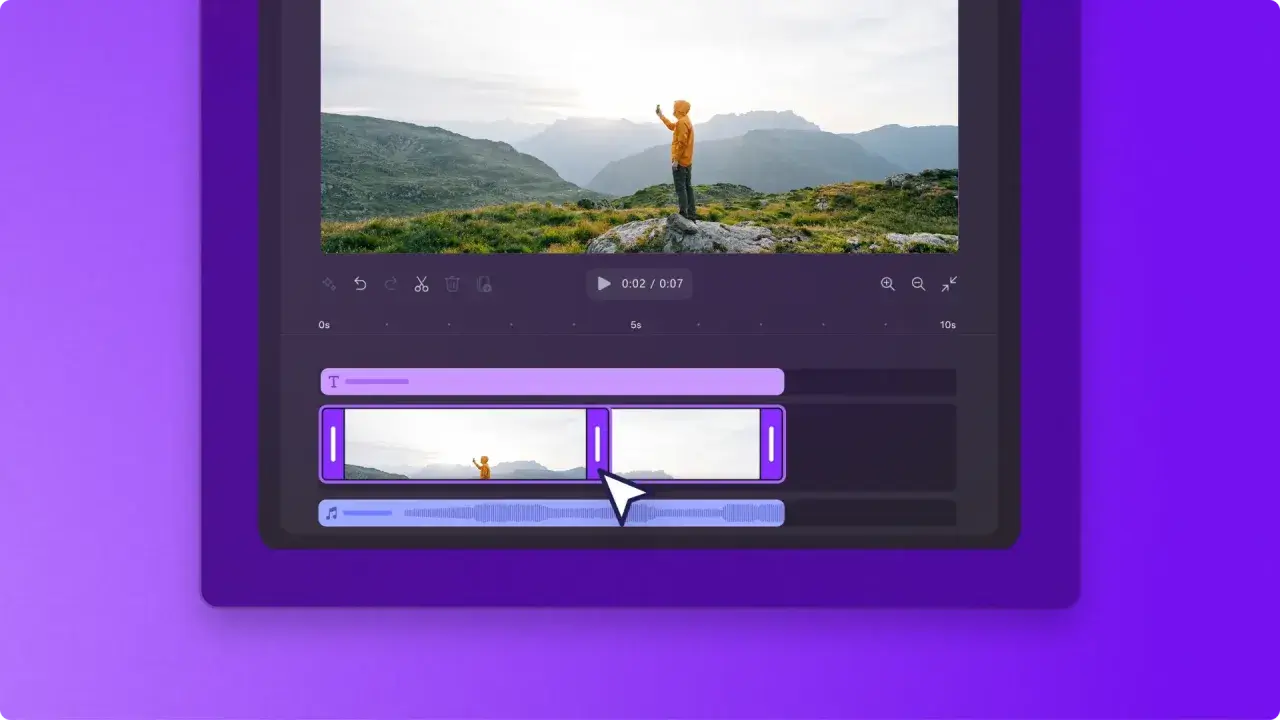
Przycinanie wideo brzmi banalnie, ale w praktyce liczy się coś więcej niż sam suwak na końcu klipu. Dobra aplikacja do cięcia filmów pozwala szybko obciąć początek lub koniec, wyciąć środek nagrania, zachować sensowną jakość eksportu i nie zmuszać do walki z interfejsem. Poniżej pokazuję, jak wybrać narzędzie do własnego scenariusza, które rozwiązania naprawdę mają sens na telefonie i komputerze oraz na co uważać, żeby nie zepsuć obrazu albo dźwięku.
Najpierw wybierz zakres pracy, potem narzędzie, a dopiero na końcu dodatki
- Do szybkiego trimu wystarczy prosta aplikacja mobilna albo wbudowany edytor.
- Do wycinania środka nagrania potrzebujesz osi czasu lub wyraźnych punktów cięcia.
- Do publikacji w social media zwracaj uwagę na proporcje 9:16, 1:1 i 16:9.
- Do pracy z dłuższym materiałem lepszy będzie program desktopowy niż lekki edytor.
- Do materiałów z dźwiękiem sprawdź eksport, bitrate i to, czy aplikacja nie psuje audio.
Co naprawdę oznacza dobre cięcie wideo
Ja rozdzielam tu dwie sprawy, bo od tego zaczyna się większość błędnych wyborów. Pierwsza to przycięcie początku lub końca nagrania, druga to wycięcie fragmentu ze środka, czyli już klasyczny montaż. To samo słowo „cięcie” brzmi podobnie, ale z punktu widzenia narzędzia są to dwa różne poziomy trudności.
- Jeśli chcesz skrócić film z wakacji, relacji z telefonu albo krótkiego tutorialu, zwykle wystarczy prosty trim.
- Jeśli chcesz usunąć pauzy, pomyłki, fragmenty ciszy albo złożyć kilka ujęć, potrzebujesz osi czasu.
- Jeśli materiał ma muzykę, lektora lub dźwięk z otoczenia, dochodzi jeszcze kontrola audio.
W praktyce wbudowany edytor wystarcza do szybkiego porządkowania klipów, ale przy bardziej złożonym materiale zaczyna brakować wygody i precyzji. To rozróżnienie warto mieć z tyłu głowy, bo dopiero ono pokazuje, czy potrzebujesz minimalistycznego trimera, czy pełnego edytora.
Jak wybrać narzędzie do swojego scenariusza
Gdy wybieram program do wideo, patrzę najpierw nie na liczbę funkcji, tylko na to, co naprawdę mam zrobić z plikiem. Jedna aplikacja ma obciąć dwa końce filmu, inna ma obsłużyć napisy, muzykę, kilka ścieżek i eksport pod social media. To nie jest ten sam przypadek, więc nie warto ich mierzyć jedną miarą.
- Zakres edycji - samo skrócenie klipu czy także wycinanie środka, łączenie ujęć i dodawanie dźwięku.
- Urządzenie - telefon zwykle wygrywa wygodą przy krótkich materiałach, komputer przy większej kontroli.
- Eksport - sprawdź, czy aplikacja zapisuje bez znaku wodnego i czy pozwala zachować rozdzielczość.
- Format publikacji - 9:16 do Reelsów i Shortsów, 1:1 do prostych postów, 16:9 do YouTube i materiałów poziomych.
- Dźwięk - jeśli film ma mowę, wycięcie obrazu to dopiero połowa pracy.
- Krzywa nauki - prosty interfejs oszczędza czas przy jednorazowych zadaniach, ale może ograniczać przy większych projektach.
Jeśli wszystko, co chcesz zrobić, to obciąć końcówkę i zapisać plik, nie ma sensu uruchamiać ciężkiego programu. Mając te kryteria, łatwiej odsiać aplikacje, które wyglądają dobrze w reklamie, ale nie pomagają w pracy.

Jakie narzędzia realnie warto brać pod uwagę
W 2026 najbardziej praktyczne są narzędzia, które nie udają kombajnu, jeśli potrzebujesz tylko obciąć klip. Na podstawowym poziomie liczy się szybkość, prosty eksport i to, czy program nie zmusza do nauki półgodzinnego interfejsu, zanim w ogóle dotrzesz do suwaka cięcia.
| Narzędzie | Najlepsze do | Mocne strony | Ograniczenia |
|---|---|---|---|
| Google Photos | Szybkiego przycięcia na telefonie | Bardzo prosty trim, szybki zapis kopii, dobra opcja do krótkich klipów | Mało możliwości montażowych |
| YouCut | Krótkich filmów na social media | Łatwe cięcie, wygodne proporcje eksportu, interfejs nastawiony na szybkość | Mniej kontroli niż w pełnym edytorze |
| Clipchamp | Prostego montażu na Windows i w przeglądarce | Wygodny timeline, trim, podstawowa obróbka i porządek w projekcie | Cięższy od najprostszych aplikacji mobilnych |
| Shotcut | Większej kontroli i darmowej pracy na komputerze | Open source, obsługa wielu formatów, dobre wsparcie dla większych plików | Wymaga chwili oswojenia |
| YouTube Studio | Filmów już opublikowanych na YouTube | Pozwala obciąć początek, koniec albo fragment środka bez pobierania pliku | Działa tylko na materiałach w serwisie |
Jeśli mam wskazać najkrótszą ścieżkę, to na telefonie zaczynałbym od Google Photos albo YouCut, a na komputerze od Clipchamp, gdy liczy się prostota, i od Shotcut, gdy potrzebna jest większa kontrola. Dla filmów wrzuconych już na YouTube sens ma natomiast edycja bezpośrednio w studio serwisu. Sam wybór narzędzia to jednak połowa sprawy, bo ostateczny efekt zależy jeszcze od eksportu i dźwięku.
Jak ciąć film bez utraty jakości i bez psucia dźwięku
Przy zwykłym skracaniu pliku łatwo założyć, że jakość „zostanie taka sama”. Nie zawsze tak jest. Jeśli aplikacja robi zwykły eksport, materiał zwykle przechodzi ponowne kodowanie, a wtedy znaczenie mają rozdzielczość, bitrate i kodek, czyli sposób zapisu obrazu i dźwięku.
- Jeśli nie masz powodu, zostaw oryginalną rozdzielczość i liczbę klatek.
- Sprawdź, czy program pozwala zachować ten sam kodek lub przynajmniej nie obniża jakości bez potrzeby.
- Przy materiałach z głosem nie tnij w środku sylaby ani w połowie oddechu, bo to słychać od razu.
- Jeśli film ma muzykę, dopasuj cięcie do wyraźnego akcentu albo pauzy, a nie do przypadkowej klatki.
- W przypadku bardzo prostych poprawek testuj najpierw krótki fragment, zanim puścisz cały eksport.
Bezstratne cięcie to raczej wyjątek niż norma i zwykle działa tylko w prostych scenariuszach. Gdy te rzeczy są pod kontrolą, zostają już tylko błędy wynikające z pośpiechu.
Najczęstsze błędy, które psują prosty montaż
Najwięcej problemów widzę nie w samym cięciu, ale w tym, że ktoś używa złego narzędzia albo myli kadrowanie z przycięciem. To drobna różnica w interfejsie, ale duża różnica w efekcie. Jedno zmienia kadr, drugie skraca film.
- Mylenie crop z trimem - kadrowanie nie skraca filmu, tylko zmienia pole widzenia.
- Cięcie w przypadkowym miejscu - przy audio od razu wychodzą sztuczne przerwy i skoki.
- Za niski bitrate eksportu - obraz wygląda miękko, zwłaszcza przy ruchu i detalach.
- Brak kopii oryginału - jedna pomyłka i tracisz materiał, do którego nie wrócisz.
- Zbyt ciężki program do prostego zadania - więcej czasu idzie na klikanie niż na realną pracę.
- Ignorowanie formatu publikacji - film poziomy wrzucony do pionowego szablonu wygląda po prostu źle.
Jeśli unikniesz tych pięciu czy sześciu rzeczy, sam proces staje się dużo spokojniejszy. Po takim przeglądzie wybór zwykle staje się zaskakująco prosty.
Kiedy telefon wystarczy, a kiedy lepiej przejść na komputer
Telefon wygrywa wtedy, gdy chcesz szybko obciąć końce filmu, przyciąć krótką relację albo przygotować materiał do social media. Komputer zaczyna mieć przewagę, gdy materiał jest dłuższy, trzeba zrobić kilka cięć, uporządkować dźwięk albo dopracować eksport pod różne platformy.
| Sytuacja | Lepszy wybór | Dlaczego |
|---|---|---|
| Krótki klip z telefonu | Google Photos lub YouCut | Szybki trim bez zbędnych kroków |
| Film już opublikowany na YouTube | YouTube Studio | Wygodne obcięcie bez pobierania i ponownego wrzucania |
| Prosty vlog lub poradnik na Windows | Clipchamp | Łatwy start, czytelna oś czasu, sensowny balans między prostotą a kontrolą |
| Dłuższy materiał i większa liczba cięć | Shotcut | Więcej kontroli nad projektem i formatami |
| Film z mową, pauzami i muzyką | Program z osią czasu | Tu sam trim przestaje wystarczać, bo ważna staje się kolejność fragmentów i dźwięk |
Ja trzymam się prostej zasady: jeśli materiał ma zostać tylko skrócony, wybieram najlżejsze narzędzie; jeśli ma zostać pocięty, ułożony i opatrzony dźwiękiem, przechodzę do pełnego edytora. To oszczędza najwięcej czasu, bo nie zmusza do pracy w programie, który jest za duży do zadania albo za mały do efektu, którego oczekujesz.
Jak nie pomylić prostego przycięcia z pełnym montażem
Najlepsza decyzja nie polega na znalezieniu jednej „idealnej” aplikacji, tylko na dobraniu narzędzia do konkretnego zadania. Jeśli chcesz tylko usunąć początek i koniec nagrania, wystarczy lekki edytor albo wbudowana funkcja telefonu. Jeśli jednak w grę wchodzi kilka cięć, dźwięk, napisy i różne proporcje ekranu, potrzebujesz już programu z osią czasu i trochę większą kontrolą.
W 2026 najbardziej praktyczne podejście wygląda właśnie tak: nie szukać narzędzia do wszystkiego, tylko wybrać je pod sposób pracy. Dzięki temu cięcie filmów staje się krótkim etapem produkcji, a nie osobnym projektem, który zajmuje pół wieczoru.
