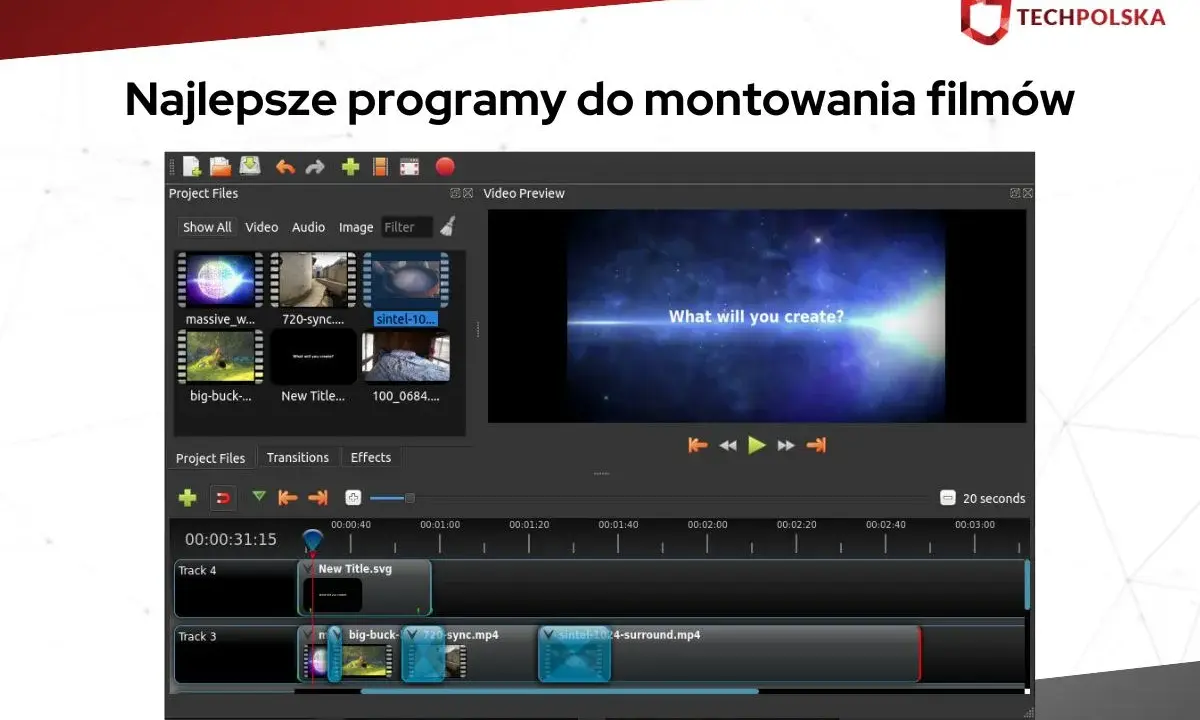
Dobry łatwy program do montowania filmów ma skracać drogę od surowego materiału do gotowego klipu, a nie zamieniać prosty projekt w weekendowy kurs obsługi. W tym artykule pokazuję, jak odróżnić narzędzie naprawdę przyjazne początkującym od programu, który tylko wygląda prosto, a po chwili przytłacza opcjami. Porównuję też kilka aktualnych rozwiązań pod kątem ceny, wygody, dźwięku, napisów i ograniczeń wersji darmowych.
Najkrótsza droga do dobrego wyboru
- Jeśli chcesz montować w przeglądarce lub na Windows, najłatwiej zacząć od Clipchamp.
- Na Apple iPhone, iPad i Mac najprostszy start daje iMovie.
- Do rolek, Shorts i szybkich publikacji bardzo wygodny jest CapCut.
- Gdy zależy ci na większej liczbie funkcji bez skoku do ciężkiego profesjonalnego programu, sensowne są Filmora i Movavi.
- DaVinci Resolve jest świetny, ale nie jest moim pierwszym wyborem dla osoby, która chce po prostu szybko złożyć pierwszy film.
Co naprawdę oznacza prosty program do montażu
W praktyce prosty edytor wideo nie wygrywa tym, że ma najmniej opcji, tylko tym, że najważniejsze rzeczy są pod ręką. Ja patrzę przede wszystkim na cztery elementy: szybki import plików, czytelny układ osi czasu, wygodne cięcie i łączenie klipów oraz jasny eksport bez szukania ukrytych ustawień.
Jeśli program wymaga zbyt wielu kliknięć, żeby zrobić podstawowe rzeczy, to szybko przestaje być prosty. Dla początkującego liczy się też gotowy szablon projektu, automatyczne napisy, łatwa regulacja głośności i brak wrażenia, że każdy drobiazg trzeba ustawiać ręcznie jak w narzędziu dla zawodowców. Najlepszy start daje więc nie „najmocniejszy” edytor, tylko taki, który pozwala opublikować pierwszy sensowny film bez frustracji.
To ważne, bo wiele osób myli prostotę z ubóstwem funkcji. Dobre narzędzie dla początkujących nadal powinno dawać podstawową kontrolę nad obrazem i dźwiękiem, ale bez rozbudowanej krzywej nauki. Skoro wiemy już, czego szukać, warto spojrzeć na konkretne programy i ich realne zastosowanie.

Które programy najłatwiej wdrażają początkującego
Poniżej zestawiam rozwiązania, które najczęściej mają sens na start. Nie chodzi o ranking „na zawsze”, tylko o to, które narzędzie najlepiej pasuje do konkretnego stylu pracy i sprzętu.
| Program | Dla kogo | Co ułatwia start | Główne ograniczenie |
|---|---|---|---|
| Clipchamp | Osoby na Windows i użytkownicy przeglądarki | Działa bez ciężkiej instalacji, ma szablony i eksport w wersji free do 1080p | Mniej głębi niż w klasycznych programach NLE, część funkcji premium wymaga planu płatnego |
| CapCut | Twórcy rolek, Shorts i krótkich materiałów social media | Szablony, szybkie efekty, automatyzacje i wygodny montaż mobilny | Część zasobów i narzędzi AI bywa zarezerwowana dla planów płatnych |
| iMovie | Użytkownicy Mac, iPhone i iPad | Bardzo prosty interfejs, darmowy start, wygodna praca między urządzeniami Apple | Tylko ekosystem Apple, mniejsza elastyczność niż w bardziej rozbudowanych edytorach |
| Filmora | Początkujący, którzy chcą więcej efektów bez skoku do programu profesjonalnego | Łagodna krzywa nauki, wygodny interfejs, przydatne funkcje AI | Pełna wygoda zwykle wymaga płatnego planu, wersja testowa nie jest docelowym rozwiązaniem |
| Movavi Video Editor | Osoby, które chcą szybko składać filmy i nie gubić się w opcjach | Drag and drop, automatyczne napisy, redukcja szumu i prosty układ | Wersja próbna ma ograniczenia, w tym znak wodny i limity eksportu |
| DaVinci Resolve | Ci, którzy chcą darmowego programu z dużym zapasem możliwości | Bardzo mocna wersja free, solidne narzędzia audio i wideo | Nie jest najłatwiejszy na pierwszy kontakt, więc początek bywa wolniejszy |
Jeśli miałbym skrócić wybór do jednego zdania, powiedziałbym tak: Clipchamp i iMovie są najbezpieczniejsze na pierwszy krok, CapCut najlepiej czuje krótkie formaty, a Filmora i Movavi dają wygodny kompromis między prostotą a większymi możliwościami. DaVinci Resolve zostawiam osobom, które wiedzą, że chcą wejść głębiej i nie przeszkadza im dłuższa nauka. Z samego programu jednak nie wyciśniesz wszystkiego, jeśli zignorujesz dźwięk, a właśnie tam wielu początkujących traci najwięcej jakości.
Dźwięk, napisy i automatyzacje, które oszczędzają czas
Wideo można jeszcze wybaczyć, ale kiepski dźwięk od razu obniża odbiór filmu. Dlatego przy prostym montażu zawsze zwracam uwagę na funkcje audio, bo to one często robią większą różnicę niż efektowne przejścia.
Najbardziej przydatne są dla mnie takie elementy:
- Automatyczne napisy - oszczędzają czas przy rolkach, wywiadach i materiałach edukacyjnych, a do tego zwiększają czytelność filmu bez ręcznego przepisywania dialogów.
- Redukcja szumu - przydaje się, gdy nagrywasz telefonem, mikrofonem budżetowym albo w pokoju bez dobrej akustyki.
- Normalizacja głośności - wyrównuje poziomy między klipami, dzięki czemu widz nie musi ciągle ściszać i podgłaśniać filmu.
- Ducking - to automatyczne ściszanie muzyki pod głosem; technicznie proste, ale w praktyce bardzo poprawia odbiór materiału.
- Szablony i presety - pomagają przyspieszyć montaż, bo nie ustawiasz wszystkiego od zera przy każdym projekcie.
W prostych programach te funkcje są często zrobione lepiej niż w ciężkich narzędziach, bo są podane w bardziej przystępnej formie. Ja traktuję je jako realną oszczędność czasu, nie jako gadżet. Jeżeli program ułatwia dźwięk i napisy, to dla początkującego bywa wart więcej niż setka dodatkowych filtrów. Po stronie wygody pojawia się jednak drugie pytanie: czy darmowa wersja rzeczywiście wystarczy, czy tylko pozwala „posmakować” programu?
Darmowa wersja wystarczy tylko wtedy, gdy wiesz, na co się godzisz
Tu najłatwiej o rozczarowanie. Wiele programów reklamuje się jako darmowe, ale dopiero przy eksporcie okazuje się, że pojawia się znak wodny, limit długości albo blokada najciekawszych funkcji. Dlatego przed instalacją warto sprawdzić nie samą etykietę „free”, tylko to, co dokładnie dostajesz.
W praktyce wygląda to tak:
- Clipchamp ma sensowną wersję bezpłatną, a eksport w podstawowym wariancie dochodzi do 1080p.
- iMovie jest darmowy i w swoim zakresie bardzo wygodny, ale działa tylko na sprzęcie Apple.
- Movavi w wersji testowej szybko pokazuje ograniczenia, w tym znak wodny i limity długości eksportu.
- Filmora pozwala zacząć bez wielkiej bariery wejścia, ale pełen komfort zwykle wymaga płatnego planu.
- CapCut bywa świetny na start, lecz część zasobów i automatyzacji jest z czasem przenoszona do oferty płatnej.
- DaVinci Resolve daje dużo nawet w darmowej wersji, tylko że cena za tę „darmowość” to bardziej złożony interfejs.
Jeśli tworzysz film okazjonalnie, darmowa wersja często wystarczy. Jeśli publikujesz regularnie, szybciej zaczniesz odczuwać limity, bo problemem nie będzie już sama edycja, tylko powtarzalność i brak czasu. Ja zwykle patrzę wtedy na prostą zasadę: jeśli znak wodny, limit eksportu albo brak napisu automatycznego psuje ci workflow, lepiej od razu wybrać narzędzie płatne albo lepiej dopasowane. To prowadzi do najważniejszej części: jak dobrać program do własnego scenariusza, zamiast kupować coś „najlepszego” w teorii.
Jak dobrać program do własnego scenariusza
Nie ma jednego edytora, który będzie najlepszy dla wszystkich. Inny program wygra przy krótkich filmach do social media, inny przy rodzinnych nagraniach, a jeszcze inny przy materiałach edukacyjnych. Dlatego wybieram narzędzie zawsze od celu, a nie od listy funkcji.
| Twój scenariusz | Najrozsądniejszy wybór | Dlaczego właśnie ten |
|---|---|---|
| Rolki, Shorts, TikTok | CapCut | Najłatwiej robi się tam szybkie formaty, napisy i efekty pod social media |
| Rodzinne filmy, wakacje, proste klipy | iMovie albo Clipchamp | Oba narzędzia pozwalają szybko złożyć materiał bez długiej nauki |
| YouTube, tutoriale, recenzje, prosty branding | Filmora albo Movavi | Dają więcej kontroli niż najprostsze edytory, ale nadal nie przytłaczają |
| Chcesz się uczyć „na lata” | DaVinci Resolve | To mocny fundament, który rośnie razem z umiejętnościami |
| Pracujesz głównie w przeglądarce | Clipchamp | Wygoda, szybki start i brak konieczności instalowania ciężkiego programu |
Ja patrzę na to jeszcze prościej: jeśli celem jest szybkie publikowanie, wybieram narzędzie, które nie wymaga walki z interfejsem. Jeśli celem jest rozwój umiejętności montażowych, wybieram program, który pozwala uczyć się stopniowo, ale nie blokuje mnie po kilku tygodniach. Właśnie dlatego decyzja nie kończy się na pytaniu „który program jest najłatwiejszy?”, tylko „który będzie dla mnie łatwy również wtedy, gdy projekt urośnie”.
Mój praktyczny wybór na 2026 i kiedy prostota przestaje wystarczać
Gdybym miał wskazać bezpieczny wybór na start, postawiłbym na Clipchamp dla Windows i pracy w przeglądarce, a na iMovie dla użytkowników Apple. To są narzędzia, które najmniej utrudniają pierwszy kontakt z montażem i pozwalają skupić się na treści, a nie na interfejsie.
Jeśli tworzysz dużo krótkich materiałów do sieci, CapCut daje bardzo dobry balans między szybkością a efektownością. Gdy potrzebujesz czegoś bardziej rozbudowanego, ale nadal przystępnego, sensownie wyglądają Filmora i Movavi. Ja traktuję je jako etap pośredni: już coś potrafią, ale jeszcze nie wymagają cierpliwości charakterystycznej dla cięższych narzędzi.
Do DaVinci Resolve wróciłbym dopiero wtedy, gdy wiesz, że montaż nie ma być jednorazowym zadaniem, tylko stałą umiejętnością. Wtedy większa złożoność przestaje przeszkadzać, bo zaczyna dawać przewagę. Jeśli jednak chcesz po prostu szybko złożyć film, opublikować go i nie walczyć z programem, prostszy edytor będzie rozsądniejszym wyborem niż „potężne” narzędzie, z którego użyjesz tylko 10% możliwości.
Najuczciwsza rada jest więc taka: wybierz program, który pasuje do twojego sprzętu, rodzaju filmów i poziomu cierpliwości. Dobre narzędzie ma ci pomagać kończyć projekty, a nie imponować listą funkcji. I właśnie to zwykle odróżnia naprawdę wygodny montaż od programu, który tylko obiecuje prosty start.
