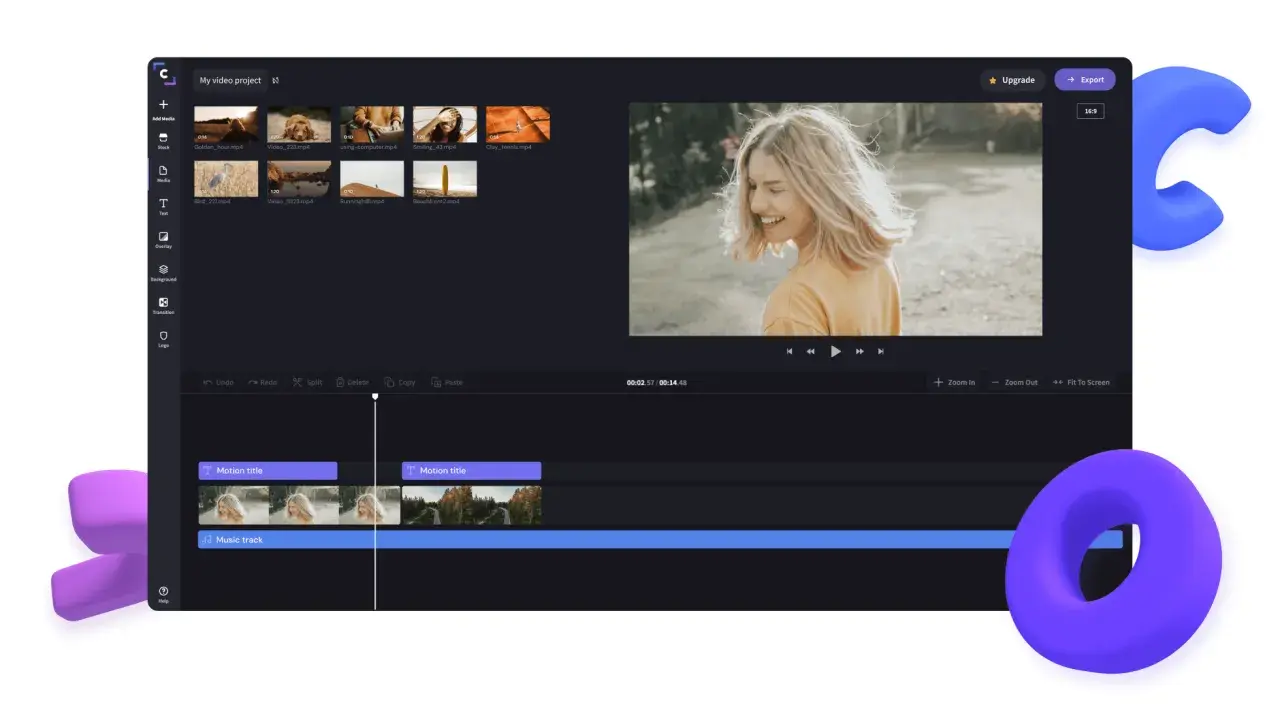
Montaż wideo na Androidzie stał się na tyle wygodny, że w wielu sytuacjach nie trzeba już otwierać laptopa. Dobra aplikacja pozwala przyciąć ujęcia, uporządkować narrację, poprawić dźwięk i wyeksportować film w jakości dopasowanej do social mediów albo YouTube. Problem zaczyna się wtedy, gdy telefon ma ograniczoną pamięć, a aplikacje obiecują więcej, niż realnie dowożą.
Ten tekst porządkuje temat od strony praktycznej: pokazuję, jak wybrać narzędzie, które funkcje są naprawdę potrzebne, jak szybko złożyć materiał i gdzie najłatwiej popsuć dźwięk albo jakość obrazu. To ma pomóc zarówno przy krótkich rolkach, jak i przy bardziej ambitnym montażu.
Najważniejsze decyzje przy montażu na telefonie zapadają jeszcze przed pierwszym cięciem
- Do krótkich filmów na TikToka, Reels czy Shorts zwykle wystarczy lekka aplikacja z cięciem, napisami i prostą korektą audio.
- Jeśli projekt ma być bardziej złożony, szukaj osi czasu, warstw, klatek kluczowych, stabilizacji i sensownego eksportu 1080p albo 4K.
- Dźwięk ma większy wpływ na odbiór niż efekty wizualne, więc warto zacząć od poziomów głośności, redukcji szumów i czytelnego lektora.
- Przed instalacją sprawdź, czy darmowa wersja nie dodaje znaku wodnego i nie blokuje eksportu albo ważnych filtrów.
- Na słabszym telefonie liczy się też wydajność, bo 4K i ciężkie efekty potrafią spowolnić cały montaż.
Najpierw wybierz typ filmu, nie aplikację
Gdy ktoś pyta mnie o montaż na Androidzie, zaczynam nie od nazwy programu, tylko od zastosowania. To ważniejsze niż ranking „najlepszych aplikacji”, bo inne potrzeby ma twórca krótkich rolek, inne osoba składająca vlog, a jeszcze inne ktoś, kto obrabia film rodzinny z wakacji.
Najprościej rozdzielam to tak:
- Krótkie social media - liczy się szybkość, gotowe formaty pionowe, napisy, muzyka i szybki eksport.
- Vlogi i poradniki - potrzebujesz wygodnego cięcia, kilku ścieżek audio, tytułów i prostego porządkowania scen.
- Materiały półprofesjonalne - przydają się klatki kluczowe, precyzyjny eksport, stabilizacja i lepsza kontrola kolorów.
- Filmy prywatne - zwykle wystarczy prosty zestaw: przycięcie, muzyka, przejścia i podstawowa korekcja.
W praktyce oznacza to jedno: nie każda aplikacja musi robić wszystko. Czasem lżejszy program wygrywa, bo nie przeszkadza w pracy, a czasem bardziej rozbudowane narzędzie oszczędza czas na poprawki. To prowadzi wprost do wyboru konkretnej aplikacji.

Aplikacje, które najczęściej warto rozważyć
W opisach aplikacji w Google Play najczęściej przewijają się te same obietnice: brak znaku wodnego, eksport HD lub 4K, szybkie szablony, napisy AI i proste cięcie. Ja patrzę na to spokojniej i oddzielam marketing od realnej użyteczności.
| Aplikacja | Najmocniejsza strona | Dla kogo | Na co uważać |
|---|---|---|---|
| CapCut | Dużo narzędzi AI, automatyczne napisy, keyframe, stabilizacja, usuwanie tła | Dla twórców krótkich form i osób, które chcą szybko zrobić efektowny film | Bywa cięższy dla telefonu i nie każdemu odpowiada rozbudowany interfejs |
| VN | Duża kontrola nad eksportem, brak znaku wodnego, 4K do 60 FPS, precyzyjne ustawienia bitrate | Dla osób, które chcą więcej kontroli bez wchodzenia od razu w edycję desktopową | Wymaga chwili nauki, bo jest mniej „prowadzący za rękę” niż prostsze aplikacje |
| YouCut | Bardzo prosty montaż, brak znaku wodnego, szybkie cięcie, podstawowe efekty i eksport HD | Dla początkujących i do szybkich montaży mobilnych | Mniej wygodny przy bardziej złożonych projektach z wieloma warstwami |
| InShot | Szybka obróbka materiałów pod social media, łatwe kadrowanie, funkcje pod format pionowy | Dla osób robiących treści do Instagrama, TikToka i rolek | Najlepiej sprawdza się przy prostszych projektach, nie przy rozbudowanym montażu |
| PowerDirector | Rozbudowane narzędzia, AI i green screen | Dla tych, którzy chcą mocniejszej aplikacji mobilnej z większym zakresem edycji | Może być cięższy i bardziej wymagający dla telefonu |
| Video.Guru | Prosty montaż, eksport 4K, wyodrębnianie muzyki, podstawowe łączenie klipów | Dla osób, które chcą szybko złożyć materiał bez zbędnej komplikacji | Nie zastąpi narzędzia do bardziej precyzyjnej pracy na wielu ścieżkach |
Jeśli miałbym wskazać dwa najbardziej uniwersalne kierunki, postawiłbym na VN i CapCut. Pierwszy daje więcej kontroli, drugi szybciej dowozi efekt, szczególnie wtedy, gdy zależy Ci na napisach, gotowych efektach i montażu pod krótkie formaty.
To jednak nie znaczy, że prostsze aplikacje są słabsze. Dla wielu osób lekkie narzędzie będzie po prostu rozsądniejsze, bo działa szybciej i nie zjada cierpliwości na etapie exportu.
Jak zmontować film na telefonie krok po kroku
Najlepszy montaż mobilny zaczyna się od porządku, a nie od efektów. Z mojego doświadczenia wynika, że początkujący najczęściej tracą czas na filtry i przejścia, zamiast najpierw zbudować czytelną historię.
- Wybierz tylko najlepsze ujęcia - usuń duble, drgania i fragmenty, które nic nie wnoszą. Im mniej chaosu na starcie, tym szybciej dojdziesz do gotowej wersji.
- Ustal format przed montażem - pion 9:16 dla TikToka, Reels i Shorts, poziom 16:9 dla YouTube. Zmiana formatu na końcu prawie zawsze kończy się cięciem ważnych elementów kadru.
- Zrób surowy montaż - najpierw połącz sceny w logiczną całość, dopiero potem dodawaj przejścia, efekty i napisy.
- Popraw obraz oszczędnie - lekka korekta jasności, kontrastu i balansu bieli zwykle wystarczy. Nadmierne „podkręcanie” obrazu szybko wygląda tanio.
- Dodaj tekst i grafiki - tytuły, podpisy, prosty callout albo numer kroku pomagają odbiorcy szybciej zrozumieć materiał.
- Sprawdź całość przed eksportem - jeśli aplikacja pozwala, obejrzyj fragment na końcu i upewnij się, że nic nie wychodzi poza kadr, a napisy nie znikają zbyt wcześnie.
W praktyce działa jedna zasada, którą powtarzam bardzo często: najpierw tnij, potem ozdabiaj. Odwrotna kolejność zazwyczaj wydłuża pracę i utrudnia ocenę, czy film naprawdę działa.
Dźwięk, który nie męczy po 15 sekundach
Przy montażu wideo na Androidzie dźwięk potrafi zadecydować o wszystkim. Nawet bardzo dobry obraz nie uratuje filmu, w którym głos jest przesterowany, muzyka zagłusza narrację albo szum tła wybija widza z rytmu.
Ja zwracam uwagę przede wszystkim na kilka rzeczy:
- Głos musi być wyraźniejszy niż muzyka - w praktyce ścieżka muzyczna powinna być zwykle o 10-15 dB cichsza od mowy.
- Redukcja szumów ma pomagać, nie niszczyć nagrania - zbyt mocne odszumianie daje metaliczny, sztuczny efekt.
- Przesteru nie da się w pełni naprawić - jeśli nagranie weszło w czerwone pole, ratunek bywa tylko częściowy.
- Ducking jest bardzo użyteczne - to automatyczne ściszanie muzyki pod głosem; jeśli aplikacja je ma, warto z niego korzystać.
- Osobny voice-over często brzmi lepiej niż dźwięk z kamery - nagrany później głos zwykle daje większą kontrolę nad tempem i czystością.
Jeśli możesz, nagrywaj głos z zewnętrznego mikrofonu lub chociaż z zestawu słuchawkowego z mikrofonem. Wystarczy często różnica 15-20 cm od ust i trochę cichsze otoczenie, żeby materiał brzmiał dużo czyściej. To nie jest detal, tylko realna przewaga jakościowa.
Jak ustawić eksport i nie stracić jakości
Eksport to moment, w którym najłatwiej zepsuć cały wcześniej wykonany montaż. Nie chodzi tylko o rozdzielczość, ale też o liczbę klatek, bitrate, kodek i obciążenie telefonu. Na słabszym sprzęcie zbyt ambitne ustawienia kończą się długim renderem albo przycięciami podczas pracy.
| Scenariusz | Ustawienia | Po co tak |
|---|---|---|
| Reels, TikTok, Shorts | 1080 × 1920, 30 FPS | Najbezpieczniejszy standard dla pionowych filmów i szybkiego uploadu |
| Typowy film na YouTube | 1920 × 1080, 30 FPS | Wystarczy w większości przypadków, jeśli materiał źródłowy nie był nagrany w 4K |
| Dynamiczne ujęcia sportowe lub gamingowe | 1080p, 60 FPS | Lepsza płynność ruchu, ale tylko wtedy, gdy materiał wejściowy też miał 60 FPS |
| Film archiwalny lub premium | 4K, 30 lub 60 FPS | Ma sens przy lepszym źródle, mocniejszym telefonie i większej ilości miejsca |
Jeżeli aplikacja daje wybór kodeka, zwykle bezpiecznym domyślnym rozwiązaniem jest H.264, bo dobrze współpracuje z większością platform. H.265 bywa bardziej oszczędny, ale nie zawsze jest najwygodniejszy przy dalszym udostępnianiu. Do tego zostaw na telefonie co najmniej 5-10 GB wolnej przestrzeni, bo render i pliki tymczasowe potrafią zajmować zaskakująco dużo miejsca.
Nie eksportuj też filmu kilka razy z rzędu, jeśli nie musisz. Każde kolejne przetwarzanie może nieznacznie obniżać jakość, zwłaszcza przy bardziej kompresowanych materiałach.
Najczęstsze błędy, które psują efekt
W montażu mobilnym najwięcej szkód robi nie brak funkcji, tylko złe decyzje. Po latach widzę te same potknięcia niemal w każdym drugim projekcie, niezależnie od tego, czy film ma 20 sekund, czy 20 minut.
- Zbyt wiele przejść i efektów - jeśli każde cięcie „krzyczy”, materiał traci tempo i wygląda ciężko.
- Muzyka zagłuszająca głos - to najprostszy sposób, żeby widz zamknął film przed końcem.
- Pomieszane proporcje - kadry z różnych formatów wrzucone bez kontroli wyglądają niechlujnie.
- Za mocna redukcja szumów - zamiast czystego głosu dostajesz brzmienie z plastiku.
- Za późna korekta koloru - jeśli surowe ujęcie jest bardzo ciemne albo przepalone, cudów nie będzie.
- Praca na zapchanym telefonie - brak wolnego miejsca spowalnia podgląd, zapis i sam eksport.
Za największy błąd początkujących uważam jednak coś innego: próbę „uratowania” filmu efektami zamiast dobrym montażem. Mocna historia, czytelny dźwięk i sensowne tempo zawsze wygrywają z przypadkową liczbą filtrów.
Kiedy telefon wystarczy, a kiedy lepiej sięgnąć po większe narzędzia
Telefon wystarczy wtedy, gdy projekt ma prostą strukturę: kilka klipów, jedna lub dwie ścieżki audio, napisy, podstawowe poprawki i gotowy eksport pod social media. W takim scenariuszu mobilny montaż jest nie tylko wygodny, ale też szybki i całkiem skuteczny.
Do większych narzędzi lepiej przejść, gdy:
- materiał ma wiele kamer lub wiele osobnych ścieżek dźwiękowych,
- potrzebujesz precyzyjnej korekty kolorów,
- pracujesz na długich wywiadach albo filmach z rozbudowaną narracją,
- ważna jest dokładna synchronizacja audio,
- telefon zaczyna się dusić przy renderze lub podglądzie.
Najrozsądniejszy model pracy, który widzę najczęściej, to montaż hybrydowy: szybki szkic na telefonie, a finalny szlif tam, gdzie sprzęt daje większą kontrolę. Dzięki temu nie tracisz mobilności, ale nie ograniczasz jakości tam, gdzie naprawdę ma to znaczenie.
Jeśli celem jest szybkie, sensowne i estetyczne składanie filmów na Androidzie, wystarczy dobrze dobrać aplikację, pilnować dźwięku i nie przesadzać z efektami. Właśnie te trzy rzeczy robią największą różnicę i odróżniają przypadkowy klip od materiału, który da się oglądać do końca.
