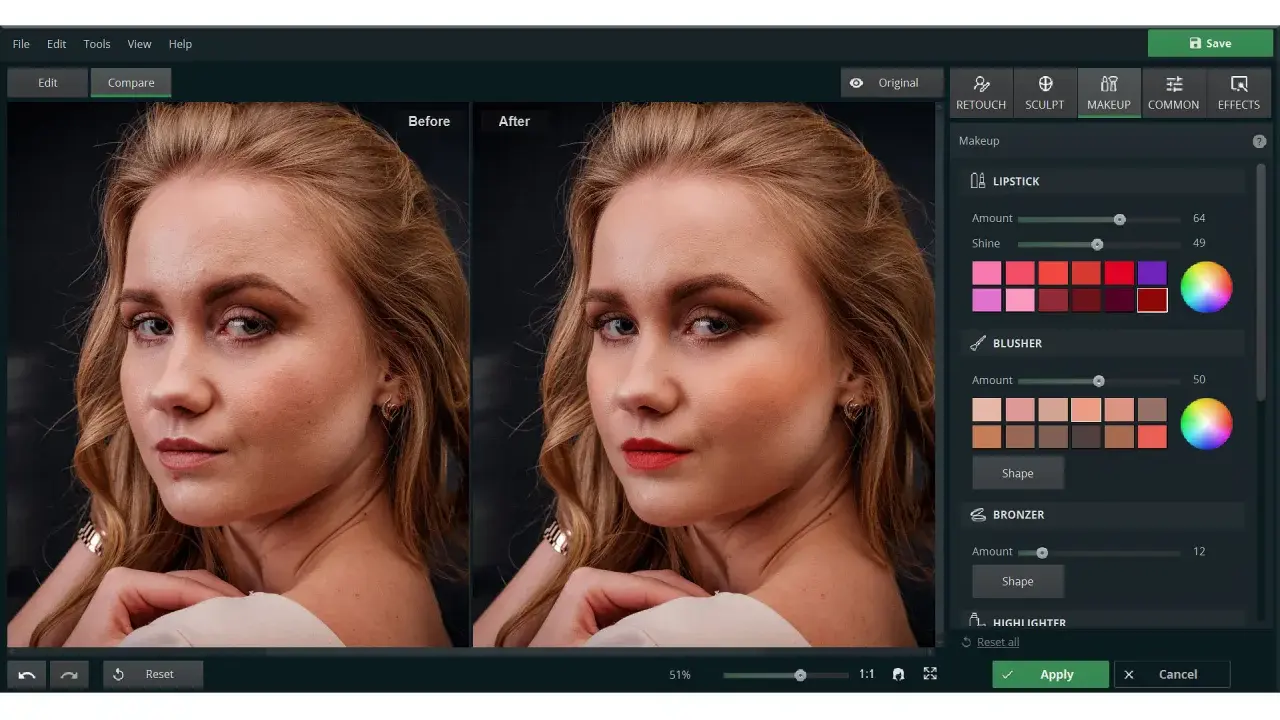
Obróbka fotografii to dziś nie tylko filtry i podkręcanie kontrastu. Dobra edycja zdjęć pozwala wydobyć kolor, uporządkować kompozycję, usunąć drobne błędy i dopasować kadr do internetu, druku albo social mediów. W praktyce liczy się nie tyle liczba efektów, ile kolejność działań i umiejętność zatrzymania się w odpowiednim momencie.
Najważniejsze rzeczy, które warto wiedzieć przed rozpoczęciem pracy
- Najlepsze efekty daje najpierw korekcja globalna, potem lokalne poprawki i dopiero na końcu retusz.
- Do serii zdjęć najlepiej sprawdzają się narzędzia do pracy z RAW, a do detali programy z warstwami i maskami.
- AI przyspiesza usuwanie tła, zaznaczanie obiektów i odszumianie, ale nie zastępuje oceny koloru i światła.
- Najczęstszy błąd to zbyt mocne nasycenie, wyostrzanie i odszumianie, które zabija naturalność.
- Plik warto eksportować osobno do internetu, druku i archiwum, bo każdy cel wymaga innych ustawień.
Na czym polega edycja zdjęć i co naprawdę zmienia
Patrzę na obróbkę nie jak na „upiększanie za wszelką cenę”, tylko jak na kontrolę nad tym, co fotografia ma opowiadać. W praktyce chodzi o cztery rzeczy: ekspozycję, kolor, detal i kompozycję. Jeśli zdjęcie jest zbyt ciemne, ma chłodny odcień skóry albo rozprasza tło, odpowiednia korekta potrafi uratować kadr bez wrażenia sztuczności.
Ważne jest też rozróżnienie między korekcją a retuszem. Korekcja poprawia obraz jako całość, na przykład balans bieli, kontrast czy krzywy horyzont. Retusz usuwa konkretne elementy, takie jak kurz na obiektywie, pojedynczy pryszcz, kabel w tle albo odbicie światła na produkcie. Ta różnica brzmi prosto, ale od niej zależy, czy pracujesz szybko i sensownie, czy bez końca kręcisz tymi samymi suwakami.
Ja zwykle zaczynam od pytania, po co to zdjęcie ma żyć dalej. Inaczej obrabia się fotografię do portfolio, inaczej kadr sprzedażowy, a jeszcze inaczej zdjęcie rodzinne do albumu. Taki punkt wyjścia od razu ustawia poziom ingerencji i pomaga uniknąć przesady. Gdy to wiesz, dużo łatwiej przejść do konkretnego procesu pracy.

Jak wygląda sensowny workflow od surowego pliku do gotowego kadru
Dobry workflow oszczędza czas, bo eliminuje cofanie się o pięć kroków. Ja trzymam się zasady: najpierw ustawiam bazę, potem dopracowuję szczegóły, a na końcu eksportuję wersję dopasowaną do celu. To podejście działa zarówno w prostym programie, jak i w rozbudowanym środowisku pracy z RAW.
Najpierw oceń plik, nie poprawiaj wszystkiego naraz
Na start sprawdzam histogram, czyli wykres rozkładu jasności. Dzięki niemu od razu widać, czy zdjęcie jest przepalone, zbyt ciemne albo pozbawione informacji w cieniach. Potem patrzę na balans bieli, ekspozycję i kadr. Jeśli fotografia wymaga kadrowania, robię to wcześnie, bo późniejsze korekty kolorystyczne są łatwiejsze, gdy wiadomo, ile miejsca naprawdę zostaje w obrazie.
Zrób korekcję globalną przed lokalną
Globalne poprawki obejmują całą fotografię, więc zaczynam od nich. Zazwyczaj chodzi o ekspozycję, kontrast, światła, cienie i temperaturę barwową. Dopiero potem przechodzę do lokalnych działań, takich jak rozjaśnienie twarzy, przygaszenie tła albo podbicie konkretnego fragmentu produktu. To właśnie tu przydają się warstwy, czyli osobne poziomy edycji, oraz maski, które ograniczają działanie efektu tylko do wybranego obszaru.
Retusz zostaw na końcu
Jeśli na zdjęciu trzeba usunąć kurz, drobne skazy lub obiekt w tle, robię to po korekcie tonalnej. Dlaczego? Bo po zmianie jasności i kontrastu łatwiej zauważyć, co faktycznie odstaje od reszty. To też moment, kiedy warto ocenić ostrość. Czasem wystarczy delikatne wyostrzenie całego kadru, a czasem lepiej zastosować je tylko na wybranym fragmencie, na przykład oczach, fakturze tkaniny albo logo produktu.
Przeczytaj również: Adobe Shockwave Player - Co robić ze starymi treściami?
Eksportuj wersję pod konkretny cel
Na końcu nie zapisuję jednego „uniwersalnego” pliku. Dla internetu wybieram lżejszą wersję, dla druku pełną jakość, a do archiwum zachowuję wersję roboczą albo plik źródłowy. To drobiazg, który oszczędza później sporo frustracji, zwłaszcza gdy klient albo redakcja poprosi o inną wersję tej samej fotografii. Gdy proces masz poukładany, dopiero wtedy naprawdę widać, które narzędzie będzie dla ciebie najlepsze.
Jakie narzędzia wybrać do różnych zadań
Nie ma jednego programu, który byłby najlepszy do wszystkiego. W praktyce wybór zależy od tego, czy obrabiasz pojedyncze kadry, całe sesje, zdjęcia produktowe czy grafiki do social mediów. W blogowym i twórczym workflow często wystarczą narzędzia darmowe, ale przy pracy komercyjnej płatne aplikacje zwykle wygrywają wygodą i kontrolą.| Narzędzie lub typ programu | Najlepsze do | Mocna strona | Ograniczenie |
|---|---|---|---|
| GIMP | Podstawowy retusz, warstwy, maski, grafiki i poprawki do publikacji | Darmowy, działa na wielu systemach, daje sporo kontroli | Wymaga przyzwyczajenia, a interfejs bywa mniej intuicyjny niż w komercyjnych aplikacjach |
| darktable | Praca z RAW, poprawa ekspozycji, kolorystyki i całych serii zdjęć | Silny w obróbce nieniszczącej i porządkowaniu workflow fotografa | Nie jest najwygodniejszy do precyzyjnego retuszu pojedynczych pikseli |
| Photopea | Szybkie poprawki w przeglądarce, warstwy, proste i średnio zaawansowane projekty | Nie wymaga instalacji i dobrze sprawdza się w pracy „na szybko” | Przy dużych projektach i ciężkich plikach wygoda zależy od sprzętu i stabilności połączenia |
| Photoshop lub Lightroom | Zaawansowany retusz, zdjęcia produktowe, sesje, powtarzalne workflow | Bardzo wysoka kontrola, mnóstwo narzędzi i mocne wsparcie dla profesjonalistów | Model subskrypcyjny i wyższy próg wejścia |
| Canva i aplikacje mobilne | Szybkie poprawki, publikacje w social mediach, proste kadrowanie i filtry | Bardzo szybkie w codziennym użyciu | Ograniczona precyzja przy bardziej wymagającym retuszu |
Jeśli mam być praktyczny, to do wielu zadań w zupełności wystarczą darmowe programy. GIMP i Photopea spokojnie obsłużą prosty retusz, darktable dobrze poradzi sobie z serią zdjęć z aparatu, a dopiero przy mocno złożonych projektach zaczyna być widać przewagę rozbudowanych płatnych narzędzi. To prowadzi do kolejnego pytania, bo w 2026 roku najwięcej zamieszania robi nie sam program, tylko sposób użycia AI.
Gdzie AI przyspiesza pracę, a gdzie warto zostać przy ręcznej kontroli
W 2026 AI najlepiej traktować jako asystenta, nie zastępstwo dla oka. Najlepiej sprawdza się tam, gdzie trzeba szybko zaznaczyć obiekt, usunąć tło, odszumić plik, powiększyć obraz albo zautomatyzować nudne poprawki. To ogromna oszczędność czasu, zwłaszcza przy dużej liczbie zdjęć, ale tylko pod warunkiem, że człowiek nadal sprawdza efekt końcowy.
Najmocniejszą stroną AI jest tempo, nie perfekcja. Narzędzie może wykonać pierwszy krok w kilka sekund, lecz przy włosach, szkle, cienkich krawędziach, skórze i produktach o wysokich wymaganiach kolorystycznych często trzeba poprawić wynik ręcznie. W zdjęciach katalogowych albo wizerunkowych to szczególnie ważne, bo klient szybciej wyłapie nienaturalny cień niż to, że coś zostało zrobione „sprytnie”.
Ja używam AI wtedy, gdy przyspiesza pracę, ale nie przejmuje odpowiedzialności za obraz. Gdy wynik ma wyglądać wiarygodnie, ręczna korekta nadal wygrywa, bo daje kontrolę nad detalem, którego model nie rozumie kontekstowo. A kiedy już wiadomo, czego nie wolno robić automatem, łatwiej wychwycić błędy, które psują efekt bez względu na narzędzie.
Najczęstsze błędy, które psują nawet dobre zdjęcie
Większość słabych obróbek nie wynika z braku talentu, tylko z przesady. Zdjęcie zaczyna wyglądać nienaturalnie, bo ktoś poprawił wszystko o kilka oczek za mocno. To dotyczy zarówno portretów, jak i krajobrazów czy zdjęć produktowych.
- Za mocne nasycenie kolorów sprawia, że skóra, niebo i zieleń wyglądają plastikowo.
- Przesadne wyostrzanie podkreśla szumy i tworzy brzydkie obwódki na krawędziach.
- Za silne odszumianie usuwa fakturę i zostawia „plastelinowy” obraz.
- Retusz bez umiaru wygładza twarz tak mocno, że znika naturalna struktura skóry.
- Ignorowanie perspektywy i linii prostych psuje architekturę, wnętrza i zdjęcia produktów.
- Praca w złym profilu kolorów powoduje różnice między tym, co widzisz na ekranie, a tym, co trafia do internetu.
- Eksport tylko jednego pliku utrudnia późniejsze poprawki i zmusza do ponownej obróbki od zera.
Najbardziej lubię prostą zasadę: jeśli po poprawce zdjęcie wygląda bardziej efektownie, ale mniej wiarygodnie, to zwykle przeszedłeś o jeden krok za daleko. Tę granicę łatwo przegapić, zwłaszcza na małym ekranie telefonu lub laptopa, dlatego ostatni etap pracy zasługuje na osobną uwagę.
Jak przygotować plik do internetu, druku i social mediów
Eksport to nie jest techniczny dopisek na końcu. To moment, w którym decydujesz, czy fotografia będzie wygodna w użyciu i czy nie straci jakości w docelowym miejscu. Inny plik sprawdzi się na stronie internetowej, inny w druku, a jeszcze inny w szybkim poście do social mediów.
| Zastosowanie | Praktyczne ustawienia | Format | Na co uważać |
|---|---|---|---|
| Internet i blog | Dłuższy bok zwykle 1600-2400 px, lekka kompresja, profil sRGB | JPG lub WebP | Za ciężki plik spowalnia stronę, za mocna kompresja niszczy detale |
| Social media | Plik dopasowany do układu platformy, zachowane marginesy bezpieczeństwa | JPG, PNG lub WebP | Systemy społecznościowe i tak często kompresują obraz, więc lepiej zostawić trochę zapasu jakości |
| Druk | 300 ppi i pełna rozdzielczość odpowiednia do formatu wydruku | TIFF, PNG lub wysokiej jakości JPG | Za mała liczba pikseli daje miękki, nieostry wydruk |
| Archiwum | Zachowany plik źródłowy i wersja robocza z warstwami | RAW plus plik projektu | Bez archiwum trudno wrócić do starszej wersji bez ponownej obróbki |
Jeśli miałbym wskazać jedną praktykę, która naprawdę oszczędza czas, powiedziałbym: zawsze trzymaj osobno wersję roboczą i gotowy eksport. To szczególnie ważne przy pracy zawodowej, ale także przy zwykłych domowych zdjęciach, bo po kilku miesiącach łatwo zapomnieć, jakie ustawienia były użyte. Gdy ten etap masz uporządkowany, zostaje jeszcze jedna rzecz, o której wiele osób przypomina sobie za późno.
Dobra obróbka zaczyna się jeszcze przed otwarciem programu
Najlepsze rezultaty zwykle powstają nie wtedy, gdy przesuwa się kolejne suwaki, tylko wtedy, gdy materiał wyjściowy od początku jest sensowny. Fotografowanie w RAW daje większy margines korekty, a pilnowanie ekspozycji ogranicza późniejsze ratowanie przepaleń. Jeśli możesz, ustaw też poprawny balans bieli już w trakcie robienia zdjęcia, bo późniejsza naprawa jest możliwa, ale rzadko tak czysta jak dobrze przygotowany kadr.
Warto też pracować z porządkiem plików. Nazwy, foldery i kopie zapasowe nie są sexy, ale w praktyce ratują dzień, kiedy trzeba wrócić do konkretnej wersji zdjęcia albo przygotować ten sam materiał w innym formacie. Przy regularnej pracy komercyjnej sens ma również kalibracja monitora, bo bez niej kolory mogą wyglądać dobrze tylko na jednym ekranie.
Najbardziej udana obróbka to ta, której nie widać jako sztuczki. Zdjęcie ma po prostu wyglądać czyściej, czytelniej i pewniej, bez utraty charakteru. Jeśli trzymasz się prostego procesu, dobierasz narzędzie do zadania i nie przesadzasz z efektami, szybko zauważysz, że mniej znaczy tu więcej.
