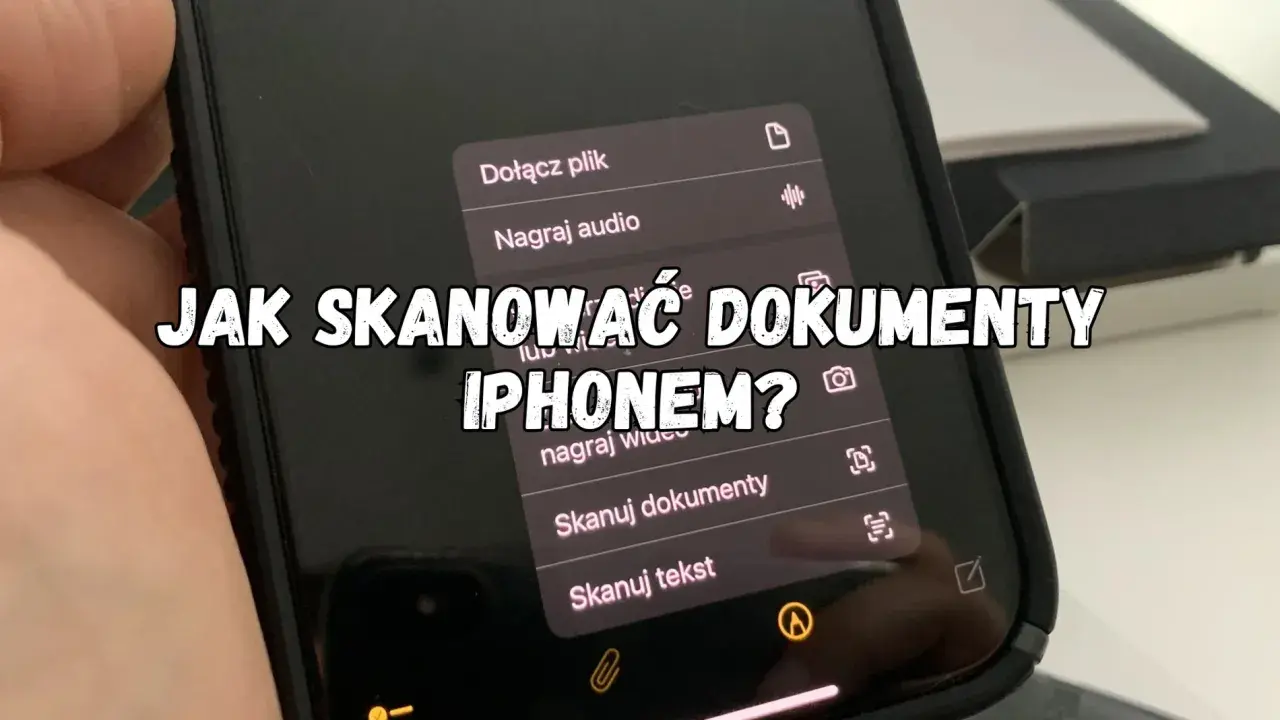
W praktyce dobry skan zaczyna się od prostego pytania: czy plik ma tylko trafić do archiwum, czy ma później wejść do PDF, OCR albo obróbki graficznej. Pokażę, jak zrobić skan dokumentu, zdjęcia albo szkicu tak, żeby był czytelny, prosty do dalszej pracy i możliwie lekki. Zwrócę też uwagę na ustawienia, które naprawdę wpływają na efekt, a nie tylko dobrze wyglądają w menu urządzenia.
Najważniejsze decyzje zależą od celu skanu i rodzaju materiału
- Do większości dokumentów tekstowych wystarcza 300 dpi, a do zdjęć i drobnych detali bezpieczniejsze bywa 600 dpi.
- Skaner płaski daje najrówniejszy efekt, telefon wygrywa wygodą, a drukarka wielofunkcyjna jest dobra do codziennych papierów.
- Przy skanie do grafiki ważne są: proste ustawienie kartki, czyste szkło, równy kadr i mała kompresja pliku.
- Jeśli planujesz dalszą edycję, wybieraj format bezstratny lub PDF zamiast mocno kompresowanego JPEG-a.
- OCR ma sens wtedy, gdy chcesz przeszukiwać tekst albo wkleić go do dokumentu.

Wybierz metodę, która pasuje do dokumentu albo przedmiotu
Ja zaczynam od typu materiału, bo to on dyktuje sposób pracy. Kartkę A4, stary rachunek, szkic ołówkiem i płaski przedmiot do katalogu online skanuje się podobnie tylko z pozoru. W praktyce liczy się powierzchnia, grubość, potrzeba zachowania detali i to, czy plik ma potem iść do druku, archiwum czy edytora.
| Metoda | Kiedy ma sens | Co daje | Gdzie ma ograniczenia |
|---|---|---|---|
| Skaner płaski | Dokumenty, zdjęcia, szkice, fragmenty ilustracji, małe płaskie przedmioty | Równy kadr, dobra ostrość, wysoka powtarzalność | Słabiej radzi sobie z grubymi, wypukłymi i bardzo delikatnymi obiektami |
| Drukarka wielofunkcyjna | Codzienne dokumenty, faktury, umowy, szybkie archiwum | Wygoda i szybkość, często także prosty OCR | Jakość bywa niższa niż w dobrym skanerze płaskim |
| Telefon z aplikacją skanującą | Gdy nie masz skanera pod ręką, przy pojedynczych stronach i prostych PDF-ach | Mobilność, automatyczne kadrowanie, szybkie wysłanie pliku | Więcej zależy od światła, stabilności ręki i perspektywy |
| Aparat lub telefon na statywie | Książki, większe plansze, tekstury, płaskie obiekty, materiały referencyjne do grafiki | Możesz objąć większy format i łatwiej kontrolować kompozycję | Wymaga korekty perspektywy i lepszego ustawienia światła |
Jeśli chodzi o przedmiot wypukły albo pełną bryłę, to wchodzimy już w fotografię produktową albo skanowanie 3D. Do zwykłego skanu do PDF, katalogu czy retuszu lepiej traktować taki obiekt jak materiał do zdjęcia referencyjnego niż klasyczny dokument. Gdy metoda jest już wybrana, największą różnicę robi przygotowanie samego materiału.
Przygotuj kartkę, szkic lub przedmiot przed skanem
Najwięcej problemów robią rzeczy banalne: kurz, zagięte rogi, cienie i pośpiech. Zanim uruchamiam skan, sprawdzam, czy papier leży równo, czy szkło jest czyste i czy źródło światła nie odbija się w kadrze. Przy rysunkach i materiałach do grafiki to właśnie przygotowanie decyduje, czy później trzeba będzie walczyć z plamami i przekosami.
- Wygładź kartkę i usuń zszywki, spinacze oraz karteczki samoprzylepne.
- Przy książce dociśnij stronę tylko tyle, żeby była czytelna, ale nie deformuj grzbietu.
- Przy skanowaniu telefonem ustaw przedmiot na jednolitym tle i trzymaj aparat możliwie równolegle do powierzchni.
- Przy małych obiektach zostaw trochę pustego tła, żeby łatwiej było przyciąć kadr.
- Jeśli materiał jest błyszczący, unikaj bezpośredniej lampy z góry, bo odbicia potrafią zniszczyć cały efekt.
Dobry setup oszczędza więcej czasu niż późniejsze poprawki w edytorze. Kiedy materiał jest już gotowy, przechodzę do ustawień, bo właśnie tam rozstrzyga się, czy plik będzie lekki, ostry i użyteczny.
Ustaw DPI, kolor i format pod dalsze użycie
W skanie DPI nie jest ozdobą menu. To decyzja o tym, ile szczegółów zachowasz i jak duży będzie plik. HP Support przypomina, że 300 dpi wystarcza do większości dokumentów tekstowych, a 600 dpi lub więcej lepiej sprawdza się przy detalach i zdjęciach. Ja dodam jeszcze prostą zasadę: jeśli planujesz później powiększać lub kadrować materiał, skanuj z zapasem, bo tego nie da się sensownie odzyskać z niskiej rozdzielczości.
| Cel skanu | Rozdzielczość | Tryb koloru | Format |
|---|---|---|---|
| Umowa, faktura, list | 300 dpi | Skala szarości lub czarno-biały | |
| OCR i przeszukiwalny PDF | 300 dpi, czasem 400 dpi przy słabym druku | Skala szarości | |
| Szkic, rysunek liniowy, ilustracja | 600 dpi | Skala szarości lub kolor, zależnie od pracy | TIFF, PNG albo PDF |
| Zdjęcie do retuszu | 600 dpi lub więcej, jeśli planujesz powiększenie | Kolor | TIFF albo wysokiej jakości JPEG |
| Podgląd do internetu | 150-200 dpi | Kolor lub skala szarości | JPG lub PDF |
Na telefonie najprościej ogarnąć to przez Google Drive, który zapisuje dokument od razu jako PDF. To dobry wariant, gdy zależy ci na szybkim archiwum, a nie na perfekcyjnej jakości pod druk. W praktyce format wybieram po pytaniu: czy plik ma się jeszcze edytować. PDF jest najwygodniejszy do dokumentów, TIFF i PNG lepiej znoszą obróbkę graficzną, a JPEG zostawiam tam, gdzie liczy się rozmiar pliku i zdjęciowy charakter materiału. Gdy potrzebuję tekstu do edycji, włączam OCR, czyli rozpoznawanie znaków, które zamienia obraz liter na tekst możliwy do przeszukiwania i kopiowania.
Jeśli skanuję logo, prosty znak albo pieczątkę, często lepiej po skanie wektoryzować kontur niż zostawiać go w pikselach. Bitmapa ma wtedy tylko funkcję źródła, a czysta wersja powstaje już w pliku wektorowym. Gdy plik ma właściwe parametry, zostaje jeszcze porządna obróbka i zapis.
Zamień skan w plik, który da się wygodnie użyć dalej
Skan rzadko kończy pracę. W grafice to zwykle dopiero półmetek. Po imporcie do programu sprawdzam trzy rzeczy: czy kadr jest prosty, czy kontrast nie zjada detali i czy tło nie zostało zbyt mocno „pożarte” przez automatyczne filtry. Dopiero potem decyduję, czy plik ma zostać dokumentem, materiałem referencyjnym, czy bazą do dalszej obróbki.
- Do tekstu i formularzy użyj OCR, jeśli chcesz kopiować treść albo przeszukiwać archiwum.
- Do szkiców i rysunków liniowych podbij kontrast, ale nie przesadzaj z progami, bo cienkie linie potrafią zniknąć.
- Do zdjęć i tekstur zostaw pełny kolor, a korekty rób delikatnie, bez agresywnego wyostrzania.
- Przy plikach do layoutu trzymaj wersję master w jakości źródłowej, a osobno zapisuj lżejszą kopię do internetu.
- Jeśli skanujesz ręcznie pisane notatki, zachowaj oryginał, bo automatyczne rozpoznawanie bywa zawodne przy skrótach i pośpiesznych literach.
W praktyce taki porządek pracy oszczędza czas bardziej niż kolejne poprawki w ostatniej chwili. Nawet dobry skan można jeszcze zepsuć, jeśli zignorujesz kilka powtarzających się błędów, więc warto je nazwać wprost.
Uniknij błędów, które psują ostrość i proporcje
- Za niskie DPI. Plik wygląda dobrze na ekranie podglądu, ale rozsypuje się po powiększeniu albo przy druku.
- Krzywy kadr z telefonu. Perspektywa sprawia, że tekst ucieka, a prostokątny dokument trzeba potem prostować.
- Za mocna kompresja JPEG. Przy teksturach, ilustracjach i drobnym druku szybko pojawiają się artefakty.
- Cień i odbicia światła. To częsty problem przy błyszczących stronach, laminatach i zdjęciach w folii.
- Brudne szkło skanera. Kurz i smugi wyglądają niegroźnie, dopóki nie pojawią się w każdym egzemplarzu archiwum.
- Brak kontroli nad rozmiarem pliku. Zbyt ciężki skan utrudnia wysyłkę, przechowywanie i pracę na słabszym sprzęcie.
Najmocniej widać to przy materiałach do grafiki: jeden niechlujny skan potrafi zepsuć czysty layout albo utrudnić wektoryzację. Dlatego kończę zawsze krótką kontrolą jakości, zamiast ufać pierwszemu zapisowi.
Co warto zapamiętać przy skanach do grafiki i archiwum
Jeśli mam sprowadzić cały proces do jednego zdania, to dobry skan jest wynikiem trzech decyzji: właściwej metody, sensownego przygotowania i ustawień dobranych do celu. Do archiwum wystarczy prosty PDF, do OCR ważna jest czytelność tekstu, a do pracy graficznej potrzebujesz większego zapasu detalu i spokojniejszej obróbki.
W praktyce najbardziej opłaca się myśleć o skanie jak o materiale źródłowym, a nie jak o pliku „na chwilę”. Im lepiej zbierzesz go na wejściu, tym mniej czasu stracisz później w edytorze, w katalogu plików i przy wysyłce do klienta albo drukarni.
