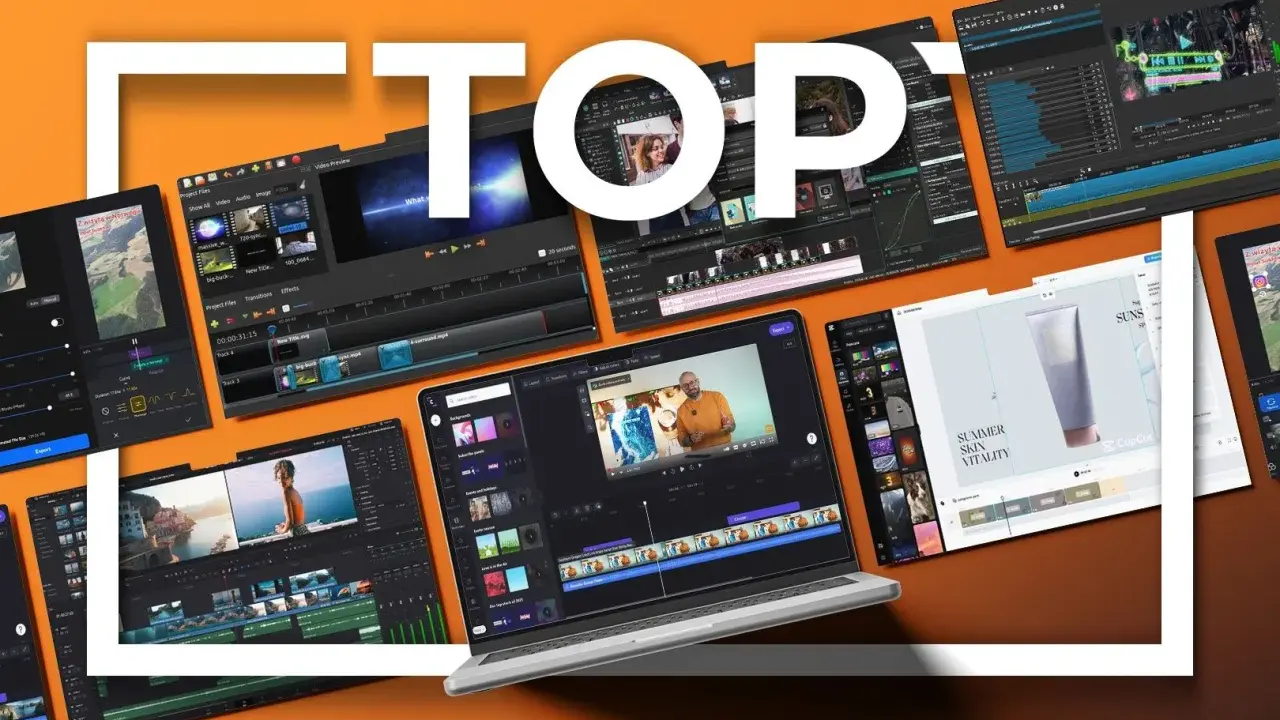
Najkrótsza droga do dobrego wyboru
- Clipchamp sprawdza się, gdy chcesz zacząć szybko, bez instalacyjnego chaosu i z prostym montażem pod Windows lub w przeglądarce.
- DaVinci Resolve to najlepszy kierunek, jeśli liczysz na mocne narzędzia, kolory i audio, ale akceptujesz większą krzywą nauki.
- Shotcut i Kdenlive są świetne, gdy chcesz darmowego, solidnego montażu bez przywiązania do płatnego ekosystemu.
- OpenShot wygrywa prostotą, ale nie jest pierwszym wyborem do złożonych projektów.
- CapCut ma sens przy krótkich formach, rolkach i napisach, jednak trzeba uważać na szablony oraz elementy premium.
- Najpierw sprawdź format eksportu, watermark, system operacyjny i wymagania sprzętowe, dopiero potem patrz na efekty.
Czego naprawdę potrzebujesz od darmowego edytora
Gdy ktoś pyta mnie o dobry, bezpłatny edytor, rzadko szuka „najlepszego programu na świecie”. Zwykle chodzi o coś znacznie bardziej przyziemnego: żeby uciąć początek i koniec nagrania, złączyć kilka klipów, wstawić tytuł, przyciszyć muzykę i wyeksportować gotowy plik w jakości, która nie wygląda jak kompresja z epoki komunikatorów.
Dlatego przed instalacją warto odpowiedzieć sobie na cztery pytania. Czy montujesz na Windowsie, Macu czy Linuksie? Czy potrzebujesz tylko prostego cięcia, czy też korekcji kolorów, napisów i miksu kilku ścieżek audio? Czy publikujesz film prywatnie, czy zawodowo, więc watermark jest dla Ciebie realnym problemem? I wreszcie: czy komputer ma służyć do lekkiej obróbki, czy do cięższych projektów z materiałem 4K?
Jeśli te odpowiedzi są jasne, wybór programu robi się dużo prostszy. I właśnie dlatego nie zaczynam od listy funkcji, tylko od celu użytkownika - bo to cel decyduje, czy potrzebujesz prostego narzędzia, czy pełnoprawnego kombajnu. Teraz przejdę do porównania konkretnych opcji, bo ono najszybciej pokazuje różnice.

Który program wybrałbym do konkretnego zastosowania
W darmowych programach do montażu wideo najwięcej zamieszania bierze się stąd, że każde narzędzie „jest do wszystkiego”, ale tylko do pewnego poziomu. Gdy patrzę na rynek praktycznie, widzę wyraźny podział: jedne edytory są szybkie i lekkie, inne mocne, ale bardziej wymagające, a jeszcze inne celują w krótkie formy i automatyzację.
| Program | Najlepszy do | Mocna strona | Na co uważać |
|---|---|---|---|
| Clipchamp | Szybki montaż na Windowsie i w przeglądarce | Prosty start, szablony, napisy, narzędzia AI, eksport do 1080p bez znaku wodnego | Wersja darmowa nie daje swobody jak pełne NLE, a premium zasoby potrafią zmienić komfort pracy |
| DaVinci Resolve | Ambitny montaż, kolor, audio i projekty bardziej profesjonalne | Bardzo mocny pakiet edycji, kolor korekcji i dźwięku; darmowa wersja obsługuje materiały do UHD 3840 × 2160 przy 60 fps | Duża krzywa nauki i wyższe wymagania sprzętowe |
| Shotcut | Uniwersalny montaż offline na Windows, Mac i Linux | Open source, brak importu do osobnego projektu, dobra obsługa formatów i 4K | Interfejs jest bardziej techniczny niż prowadzący za rękę |
| Kdenlive | Praca wielościeżkowa, napisy, efekty i środowisko open source | Duża elastyczność, obsługa Linuxa, Windows i macOS, sensowne narzędzia do napisów i transkrypcji | Na części konfiguracji bywa mniej przewidywalny niż prostsze edytory |
| OpenShot | Pierwsze projekty i proste filmy | Łatwy start, animacje, tytuły, podstawowy montaż bez stresu | Przy bardziej złożonych projektach szybko czuć jego ograniczenia |
| CapCut | Rolki, Shorts, krótkie materiały social media | Automatyczne napisy, narzędzia AI, szybkie tempo pracy i dobre wsparcie dla krótkiej formy | Szablony i zasoby premium mogą wymusić watermark albo płatne obejścia |
Gdybym miał uprościć wybór do jednej reguły, powiedziałbym tak: Clipchamp dla szybkiego startu, DaVinci Resolve dla ambitniejszej pracy, Shotcut lub Kdenlive dla darmowego, poważniejszego montażu bez zamkniętego ekosystemu, a OpenShot wtedy, gdy priorytetem jest prostota. CapCut zostawiam do formatów krótkich i dynamicznych, bo tam naprawdę potrafi oszczędzić czas. I właśnie w tym miejscu naturalnie pojawia się drugi temat, który wiele osób bagatelizuje, czyli dźwięk.
Dlaczego dźwięk często decyduje o odbiorze filmu
Wideo można uratować prostym cięciem i sensownym tempem, ale zły dźwięk psuje nawet dobry obraz. Jeśli głos jest za cichy, muzyka za głośna, a w tle słychać szum z laptopa albo telefonu, widz wychodzi z filmu szybciej niż po źle dobranej miniaturze. Dlatego przy wyborze programu ja zawsze sprawdzam, czy da się wygodnie pracować na osi dźwięku, regulować poziomy i szybko wycinać ciszę.
Tu widać różnice między aplikacjami. DaVinci Resolve jest najmocniejszy, jeśli chodzi o miks, korekcję i postprodukcję audio. Clipchamp przydaje się, gdy zależy Ci na prostych voice-overach, automatycznych napisach i szybkim wyciszeniu zbędnych fragmentów. Shotcut i Kdenlive wystarczą do sensownego montażu wielu ścieżek, a OpenShot poradzi sobie z podstawami, choć nie jest narzędziem do precyzyjnej obróbki dźwięku.
W praktyce dobrze działa jedna zasada: najpierw ustawiam głos, potem dopiero doklejam muzykę i efekty. Jeśli program nie pozwala mi łatwo zapanować nad tą kolejnością, zaczynam czuć, że to nie jest właściwe narzędzie do projektu. A skoro mówimy o realnych ograniczeniach, warto od razu sprawdzić, gdzie darmowe wersje zaczynają stawiać warunki.
Jakie ograniczenia darmowych wersji trzeba sprawdzić przed instalacją
Hasło „za darmo” bywa zdradliwe, bo czasem oznacza pełną swobodę, a czasem tylko testowanie programu z ograniczeniami. Najczęstsze pułapki są trzy: znak wodny, limit eksportu oraz blokada części zasobów lub efektów. W niektórych narzędziach darmowe jest samo cięcie i montaż, ale już lepsze szablony, stockowe klipy czy wyższa rozdzielczość przechodzą do płatnej warstwy.
Warto też pamiętać o sprzęcie. DaVinci Resolve jest bardzo mocny, ale na słabszych komputerach potrafi być ciężki. Z kolei prostsze programy, takie jak OpenShot czy Clipchamp, startują szybciej i nie wymagają aż tak dobrego GPU. To ważne, bo wiele osób bierze „lepszy” program, a potem zamiast montować, czeka na podgląd i render. Efekt końcowy bywa wtedy gorszy, mimo że narzędzie nominalnie jest bogatsze.- Sprawdź eksport - czy program pozwala wyjść przynajmniej w 1080p, a jeśli pracujesz z 4K, czy nie zetnie Ci jakości po drodze.
- Sprawdź watermark - zwłaszcza przy szablonach, zasobach premium i gotowych presetach.
- Sprawdź system - nie każdy edytor działa równie dobrze na Windowsie, Macu i Linuxie.
- Sprawdź poziom złożoności - jeśli potrzebujesz tylko cięcia i napisów, ciężki kombajn będzie bardziej przeszkadzał niż pomagał.
Jeżeli ktoś pomija ten etap, bardzo często kończy z programem, który „teoretycznie” jest darmowy, ale praktycznie nie pasuje do zadania. Dlatego w kolejnym kroku wolę podejść do wyboru metodycznie, zamiast instalować pięć narzędzi i testować je po omacku.
Jak wybrać właściwy program w 10 minut
Nie trzeba spędzać pół dnia na porównywaniu rankingów. Ja robię to prościej: zaczynam od platformy, potem od typu projektu, a dopiero na końcu od funkcji dodatkowych. Taki układ oszczędza czas i zwykle prowadzi do trafniejszej decyzji niż wybór „na podstawie najdłuższej listy funkcji”.
- Ustal system - jeśli pracujesz na Windows 11 i chcesz wystartować szybko, Clipchamp jest naturalnym pierwszym krokiem. Na Linuxie sensownie wyglądają Kdenlive i Shotcut.
- Określ typ filmu - krótki film z wakacji, tutorial, rolka, podcast wideo albo materiał na YouTube to różne potrzeby. Do krótkiej formy często wystarczy prostsze narzędzie, do dłuższej lepiej brać coś mocniejszego.
- Sprawdź dźwięk - jeśli nagrywasz głos, szukaj programu z wygodną kontrolą ścieżek audio, wyciszaniem, falą dźwiękową i podstawową obróbką.
- Zrób test na jednym klipie - import 2-3 minut materiału, dodaj cięcie, napis, muzykę i eksport. Po takim teście od razu widać, czy interfejs pomaga, czy tylko męczy.
- Zobacz, czy da się rosnąć razem z programem - czasem warto zacząć od prostego narzędzia, ale dobrze, jeśli po kilku tygodniach nie trzeba zaczynać od zera.
Ten prosty filtr zwykle pokazuje prawdę szybciej niż recenzje. Jeśli projekt jest lekki, wybieraj wygodę. Jeśli planujesz regularny montaż, patrz na rozwój, stabilność i kontrolę nad dźwiękiem oraz kolorem. A kiedy te podstawy są już jasne, pozostaje ostatnia rzecz: kilka ustawień i nawyków, które poprawiają efekt bardziej niż sam wybór programu.
Kilka ustawień, które realnie poprawiają efekt końcowy
W montażu najbardziej niedoceniane są drobiazgi. Widzowie często nie zauważą, że użyłeś drogiego programu, ale od razu zauważą chaos w dźwięku, skaczące kadry albo zły format eksportu. Dlatego ja zwracam uwagę przede wszystkim na trzy rzeczy: porządek w plikach, logiczny rytm cięć i właściwe ustawienia wyjściowe.
Jeśli tworzysz treści do social mediów, pracuj w 9:16. Jeśli film ma trafić na YouTube, standardem nadal pozostaje 16:9. Nie ma sensu sztucznie podnosić rozdzielczości, gdy materiał źródłowy jest słaby - lepiej dobrze ustawić światło, kadr i dźwięk. Przy dłuższych projektach pomaga też eksport próbny: czasem wystarczy wyrenderować 20-30 sekund, żeby zobaczyć, czy napisy, przejścia i poziomy audio wyglądają tak, jak powinny.
W praktyce najlepszy darmowy edytor to nie ten z największą liczbą efektów, tylko ten, który pozwala Ci pracować bez tarcia. Jeśli chcesz zacząć od razu i bez nadmiaru nauki, celowałbym w Clipchamp albo OpenShot. Jeśli myślisz o poważniejszym montażu i korekcji obrazu, DaVinci Resolve jest najbezpieczniejszym wyborem. Shotcut i Kdenlive dobrze wypełniają środek, a CapCut zostawiam wtedy, gdy priorytetem są krótkie formy, napisy i szybka produkcja.
