Najkrótsza droga do sensownego wyboru
- DaVinci Resolve daje najwięcej możliwości, ale wymaga cierpliwości i lepszego sprzętu.
- Clipchamp i CapCut są najszybsze, gdy chcesz po prostu złożyć film i od razu go opublikować.
- Shotcut, Kdenlive i OpenShot to sensowne opcje, jeśli zależy ci na wolnym od opłat, otwartym narzędziu.
- W montażu wideo i audio często ważniejszy od efektów jest porządek pracy, obsługa ścieżek dźwiękowych i jakość eksportu.
- Przed instalacją sprawdź watermark, limit rozdzielczości i to, czy twój komputer poradzi sobie z projektem.

Jak ocenić darmowy edytor zanim go zainstalujesz
Ja zaczynam od trzech pytań: czy program rzeczywiście pozwoli mi wyeksportować film bez dopłat, czy ogarnie dźwięk i czy nie będzie mnie spowalniał przy każdym kliknięciu. Sama etykieta „free” niewiele znaczy, bo część narzędzi ukrywa ważne opcje za płatną blokadą, a inne są darmowe, ale zbyt toporne na dłuższą pracę. W praktyce liczy się wygoda, zakres eksportu i to, jak szybko dojdziesz do gotowego pliku.
Sprawdź, czy eksport jest naprawdę darmowy
Najczęstsza pułapka jest prosta: program działa, projekt się składa, ale przy eksporcie pojawia się znak wodny albo limit jakości. Jeśli zależy ci na publikacji w sieci, zwróć uwagę nie tylko na samą możliwość zapisu, ale też na rozdzielczość wyjściową i ewentualne oznaczenia marki. To szczególnie ważne, gdy film ma trafić na YouTube, TikToka albo stronę firmową.
Nie ignoruj dźwięku
Wiele osób skupia się na przejściach i efektach, a potem film brzmi płasko, szumi albo skacze głośnością. Dobry darmowy edytor powinien pozwalać na osobne ścieżki audio, podgląd fali dźwiękowej, szybkie ściszanie fragmentów i podstawową korektę poziomu głośności. Jeśli planujesz komentarz lektorski, napisy lub podcastowy styl montażu, ten punkt robi dużą różnicę.
Oceń, czy twój komputer to udźwignie
Rozbudowane narzędzia potrafią być świetne, ale na słabszym laptopie zamieniają się w walkę z buforowaniem i zacinaniem podglądu. Do prostych rolek i krótkich materiałów czasem lepiej działa lżejszy program niż najbardziej efektowny kombajn. Ja wolę wybierać narzędzie pod realny sprzęt, a nie pod listę funkcji, których i tak nie wykorzystam.
Przeczytaj również: Jak zmontować film z krótkich klipów? Poradnik krok po kroku
Nie przeceniaj automatyzacji
Napisy automatyczne, usuwanie tła, poprawa jakości czy generowanie efektów AI są wygodne, ale nie zastąpią porządnego montażu. Potrafią przyspieszyć pracę, jednak nie naprawią złego dźwięku, chaotycznej narracji ani przeładowanego obrazu. To dodatki, nie fundament.
Gdy te cztery kryteria masz już pod kontrolą, porównanie konkretnych programów staje się dużo prostsze i mniej podatne na marketingowy hałas.
Które darmowe programy dziś naprawdę mają sens
Poniżej zestawiam narzędzia, które faktycznie warto brać pod uwagę w 2026 roku. To nie jest ranking „najlepszy dla wszystkich”, tylko praktyczna mapa: inne rozwiązanie sprawdzi się przy krótkich filmach do internetu, a inne przy spokojnym, bardziej precyzyjnym montażu.
| Program | Najlepiej do | Co wyróżnia | Gdzie uważać |
|---|---|---|---|
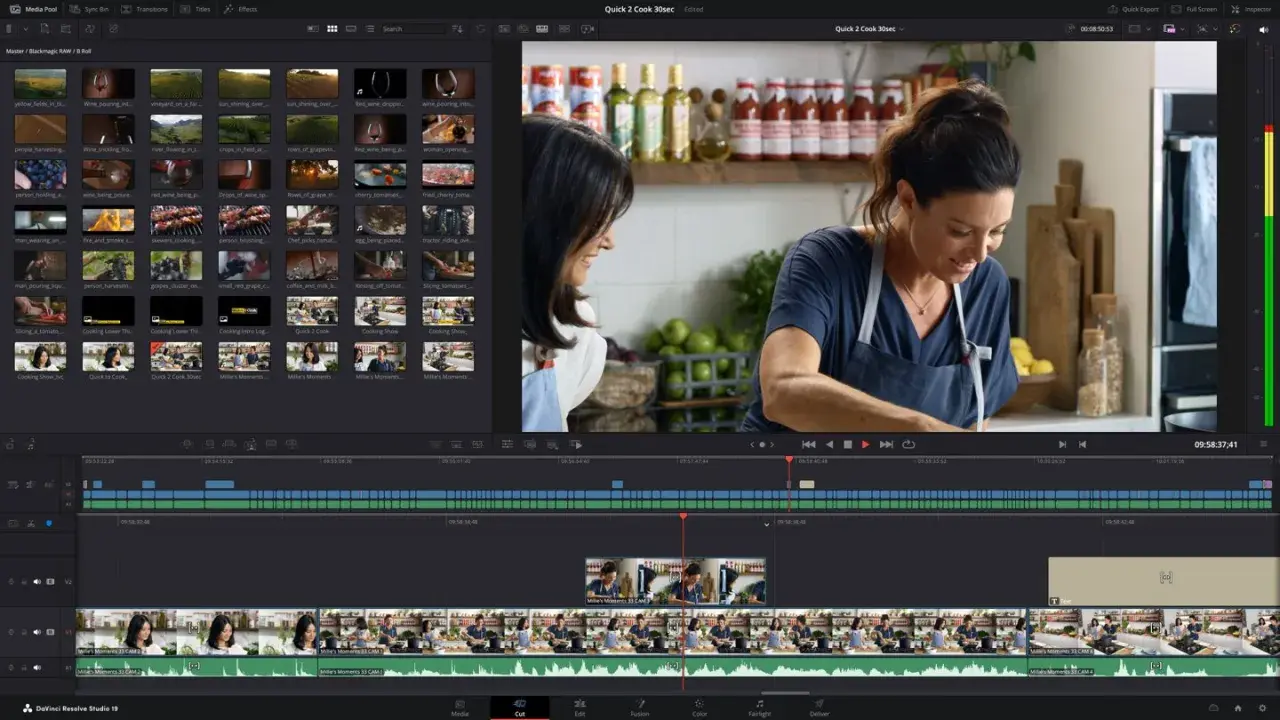
| DaVinci Resolve | Zaawansowanego montażu, koloru i dźwięku | Łączy montaż, color grading, VFX, motion graphics i audio; darmowa wersja obsługuje materiały 8-bitowe do 4K 60 kl./s | Wysoki próg wejścia i spore wymagania sprzętowe |
| Clipchamp | Szybkich filmów do social mediów i prostych projektów | Prosty start, biblioteka darmowych zasobów, eksport do 1080p bez znaku wodnego | Mniej wygodny przy większych, bardziej złożonych projektach |
| CapCut | Shortsów, rolek i filmów z napisami | Silne narzędzia AI, automatyczne napisy, usuwanie tła, szybki montaż pod internet | Część funkcji jest płatna, a przy cięższych projektach przydaje się mocniejszy komputer |
| Shotcut | Uniwersalnego montażu bez przywiązania do jednego ekosystemu | Otwarty, wieloplatformowy, obsługuje szeroką gamę formatów, pracuje natywnie na osi czasu i wspiera 4K | Interfejs jest mniej prowadzący za rękę niż w narzędziach nastawionych na początkujących |
| Kdenlive | Otwartego workflow i większej kontroli nad projektem | Działa na Linuxie, Windowsie, macOS i BSD, dobrze pasuje do pracy wielościeżkowej | Na początku może wydawać się bardziej techniczny niż konkurenci |
| OpenShot | Prostych filmów, szybkich cięć i pierwszych projektów | Jest łatwy do opanowania, ma wiele ścieżek, edytor tytułów, animacje i podgląd fal audio | Najlepiej sprawdza się przy prostszym montażu, nie przy ciężkiej postprodukcji |
To prowadzi do najważniejszego pytania: które z tych narzędzi pasuje do twojego konkretnego scenariusza, a nie do abstrakcyjnej listy funkcji.
Który program wybrać do swojego scenariusza
Najlepszy wybór zależy od tego, co chcesz publikować i jak szybko chcesz dojść do efektu. Ja patrzę na to przez pryzmat zastosowania, bo ten sam program może być świetny dla jednego użytkownika i męczący dla drugiego.
- Do pierwszego filmu i prostych montaży wybierz Clipchamp albo OpenShot. Oba narzędzia są łatwe do opanowania, więc nie tracisz energii na naukę zamiast na sam montaż.
- Do krótkich form w social media lepiej sprawdzi się CapCut. Automatyczne napisy, szybkie cięcia i narzędzia AI naprawdę przyspieszają pracę, zwłaszcza przy pionowych materiałach.
- Do bardziej ambitnego montażu weź DaVinci Resolve. To dobry kierunek, jeśli chcesz uczyć się porządnego workflow, korekcji kolorów i świadomej pracy z dźwiękiem.
- Do systemów Linux i otwartego środowiska najczęściej polecam Kdenlive albo Shotcut. To rozsądny wybór dla osób, które nie chcą być przywiązane do jednego producenta.
W praktyce nie ma sensu instalować pięciu programów naraz. Lepiej wybrać jeden, zrobić w nim dwa małe projekty i dopiero potem ocenić, czy naprawdę ci odpowiada. W montażu najwięcej uczysz się przez powtarzalność, nie przez kolekcjonowanie ikon na pulpicie.
Po takim wyborze naturalnie pojawia się kolejny temat: dźwięk, bo to on bardzo często decyduje o odbiorze filmu.
Dźwięk decyduje o tym, czy film brzmi profesjonalnie
Wideo może mieć przeciętny obraz i nadal wyglądać dobrze, jeśli dźwięk jest czysty. Odwrotna sytuacja działa dużo gorzej: nawet ładnie zmontowany materiał męczy widza, gdy szumi, dudni albo skacze głośnością. Dlatego przy wyborze programu do montażu ja zawsze sprawdzam część audio jako pierwszą, a nie ostatnią.
Na co zwrócić uwagę? Na pewno na osobne ścieżki dźwiękowe, wygodne przycinanie, łatwe wyrównanie poziomu głośności i podgląd fali audio, czyli graficzny zapis tego, co faktycznie dzieje się w ścieżce. Przy filmach z komentarzem dobrze działa też możliwość szybkiego nagrania voice-overu i zgrania go z obrazem bez dodatkowych obejść. Jeśli edytor wspiera automatyczne napisy, tym lepiej, ale nie traktowałbym tego jako zamiennika porządnego dźwięku.Ja zwykle zaczynam od wyczyszczenia ciszy, trzasków i zbyt głośnych fragmentów. Dopiero potem dokładam muzykę, napisy i efekty. Taki porządek oszczędza czas i zmniejsza ryzyko, że będziesz poprawiać ten sam projekt trzy razy.
Gdy dźwięk jest pod kontrolą, łatwiej przejść do błędów, które najczęściej psują doświadczenie z darmowymi narzędziami.
Najczęstsze pułapki darmowych narzędzi
W teorii darmowy program rozwiązuje sprawę szybko. W praktyce właśnie tutaj użytkownicy najczęściej się rozczarowują, bo w darmowej wersji coś jest ukryte, ograniczone albo po prostu zbyt ciężkie jak na ich sprzęt.
- Mylenie darmowości z pełną swobodą - program może być bezpłatny, ale jednocześnie ograniczać rozdzielczość, zasoby stockowe albo część efektów.
- Ignorowanie watermarka - niektóre narzędzia wyglądają dobrze dopiero do momentu eksportu, a wtedy dopiero widać haczyk.
- Zbyt ambitny projekt na słabym laptopie - 4K, wiele warstw, dużo przejść i ciężki podgląd potrafią zabić nawet dobry interfejs.
- Przesada z efektami - początkowo łatwo się nimi zachłysnąć, ale film najczęściej zyskuje na prostocie, nie na nadmiarze ozdobników.
- Brak porządku w plikach - gdy projekt, muzyka, wideo i napisy są porozrzucane, każda poprawka trwa dwa razy dłużej.
Warto też pamiętać o materiale źródłowym. Nagrania z telefonu bywają wygodne, ale nie zawsze zachowują się tak samo w każdym edytorze, zwłaszcza jeśli projekt jest dłuższy albo ma dużo cięć. Dobrą praktyką jest trzymać wszystkie pliki w jednym folderze i od początku pilnować kopii projektu.
Jeśli chcesz uniknąć większych problemów, lepiej zacząć od prostego workflow niż od maksymalnie rozbudowanego zestawu funkcji.
Jak zacząć montaż bez marnowania czasu
Najkrótsza droga do sensownego efektu wygląda zwykle podobnie, niezależnie od programu. Ja trzymałbym się takiego porządku pracy:
- Ustal format filmu jeszcze przed montażem - 16:9 do YouTube, 9:16 do rolek i krótkich pionowych materiałów.
- Wrzuć wszystkie pliki do projektu i zrób szybki przegląd materiału.
- Najpierw wytnij wszystko, co zbędne: długie pauzy, pomyłki, martwe fragmenty.
- Ustaw dźwięk, zanim zaczniesz bawić się przejściami i efektami.
- Dodaj tytuły i napisy dopiero wtedy, gdy struktura filmu jest już stabilna.
- Na końcu eksportuj w jakości dopasowanej do kanału publikacji, a nie „na wszelki wypadek” w najwyższych możliwych parametrach.
W praktyce dla większości materiałów internetowych 1080p nadal wystarcza, a 4K ma sens wtedy, gdy źródło naprawdę jest dobre i masz powód, by zachować wyższą szczegółowość. Nie każdy film potrzebuje maksymalnych ustawień, bo czasem ważniejsze są płynność pracy i brak błędów przy eksporcie.
Jeżeli dopiero zaczynasz, bardziej opłaca się zrobić trzy proste filmy w jednym programie niż przez tydzień testować kolejne alternatywy. To przyspiesza naukę i szybko pokazuje, które narzędzie naprawdę pasuje do twojego stylu pracy.
Jeden wybór na start zwykle daje lepszy efekt niż długie testy
Gdybym miał wskazać podejście najrozsądniejsze z praktycznego punktu widzenia, wybrałbym tak: najszybszy start dają Clipchamp, CapCut i OpenShot, największy potencjał rozwoju ma DaVinci Resolve, a najbardziej elastyczne środowisko otwarte oferują Shotcut i Kdenlive. Każde z tych narzędzi ma sens, ale tylko wtedy, gdy pasuje do twojego celu i sprzętu.
Najważniejsze jest nie to, czy program wygląda „profesjonalnie”, tylko czy pozwala ci sprawnie dowozić filmy bez walki z interfejsem. Jeśli chcesz po prostu ruszyć z montażem, wybierz jedno narzędzie, zrób w nim pierwszy krótki projekt i sprawdź, czy po godzinie nadal masz ochotę w nim pracować. To zwykle najlepszy test, lepszy niż sama lista funkcji.
