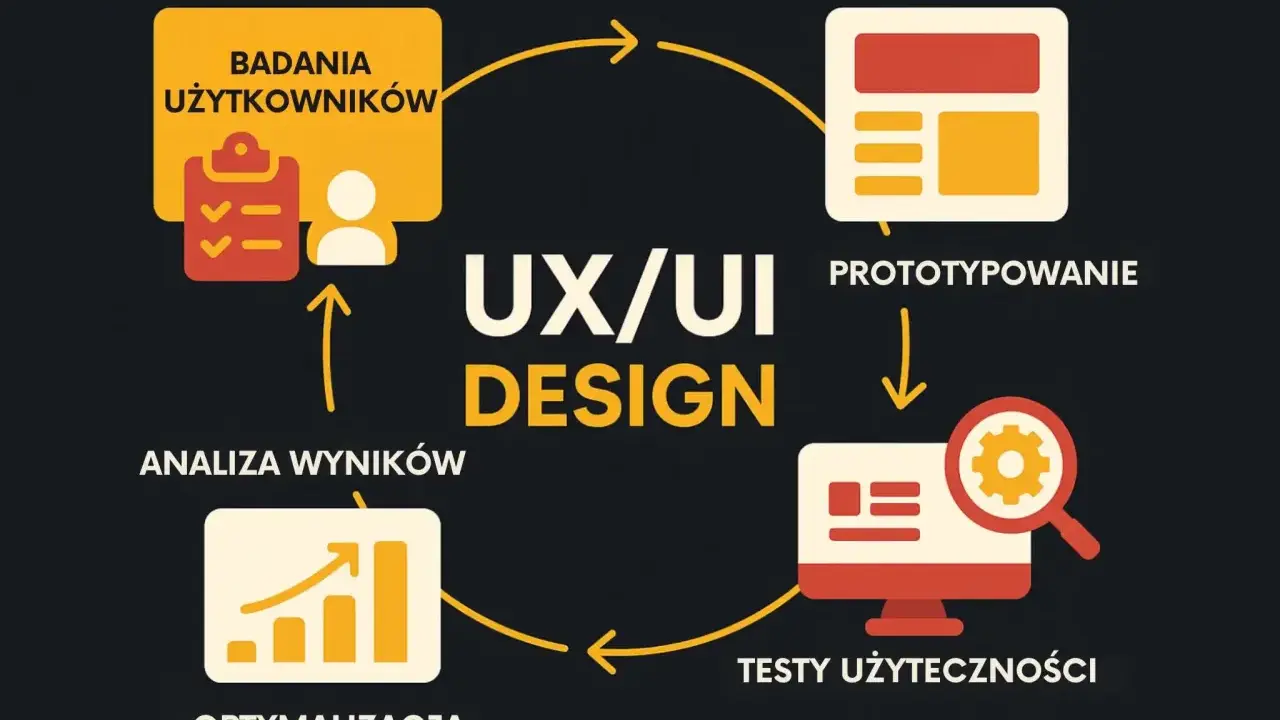
Dobrze zaprojektowany produkt nie musi robić wrażenia fajerwerkami. Ma być czytelny, przewidywalny i szybki w obsłudze, a to wymaga pracy zarówno nad wyglądem, jak i nad całym przebiegiem kontaktu z użytkownikiem. UI i UX to dwa różne poziomy tej samej decyzji projektowej: jeden dotyczy tego, co widać, drugi tego, co dzieje się w głowie i w rękach użytkownika. W tym tekście pokazuję, jak je rozumieć, jak oceniać projekt i na czym skupić się, żeby strona albo aplikacja naprawdę pomagała, a nie tylko wyglądała dobrze.
Najważniejsze różnice i zasady, które decydują o jakości projektu
- Warstwa wizualna odpowiada za czytelność, hierarchię i spójność, a doświadczenie użytkownika za logikę całej ścieżki.
- Dobry projekt zaczyna się od celu użytkownika, nie od wyboru kolorów czy efektów.
- Najwięcej daje połączenie prostego interfejsu, sensownego flow i szybkiego testu z realnymi odbiorcami.
- Najczęstsze problemy to nadmiar elementów, żargon, brak stanów błędów i słaba wersja mobilna.
- Design system, prototypowanie i AI przyspieszają pracę, ale nie zastępują myślenia o dostępności i użyteczności.
Czym różni się interfejs od doświadczenia użytkownika
Najprościej ujmując: interfejs to to, co użytkownik widzi i klika, a doświadczenie użytkownika to całość wrażeń od pierwszego kontaktu z produktem aż po wykonanie zadania. Można mieć ładny ekran logowania i jednocześnie fatalne doświadczenie, jeśli hasło da się odzyskać tylko przez gąszcz formularzy, niejasne komunikaty i pięć niepotrzebnych kroków.
| Obszar | Interfejs | Doświadczenie użytkownika |
|---|---|---|
| Zakres | Kolory, typografia, ikony, odstępy, przyciski, układ ekranów | Ścieżka użytkownika, logika kroków, treści, decyzje, emocje, błędy |
| Pytanie, na które odpowiada | Czy to jest czytelne i intuicyjne? | Czy użytkownik osiąga cel bez frustracji? |
| Najczęstszy problem | Chaos wizualny, brak hierarchii, słaby kontrast | Zbyt długa ścieżka, niejasne komunikaty, brak informacji zwrotnej |
| Jak to oceniam | Spójność komponentów, dostępność, czytelność | Skuteczność, czas wykonania zadania, liczba błędów, satysfakcja |
To rozróżnienie jest ważne, bo w praktyce zbyt łatwo myli się ładny ekran z dobrym produktem. Ja patrzę na to tak: jeśli użytkownik musi się domyślać, gdzie kliknąć i co się wydarzy, problem nie leży wyłącznie w stylu, tylko w całej koncepcji. Kiedy ta różnica jest jasna, łatwiej przejść od definicji do tego, jak projekt powinien wyglądać w praktyce.

Jak rozpoznaję dobry interfejs na pierwszy rzut oka
Dobry ekran nie próbuje robić wszystkiego naraz. Ma jedno główne zadanie, jasny punkt startu i przewidywalny układ, który prowadzi wzrok dokładnie tam, gdzie trzeba. Jeśli użytkownik musi skanować ekran zbyt długo, coś zostało zagrane za gęsto albo za mało konsekwentnie.
- Hierarchia wizualna - najważniejszy element powinien być największy, najlepiej kontrastowy i najłatwiejszy do zauważenia. To nie dekoracja, tylko sposób prowadzenia uwagi.
- Kontrast i czytelność - tekst ma być widoczny bez wytężania wzroku. Przy zwykłej treści celuję w kontrast zgodny z WCAG, czyli wytycznymi dostępności treści cyfrowych; dla body copy bezpiecznym punktem odniesienia jest 4.5:1.
- Spójność komponentów - przyciski, pola formularzy i linki powinny działać i wyglądać tak samo w podobnych sytuacjach. Chaos w detalach szybko podkopuje zaufanie.
- Informacja zwrotna - po kliknięciu użytkownik musi wiedzieć, czy system coś robi, zapisał dane albo napotkał problem. Spinner bez komunikatu zwykle nie wystarcza.
- Wersja mobilna - na małym ekranie każdy zbędny element bardziej przeszkadza. Cele dotykowe powinny być wygodne do trafienia, a układ nie może polegać na precyzji palca.
Na mobile szczególnie pilnuję też odstępów. Jeśli przyciski są zbyt blisko siebie, użytkownik zaczyna klikać ostrożniej, a to od razu spowalnia korzystanie z produktu. Dobrze zaprojektowany ekran nie wymaga od człowieka zastanawiania się, co jest ważne, bo sam to pokazuje. Gdy ta warstwa jest uporządkowana, można przejść do tego, jak zaplanować całą ścieżkę użytkownika.
Jak projektuję doświadczenie użytkownika krok po kroku
W praktyce zaczynam nie od makiety, tylko od pytania: co użytkownik ma zrobić i dlaczego miałoby go to obchodzić? Dopiero potem rozpisuję przepływ, szkicuję ekran i testuję, czy całość rzeczywiście prowadzi do celu. Dobre doświadczenie nie bierze się z jednego błysku kreatywności, tylko z serii małych, logicznych decyzji.
- Definiuję cel - określam, jaki wynik ma osiągnąć użytkownik i jak zmierzę, że projekt działa. Może to być zakup, zapis, pobranie pliku albo znalezienie konkretnej informacji.
- Rozumiem kontekst - sprawdzam, kto korzysta z produktu, w jakiej sytuacji i z jakim poziomem wiedzy. Inaczej projektuje się panel administracyjny, a inaczej prosty formularz kontaktowy.
- Układam user flow - czyli mapę kroków, które użytkownik wykonuje, by dojść do celu. To moment, w którym łatwo wychodzą zbędne etapy i miejsca, gdzie ludzie zwykle się gubią.
- Rysuję wireframe - prosty szkic struktury ekranu, bez rozpraszania się kolorami i ozdobami. Wireframe pomaga skupić się na logice, a nie na stylu.
- Buduję prototyp - klikalny model, który pozwala sprawdzić zachowanie interfejsu przed wdrożeniem. Właśnie tu najczęściej widać, że coś wygląda sensownie na planszy, ale nie działa w ruchu.
- Testuję i poprawiam - sprawdzam projekt na realnych osobach, wyłapuję blokady i upraszczam te miejsca, które spowalniają lub mylą.
Tu najczęściej wychodzi różnica między zespołem, który projektuje dla siebie, a zespołem, który projektuje dla ludzi. Nawet mały test z 5 osobami potrafi ujawnić powtarzalne problemy: niejasny przycisk, zły porządek pól, ukryty koszt, formularz proszący o zbyt wiele danych naraz. Jeśli produkt jest prosty, wystarczy lekki test; jeśli proces jest złożony, potrzebuję większej liczby scenariuszy i kolejnych iteracji. Na tym etapie najlepiej widać też zasady, które najczęściej robią największą różnicę.
Zasady, które najczęściej robią różnicę
Jak przypomina Nielsen Norman Group, heurystyki użyteczności są praktycznym zestawem reguł, które pomagają szybko ocenić, czy projekt nie utrudnia życia. W codziennej pracy traktuję je nie jak teorię do cytowania, tylko jak szybki filtr: jeśli ekran łamie te zasady, użytkownik prawdopodobnie odczuje to natychmiast.
Pokazuj stan systemu
Użytkownik powinien wiedzieć, co się dzieje po kliknięciu, wysłaniu formularza czy przełączeniu opcji. Komunikat typu „Zapisuję zmiany” albo „Plik został dodany” jest często ważniejszy niż kolejny efekt animacji. Brak tej informacji tworzy niepotrzebny niepokój.
Mów językiem użytkownika
Interfejs powinien używać słów, które użytkownik naprawdę rozumie. Jeśli zamiast „błąd walidacji pola” napiszesz „Wpisz poprawny adres e-mail”, skracasz drogę do rozwiązania problemu. To drobiazg, ale właśnie takie drobiazgi odróżniają produkt techniczny od produktu przyjaznego.
Ograniczaj liczbę decyzji
Im więcej opcji naraz, tym większe obciążenie poznawcze. Dobrze działa selekcja: pokazuję to, co potrzebne teraz, a resztę odkrywam później. To właśnie sens progressive disclosure, czyli stopniowego ujawniania treści i funkcji.
Projektuj błędy i powroty
Błędy nie są wyjątkiem, tylko częścią realnego użycia. Jeśli użytkownik źle wypełni formularz, powinien dostać jasną podpowiedź, co poprawić, i mieć możliwość cofnięcia działania. Brak kontroli po pomyłce zwykle boli bardziej niż sam błąd.
Przeczytaj również: Jak skanować dokumenty, zdjęcia, szkice? Poradnik krok po kroku
Pilnuj dostępności
Dostępność nie jest dodatkiem dla nielicznych. To praktyka, która pomaga wszystkim: osobom ze słabszym wzrokiem, użytkownikom klawiatury, osobom w biegu i każdemu, kto korzysta z produktu na słabszym ekranie. Sprawdzam kontrast, kolejność tabulatora, etykiety pól, rozmiar tekstu i czytelność fokusów.
Jeśli te zasady są trzymane, projekt zaczyna działać spokojniej. Jeżeli są ignorowane, nawet ładna warstwa wizualna szybko zamienia się w serię drobnych tarć, które męczą i obniżają zaufanie. Wtedy widać też najczęstsze błędy, które psują produkt mimo dobrego wyglądu.
Najczęstsze błędy, które psują produkt mimo dobrego wyglądu
Najbardziej kosztowne pomyłki zwykle nie wyglądają dramatycznie na pierwszy rzut oka. Problem pojawia się dopiero wtedy, gdy użytkownik próbuje coś zrobić szybko, na telefonie, w pośpiechu albo bez wcześniejszego obycia z produktem.
- Za dużo elementów na jednym ekranie - wszystko chce być ważne, więc nic nie prowadzi. Użytkownik zamiast działać zaczyna zgadywać.
- Język firmy zamiast języka człowieka - nazwy funkcji i statusów są zrozumiałe dla zespołu, ale nie dla odbiorcy. To częsty błąd w panelach, aplikacjach i formularzach.
- Brak stanów pustych, błędów i ładowania - projekt wygląda dobrze w makiecie, ale w realnym użyciu rozsypuje się przy pierwszym problemie.
- Niespójne komponenty - różne style przycisków, inne odstępy i przypadkowe ikony zabijają zaufanie szybciej, niż się wydaje.
- Mobile jako dodatek - jeśli projekt najpierw robiony jest pod duży ekran, a dopiero potem „zwężany”, to na telefonie wyjdą wszystkie skróty i uproszczenia.
- Testowanie dopiero po wdrożeniu - wtedy poprawki są droższe, wolniejsze i częściej rozbijają się o organizację niż o sam projekt.
Zdarza się też drugi skrajny problem: interfejs jest tak oszczędny, że chowa potrzebny kontekst. Minimalizm sam w sobie nie jest zaletą, jeśli użytkownik nie wie, co ma zrobić dalej. W takich sytuacjach lepiej działa progressive disclosure, czyli pokazanie najpierw tego, co najważniejsze, a reszty dopiero wtedy, gdy jest potrzebna. Żeby ten balans utrzymać, potrzebne są narzędzia i proces, które porządkują pracę zespołu.
Narzędzia i proces pracy w 2026
W 2026 projektowanie jest coraz mocniej połączone z bibliotekami komponentów, szybkim prototypowaniem i wsparciem AI. To dobra wiadomość, ale pod jednym warunkiem: narzędzie ma przyspieszać decyzje, a nie zastępować myślenie. Ja patrzę na to pragmatycznie - jeśli proces jest słaby, nawet najlepszy edytor tylko go przyspieszy.
Design system to zestaw komponentów, zasad i reguł, który utrzymuje spójność produktu. Design tokens to zapisane w jednym miejscu wartości, takie jak kolory, odstępy czy rozmiary typografii, dzięki czemu łatwiej zachować porządek w większym projekcie. Taki system oszczędza czas, zmniejsza liczbę błędów i upraszcza współpracę między projektantem, developerem i osobą odpowiadającą za treść.
- Figma lub podobne narzędzie do makiet - dobre do układania ekranów, wariantów i komponentów w jednym miejscu.
- Prototyp klikalny - pozwala zobaczyć, czy ścieżka ma sens, zanim zacznie się kosztowna implementacja.
- AI do wariantów i szkiców - przyspiesza pracę nad alternatywami, ale nie zwalnia z oceny jakości, dostępności i tonu komunikacji.
- Analiza zachowań użytkowników - dane z analityki i testów pokazują, gdzie ludzie naprawdę się zatrzymują, a nie gdzie nam się tylko wydaje.
Najlepszy efekt daje połączenie: uporządkowany system komponentów, szybkie prototypowanie, regularny feedback i rozsądne użycie AI tam, gdzie oszczędza czas, a nie zaciemnia decyzje. To prowadzi już wprost do ostatniej rzeczy, którą warto wdrożyć przed ruszeniem z nowym projektem.
Co warto wdrożyć przed pierwszym wdrożeniem
Gdybym miał skrócić cały temat do jednej praktycznej listy, zacząłbym od rzeczy, które najłatwiej wprowadzają porządek i najszybciej pokazują efekt. Nie chodzi o wielką przebudowę od zera, tylko o zestaw decyzji, które realnie obniżają liczbę błędów i skracają drogę do celu.
- Zdefiniuj jeden główny cel dla każdego kluczowego ekranu.
- Zapisz 3 do 5 najważniejszych scenariuszy użytkownika i przejdź je krok po kroku.
- Ustal hierarchię treści, zanim wybierzesz ozdobniki.
- Przygotuj stany: loading, empty, error, success i disabled.
- Zbuduj małą bibliotekę komponentów, żeby nie projektować każdego przycisku od nowa.
- Sprawdź kontrast, fokus, etykiety i obsługę klawiatury.
- Przetestuj prototyp z realnymi osobami, nawet jeśli jest prosty i nieidealny.
Jeśli traktujesz UI i UX jako jeden proces, a nie dwa osobne modne hasła, łatwiej zbudujesz produkt, który nie tylko dobrze wygląda, ale też naprawdę pomaga. I właśnie o to chodzi w dobrym projektowaniu: mniej tarcia, mniej zgadywania i więcej sensu w każdym kroku.
