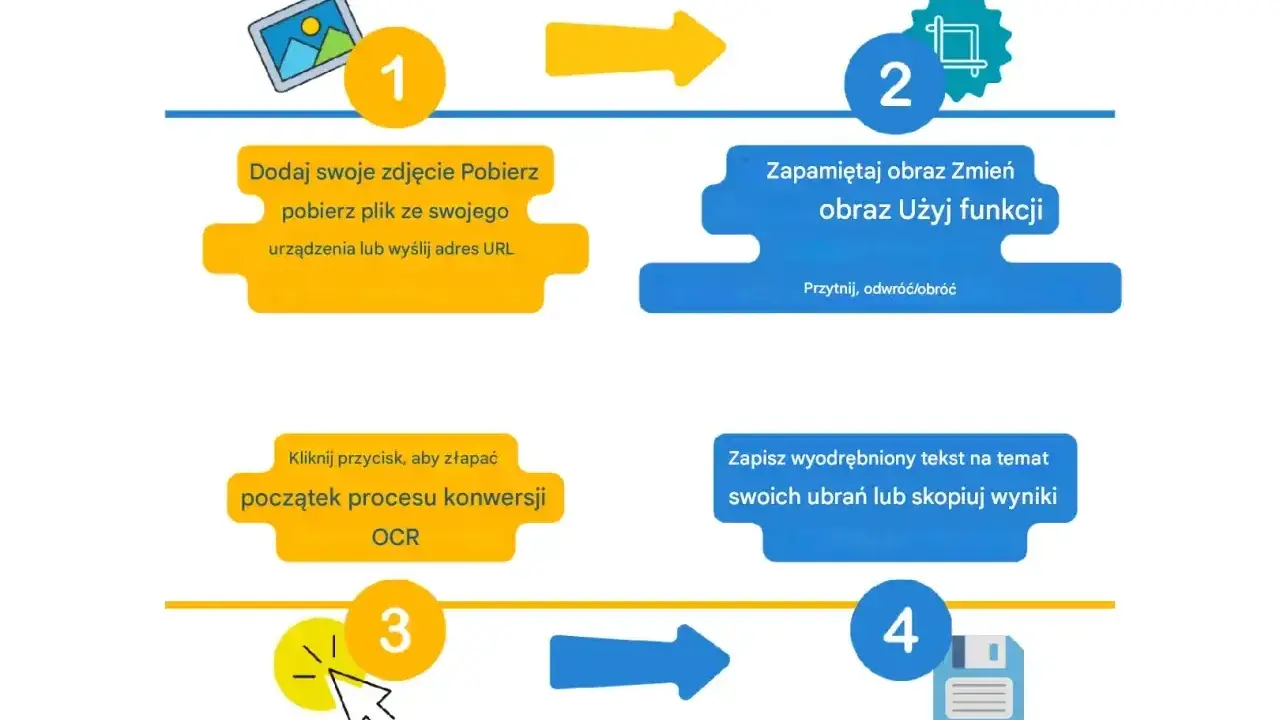
Wyciągnięcie tekstu ze zdjęcia, skanu albo zrzutu ekranu to dziś jedna z tych czynności, które powinny zająć kilka sekund, a nie kwadrans ręcznego przepisywania. Dobrze dobrany OCR potrafi zamienić obraz w edytowalny tekst, ale wynik zależy od jakości pliku, układu treści i samego narzędzia. Poniżej pokazuję, co działa najszybciej, jak ograniczyć błędy i kiedy trzeba wykonać krótką korektę po automacie.
Najkrótsza droga do wygodnego odczytu tekstu z obrazu
- OCR to optyczne rozpoznawanie znaków, czyli zamiana obrazu na tekst możliwy do skopiowania i edycji.
- Najlepsze wyniki dają zdjęcia z wyraźnym drukiem, dobrym kontrastem i prostym kadrem.
- Na telefonie najszybciej sprawdzają się Google Lens i Live Text, a na Windowsie PowerToys Text Extractor.
- Przy skanach i PDF-ach warto użyć narzędzia, które potrafi zachować układ i nadaje się do pracy biurowej.
- W grafice i projektowaniu OCR pomaga przepisywać treści z makiet, plakatów, infografik i screenshotów.
- Ważne liczby, nazwy własne i dane z tabel zawsze trzeba sprawdzić ręcznie, bo automatyka potrafi się pomylić.
Czym jest OCR i kiedy naprawdę pomaga
OCR działa prosto tylko z pozoru. Program lub funkcja analizuje piksele, rozpoznaje litery, cyfry i znaki interpunkcyjne, a potem próbuje ułożyć z nich sensowny tekst. To nie jest „rozumienie” obrazu, tylko dość inteligentne odczytywanie wzoru znaków, dlatego najlepsze efekty daje na drukowanych materiałach, zrzutach ekranu, prostych formularzach, etykietach czy planszach z czytelną typografią.
W pracy z grafiką i projektowaniem OCR przydaje się częściej, niż wiele osób zakłada. Z jego pomocą można szybko przepisać copy z makiety, wyciągnąć treść z plakatu, odczytać mikrofont na mockupie produktu albo odzyskać tekst z inspiracyjnego screena, który ktoś wrzucił do czatu. To oszczędza czas, ale też ułatwia archiwizację materiałów i pracę z treścią, którą chcesz później przeszukać lub przerobić.
Granica jest jednak wyraźna: jeśli obraz zawiera ozdobną czcionkę, mocny efekt perspektywy, dużo szumu albo odręczne notatki, OCR zaczyna zgadywać. Skutek? Część liter się zamienia, kolejność akapitów się miesza, a cyfry potrafią być bardziej zawodne niż sam tekst. Skoro już wiadomo, gdzie OCR jest mocny, warto zobaczyć, które narzędzia dają najszybszy start.

Najszybsze narzędzia, które warto znać
| Narzędzie | Najlepsze zastosowanie | Co daje w praktyce | Na co uważać |
|---|---|---|---|
| Google Lens | Szybkie kopiowanie tekstu z telefonu, zdjęć i ekranu w ekosystemie Google | Łatwo zaznaczasz fragment, kopiujesz go i często od razu tłumaczysz | Przy złożonych układach potrafi pomieszać kolejność linii |
| Live Text | iPhone, iPad i zdjęcia lub podgląd z aparatu | Bardzo wygodne wyłuskiwanie tekstu bez instalowania dodatkowych aplikacji | Działa tylko na wspieranych urządzeniach Apple |
| PowerToys Text Extractor | Windows i tekst widoczny na ekranie, także w obrazach lub wideo | Kopiujesz tekst z dowolnego miejsca na ekranie, bez żmudnego przepisywania | Wymaga instalacji i czasem gorzej radzi sobie z układem wielokolumnowym |
| OneNote | Notatki, wycinki, zrzuty ekranu, materiały do pracy biurowej | Wygodne kopiowanie tekstu z wklejonych obrazów i wydruków | Bywa wolniejsze i często gubi formatowanie |
| Dysk Google | Skany i PDF-y, które chcesz zamienić w edytowalny dokument | Dobrze sprawdza się przy archiwizacji i prostych dokumentach | Plik nie powinien przekraczać 2 MB, a tekst musi być czytelny i ustawiony prawidłowo |
| Asystent AI z obrazem | Trudniejsze układy, wstępne uporządkowanie treści, pomoc przy dłuższych fragmentach | Potrafi złożyć rozsypany tekst w bardziej naturalną całość | Może popełnić błędy w liczbach, nazwach i szczegółach, więc wymaga kontroli |
Jeżeli mam zrobić to najszybciej i bez instalowania czegokolwiek, zwykle zaczynam od Google Lens albo Live Text. Gdy pracuję na Windowsie i chcę wyciągnąć tekst prosto z ekranu, bardzo wygodny bywa PowerToys Text Extractor. Przy skanach i PDF-ach wybieram rozwiązanie, które lepiej trzyma układ dokumentu, bo sama transkrypcja to nie wszystko, jeśli później trzeba jeszcze z tym tekstem pracować.
Jak zrobić to krok po kroku na telefonie i komputerze
Na telefonie
- Otwórz zdjęcie w aplikacji, która ma rozpoznawanie tekstu, albo skieruj aparat na fragment, który chcesz przepisać.
- Włącz detekcję tekstu i zaznacz tylko ten obszar, który naprawdę chcesz skopiować.
- Skopiuj wynik do notatnika, komunikatora albo edytora tekstu, zamiast wklejać go od razu do finalnego dokumentu.
- Sprawdź liczby, nazwy własne i interpunkcję, bo właśnie tam błędy pojawiają się najczęściej.
Na Windowsie
- Zainstaluj narzędzie OCR, które działa na poziomie ekranu, na przykład PowerToys Text Extractor.
- Użyj skrótu aktywującego zaznaczanie obszaru i przeciągnij ramkę tylko na fragment z tekstem.
- Wklej wynik do prostego edytora i od razu usuń przypadkowe podziały linii.
- Jeśli tekst pochodzi z kilku kolumn lub z tabeli, rozbij obraz na mniejsze fragmenty i rozpoznawaj je osobno.
Przeczytaj również: Edycja zdjęć - Jak obrabiać zdjęcia, by wyglądały lepiej?
Przy skanach i PDF-ach
Przy dokumentach zeskanowanych do PDF-a lub PNG-a najczęściej liczy się nie tylko samo rozpoznanie, ale też zachowanie kolejności akapitów. W takich plikach dobrze sprawdza się import do narzędzia, które potrafi konwertować obraz do tekstu i jednocześnie poradzi sobie z układem strony. Jeśli korzystasz z Dysku Google, pamiętaj o praktycznym limicie 2 MB oraz o tym, że tekst powinien mieć co najmniej 10 pikseli wysokości, bo inaczej dokładność szybko spada.
Ta prosta sekwencja działa najlepiej w praktyce: najpierw podajesz obraz możliwie czysty, potem wyciągasz treść, a na końcu robisz szybki przegląd wyników. Dzięki temu nie przepadasz w poprawkach i nie tracisz czasu na ręczne odtwarzanie tekstu od zera. Następny krok to już nie samo kliknięcie, ale przygotowanie obrazu tak, żeby OCR miał w ogóle szansę zadziałać dobrze.
Co psuje wynik i jak poprawić skuteczność OCR
Najczęstszy problem nie leży w aplikacji, tylko w obrazie. Jeśli chcesz mniej błędów, przed rozpoznaniem sprawdź kilka rzeczy, które naprawdę robią różnicę.
- Rozmycie - zrób ostrzejsze zdjęcie, oprzyj telefon albo doświetl kadr, bo poruszony obraz zwykle kończy się błędami w literach.
- Perspektywa - fotografuj w miarę na wprost; mocne przekrzywienie strony psuje geometrię znaków i utrudnia odczyt.
- Niski kontrast - ciemny tekst na jasnym tle działa najlepiej, a kolorowe tła i zdjęcia z cieniami często zaniżają skuteczność.
- Mały rozmiar liter - przy skanach celuj w co najmniej 300 dpi, bo drobny druk po prostu ginie w obrazie.
- Układ wielokolumnowy - OCR potrafi pomylić kolejność zdań, więc lepiej rozpoznać każdą kolumnę osobno.
- Fonty ozdobne i odręczne pismo - tutaj automatyka bywa tylko przybliżeniem, a nie pełnym odczytem.
- Brudne marginesy i tło - przytnij obraz do samego tekstu, bo zbędne elementy rozpraszają algorytm.
Jeśli mam wybrać jedną zasadę, która daje największy efekt, to jest nią prosty kadr i dobry kontrast. Dwie minuty poświęcone na poprawienie zdjęcia często oszczędzają pięć minut poprawiania błędów w tekście. A gdy treść pochodzi z obszaru grafiki i projektowania, te same zasady pomagają także zachować czytelność treści złożonych z wielu elementów.
Dlaczego OCR jest przydatny w grafice i projektowaniu
W pracy nad grafiką OCR przydaje się nie tylko do dokumentów, ale też do codziennych zadań, które łatwo zbagatelizować. Najczęściej korzystam z niego wtedy, gdy trzeba szybko przenieść treść z obrazu do edytora, porównać wersje komunikatu albo odzyskać napisy z materiałów referencyjnych.
- Makiety i mockupy - można szybko przepisać treść z PNG-a lub JPG-a, zamiast poprawiać wszystko ręcznie.
- Plakaty i banery - OCR pomaga odzyskać copy z inspiracji lub archiwalnych materiałów, zwłaszcza gdy w grę wchodzi drobna typografia.
- Infografiki - ułatwia wydobycie krótkich danych, podpisów i nagłówków do dalszej pracy.
- Social media grafiki - pozwala szybko przenieść hasło, CTA albo opis bez przepisywania całego projektu.
- Lokalizacja treści - gdy trzeba przygotować wersję w innym języku, najpierw warto wyciągnąć tekst z obrazu, a dopiero potem tłumaczyć i składać layout od nowa.
Jest tu jednak ważny haczyk: OCR służy do treści, nie do kopiowania całej formy. Jeśli przepisujesz tekst z cudzego plakatu czy ekranu, łatwo wejść w obszar praw autorskich, więc dobrze odróżniać inspirację od odtwarzania projektu 1:1. W praktyce najlepsze efekty daje używanie OCR do pracy roboczej, a nie do bezrefleksyjnego kopiowania cudzych materiałów.
To prowadzi do kolejnego pytania: kiedy automat jest wystarczający, a kiedy lepiej zrobić krok w tył i sprawdzić wszystko ręcznie?
Kiedy lepiej zwolnić i sprawdzić wszystko ręcznie
Automatyczne rozpoznawanie tekstu jest szybkie, ale nie jest bezbłędne. Ja traktuję je jako pierwszy szkic, a nie ostateczną wersję, zwłaszcza wtedy, gdy treść zawiera dane, od których coś zależy.
- Odręczne notatki - OCR może rozpoznać tylko część znaków, więc wynik bywa bardziej sugestią niż transkrypcją.
- Stylizowane fonty - przy efektownych krojach liternictwo często zostaje rozjechane, szczególnie w nagłówkach.
- Dużo liczb i symboli - numery telefonów, kody, ceny i daty warto przepisać ze szczególną ostrożnością.
- Tabele i formularze - układ może się rozsypać, więc czasem lepiej od razu skopiować sam tekst i odtworzyć formatowanie później.
- Dokumenty wrażliwe - przy danych poufnych lepszy jest lokalny OCR niż wysyłanie pliku do usługi online.
- Tekst w perspektywie albo na zakrzywionej powierzchni - napisy na opakowaniach, etykietach i szyldach bywają dla OCR szczególnie trudne.
Jeśli tekst ma trafić do publikacji, oferty, dokumentu formalnego albo materiału dla klienta, zawsze robię dodatkowy przegląd. Najbardziej zdradliwe są pozornie drobne pomyłki: jedna źle rozpoznana cyfra, jeden znak waluty, jedna literka w nazwie własnej. W takich sytuacjach automatyzacja skraca pracę, ale nie zwalnia z odpowiedzialności za efekt.
Mój prosty workflow, który oszczędza najwięcej czasu
Najwygodniej działa krótki, powtarzalny schemat: najpierw przycinam kadr do samego tekstu, potem uruchamiam OCR, a na końcu poprawiam cyfry, nazwy własne i podziały linii. Jeśli materiał jest prosty, zajmuje to chwilę; jeśli jest złożony, nadal oszczędza więcej czasu niż ręczne przepisywanie wszystkiego od początku.
Przy materiałach poufnych wybieram narzędzia działające lokalnie, a przy szybkich zadaniach na telefonie korzystam z wbudowanych funkcji, bo właśnie tam liczy się tempo. Najwięcej zysku daje nie samo narzędzie, tylko krótka dyscyplina pracy: dobry obraz, właściwy OCR i szybka kontrola wyniku. Dzięki temu tekst z obrazu przestaje być problemem, a staje się zwykłym etapem pracy z treścią.
